
Med en väderwidget visar du aktuellt väder och prognoser på dina skärmar. Widgeten hämtar väderdata automatiskt, så innehållet på skärmen hålls uppdaterat.
Obs! Den här guiden beskriver flödet för enskilda skärmar. Skärmgrupper använder tills vidare ett äldre flöde, som snart ersätts av det här.
Innehåll
Lägg till widgeten
- Klicka på Skärmar i huvudmenyn och välj den skärm du vill publicera till.
- Välj den yta i layouten där widgeten ska visas. Det kan du göra på två sätt:
- På fliken Översikt klickar du på den yta du vill publicera till.
- Öppna fliken Spellista och välj ytan under Ytor till vänster.
- Klicka på Lägg till objekt.
- Välj Automatiskt innehåll.
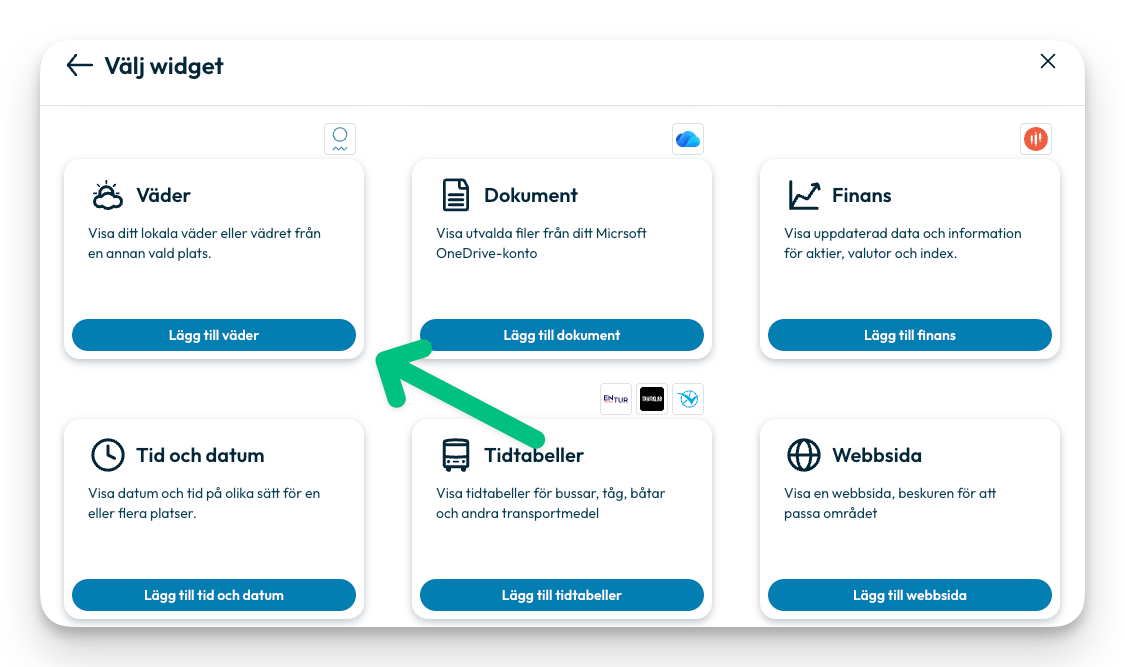
- Klicka på Lägg till väder på kortet Väder.
Välj plats
Under Välj plats väljer du var väderdata ska hämtas från:
- Skärmplats: vädret hämtas utifrån adressen som är angiven för skärmen. Skärmen behöver alltså ha en adress för att det här alternativet ska fungera.
- En plats från MET Norway: vill du visa vädret för en annan plats, till exempel ett huvudkontor eller en annan ort, väljer du en plats som har lagts till i integrationen MET Norway. De platserna är märkta med Från integration: MET Norway i listan.
Finns inte platsen du vill använda i listan klickar du på Lägg till ny plats och lägger till den. Läs mer om MET Norway och hur du lägger till platser här.
Anpassa utseendet
När du har valt plats visas en förhandsvisning av widgeten till höger. Till vänster finns inställningarna, grupperade i sektioner som du fäller ut genom att klicka på dem.
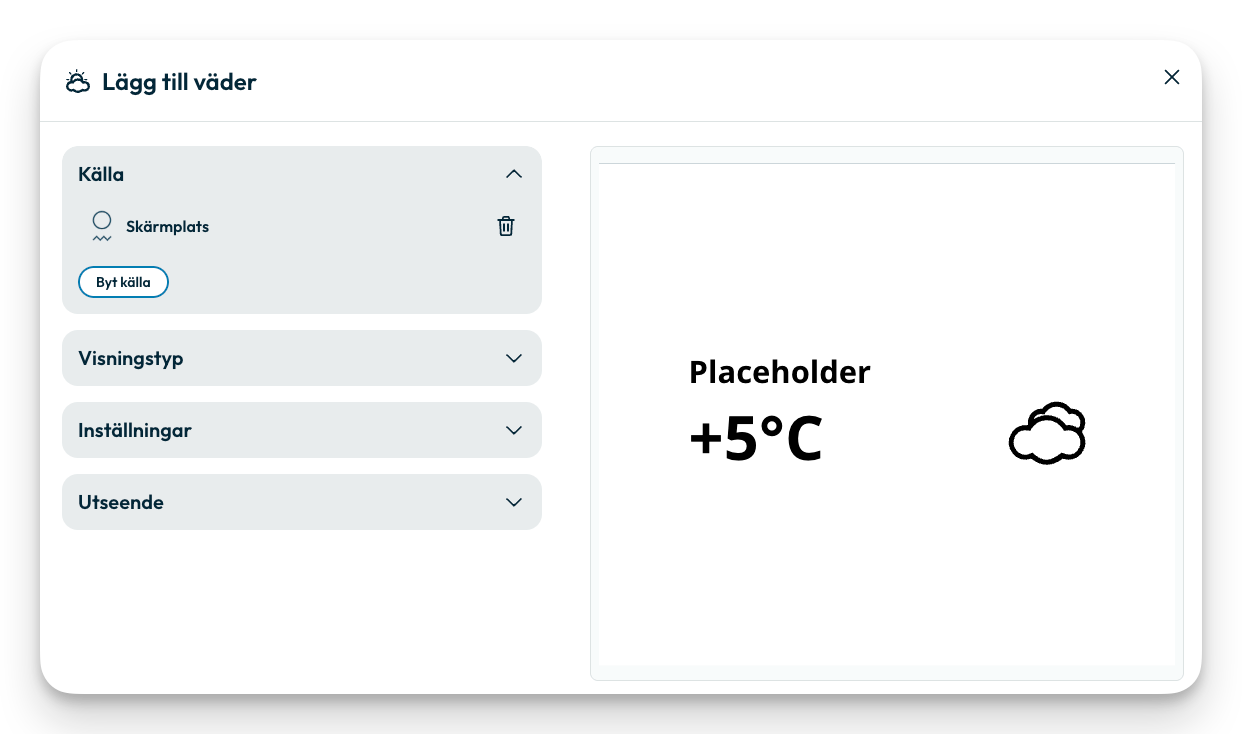
Visningstyp
Under Visningstyp väljer du hur vädret presenteras:
- En dag: visar dagens väder.
- Tre dagar: visar prognosen för i dag och de två följande dagarna.
Inställningar
Under Inställningar väljer du:
- Språk: vilket språk texterna i widgeten visas på, till exempel svenska, engelska eller norska.
- Enhetstyp: om temperaturen visas i Celsius eller Fahrenheit.
Utseende
Under Utseende bockar du i eller ur de delar som ska visas:
- Väderikon: en ikon som visar aktuellt väder, till exempel sol, moln eller regn.
- Temperatur: aktuell temperatur i grader.
- Plats: namnet på platsen som väderdata hämtas från.
- Bakgrund: en bakgrundsfärg bakom widgeten.
Klicka på en rad för att ändra till exempel typsnitt och färg. Storlek och marginaler justerar du under Storlek & marginaler. Använd förhandsvisningen för att se hur widgeten kommer att se ut på skärmen.
Spara och publicera
- Klicka på Lägg till i spellistan.
- Under Namn föreslås ett namn. Ändra det om du vill (högst 150 tecken).
- Under Visningstid anger du hur länge widgeten ska visas varje gång den spelas upp, i minuter och sekunder.
- Aktivera Spara till mediabiblioteket om du vill kunna återanvända widgeten på andra skärmar.
- Under Schema väljer du när widgeten ska visas. Som standard visas den alltid. Läs mer om schemaläggning här.
- Klicka på Lägg till.
Widgeten läggs till i spellistan och märks med Ny. Ändringen publiceras automatiskt efter tre minuter om du inte gör något mer, eller direkt om du klickar på Publicera nu.