
Med en händelsewidget visar du händelser och bokningar från en kalender eller ett bokningssystem på dina skärmar. Widgeten hämtar händelserna automatiskt, så innehållet på skärmen hålls uppdaterat.
Obs! Den här guiden beskriver flödet för enskilda skärmar. Skärmgrupper använder tills vidare ett äldre flöde, som snart ersätts av det här.
Innehåll
Innan du börjar
Händelsewidgeten kan visa händelser från flera olika leverantörer, till exempel Google Calendar, Microsoft calendar, iCalendar, BRP och Visbook Bookings. Du kan läsa mer om alla kalenderintegrationer här.
Om leverantören kräver ett konto behöver det kopplas som en integration. Det kan du göra i förväg under Appar i huvudmenyn eller direkt när du väljer kalender.
Lägg till widgeten
- Klicka på Skärmar i huvudmenyn och välj den skärm du vill publicera till.
- Välj den yta i layouten där widgeten ska visas. Det kan du göra på två sätt:
- På fliken Översikt klickar du på den yta du vill publicera till.
- Öppna fliken Spellista och välj ytan under Ytor till vänster.
- Klicka på Lägg till objekt.
- Välj Automatiskt innehåll.
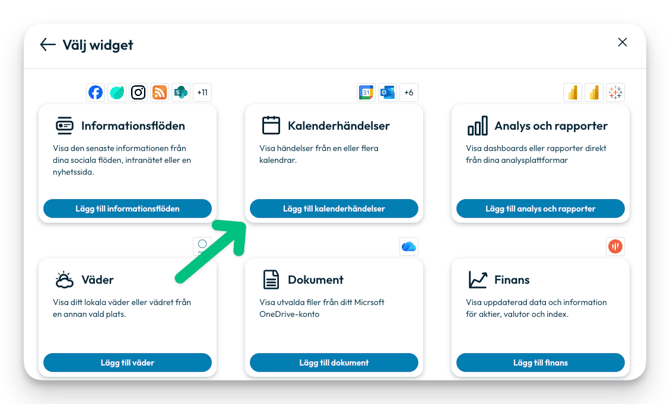
- Klicka på Lägg till kalenderhändelser på kortet Kalenderhändelser.
Välj kalender
- Under Välj källa klickar du på den källa du vill visa händelser från.
- Under Välj kalender klickar du på den kalender du vill visa. Under varje kalender står vilken integration den hämtas från. Om kalendern inte finns i listan, eller om du inte har kopplat något konto än, klickar du på Koppla nytt konto.
- Vill du visa händelser från flera kalendrar i samma widget klickar du på Lägg till en annan källa under Källa. En kalender tar du bort med papperskorgsikonen.
Anpassa utseendet
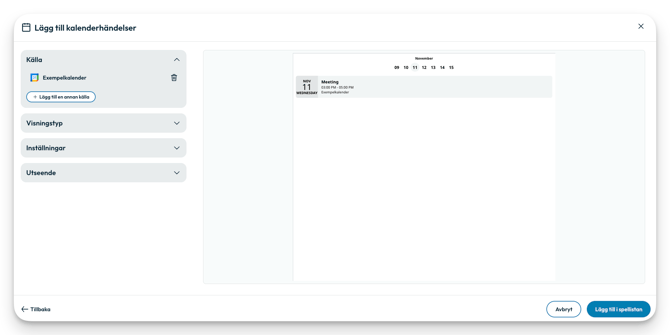
När du har valt kalender visas en förhandsvisning av widgeten till höger. Till vänster finns inställningarna, grupperade i sektioner som du fäller ut genom att klicka på dem.
Visningstyp
Under Visningstyp väljer du hur händelserna presenteras:
- Lista: visar händelserna i en lista.
- Kommande dagar: visar händelserna för de kommande dagarna eller innevarande vecka.
- Månadsöversikt: visar händelserna för innevarande månad.
- Tidslinje: visar en tidslinje med händelserna för de närmaste timmarna.
Övriga inställningar
Under visningstypen finns fler sektioner där du kan anpassa till exempel rubrik, händelser och bakgrund. Vilka sektioner och inställningar som finns beror på vilken visningstyp du har valt. Använd förhandsvisningen för att se hur kalendern kommer att se ut på skärmen.
Spara och publicera
- Klicka på Lägg till i spellistan.
- Under Namn föreslås ett namn utifrån leverantör och kalender. Ändra det om du vill (högst 150 tecken).
- Aktivera Spara till mediabiblioteket om du vill kunna återanvända widgeten på andra skärmar.
- Under Schema väljer du när widgeten ska visas. Som standard visas den alltid. Läs mer i Schemaläggning
- Klicka på Lägg till.
Visningstiden sätts automatiskt utifrån hur många händelser som visas och hur mycket innehåll de har.
Widgeten läggs till i spellistan och märks med Ny. Ändringen publiceras automatiskt efter tre minuter om du inte gör något mer, eller direkt om du klickar på Publicera nu.