
Power BI är Microsofts tjänst för affärsanalys, där du visualiserar och analyserar data från många olika källor. Med integrationen visar du rapporter och dashboards från Power BI direkt på dina skärmar i PLAYipp.
Innehåll
- Vad är Power BI?
- Krav och teknisk information
- Datakällor i Power BI
- Lägg till integrationen
- Hantera integrationen
- Visa en rapport på en skärm
Vad är Power BI?
Power BI är en tjänst för affärsanalys från Microsoft. Du kan visualisera och analysera data från bland annat databaser, Excel-filer, webbtjänster och molntjänster, och skapa interaktiva rapporter och dashboards som underlag för beslut.
Viktiga funktioner:
- Dataanslutning: ansluter till många olika datakällor.
- Dataförberedelse: rensar och formar data.
- Datamodellering: skapar relationer och beräknar mått.
- Visualisering: skapar interaktiva rapporter med olika typer av diagram.
- Delning och samarbete: delar rapporter säkert och samarbetar i realtid.
Du kan visa två typer av innehåll från Power BI i PLAYipp: dashboards och rapporter.
Dashboards
En dashboard i Power BI är en enda sida som ger en snabb överblick över viktiga nyckeltal (KPI:er), ungefär som en sammanfattning för ledningen.
- En sida: en dashboard består alltid av en sida, vilket ger en fokuserad vy av det viktigaste.
- Överblick: gjord för att snabbt följa nyckeltal och se hur verksamheten går.
- Data från flera rapporter: kan hämta visualiseringar (paneler) från flera rapporter och dataset till en och samma vy.
- Realtid: kan visa realtidsdata med live-paneler.
- I PLAYipp: dashboards visas som de är byggda i Power BI och anpassas inte efter ytans storlek.
Rapporter
En rapport i Power BI är en interaktiv yta med en eller flera sidor för mer djupgående analys.
- Flera sidor: varje sida kan visa olika delar av datan eller olika perspektiv.
- Detaljerad analys: gjord för att utforska data, hitta trender och besvara komplexa frågor.
- En datamodell: varje rapport bygger på en datamodell (semantisk modell), som i sin tur kan kombinera data från flera källor.
- Passar för: analytiker och andra som behöver förstå en viss datamängd på djupet.
- I PLAYipp: rapporter är responsiva och anpassas efter ytans storlek.
Krav och teknisk information
Licens
- En aktiv licens för Microsoft Power BI Pro eller högre
- Åtkomst till de dashboards och rapporter som ska visas
Behörigheter
PLAYipp använder OAuth 2.0 (authorization code flow) för att få åtkomst till Power BI, med följande behörigheter (scopes):
- User.Read
- Dashboard.Read.All
- Dataset.Read.All
- Report.Read.All
- Workspace.Read.All
När du loggar in i samband med att du lägger till integrationen autentiseras du mot Microsofts egna inloggningsservrar.
Dataflöde
- Du kopplar ditt Power BI-konto i PLAYipp.
- PLAYipp hämtar den dashboard eller rapport du har valt.
- Med Bädda in öppnar skärmen rapporten live i en webbsession.
- Med Skärmdump från server hämtar PLAYipp en bild av rapporten med jämna mellanrum och visar den på skärmen.
Datakällor i Power BI
Power BI kan hämta data från väldigt många källor, så att du kan bygga rapporter och dashboards av i stort sett vilken data som helst. Källorna delas in i några huvudgrupper.
Databaser
Power BI kan ansluta till många relations- och NoSQL-databaser. Läs mer om hur du ansluter databaser i Microsofts dokumentation.
- Microsoft SQL Server och Azure SQL Database
- SQL Server Analysis Services (SSAS), för befintliga tabell- eller flerdimensionella modeller
- Oracle, MySQL och PostgreSQL
- IBM Db2, IBM Informix och IBM Netezza
- SAP HANA och SAP Business Warehouse
- Amazon Redshift, Google BigQuery och Snowflake
- Teradata, Sybase, Vertica, Essbase och Impala
- Microsoft Access
- ODBC och OLE DB, generiska anslutningar som fungerar mot nästan alla källor som stöder dessa standarder
Onlinetjänster och webb
Power BI kan också ansluta direkt till många molntjänster och webbkällor. Läs mer i Microsofts dokumentation.
- SharePoint Online-listor
- Microsoft Exchange Online, för e-post- och kalenderdata
- Dynamics 365, Microsofts CRM- och affärssystem
- Google Analytics och Adobe Analytics
- Salesforce
- QuickBooks Online
- Smartsheet
- GitHub, LinkedIn Sales Navigator, Marketo och Zendesk
- Webb (från URL), för tabeller och listor på webbsidor
- OData-flöden
Lägg till integrationen
Innan du kan visa rapporter och dashboards behöver du koppla Power BI till PLAYipp. Följ stegen nedan.
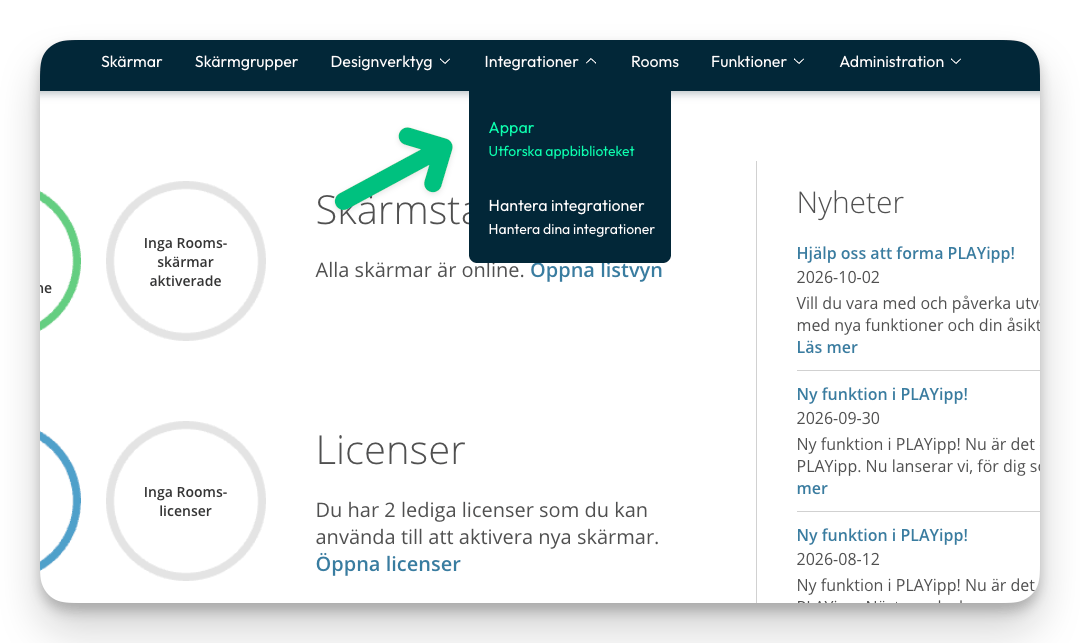
- Klicka på Integrationer i huvudmenyn och välj Appar.
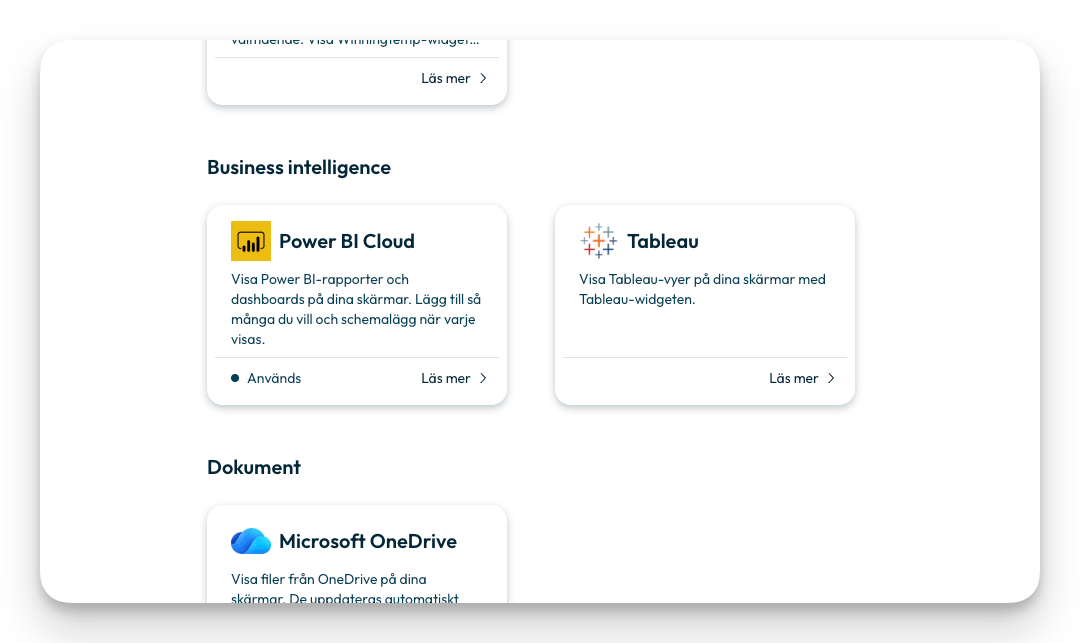
- Under Utforska appar söker du efter Power BI. Du kan också filtrera på Kategori, Power BI Cloud finns under Business intelligence.
- Klicka på Läs mer på kortet Power BI Cloud. Här ser du hur integrationen fungerar och vilka krav som gäller.
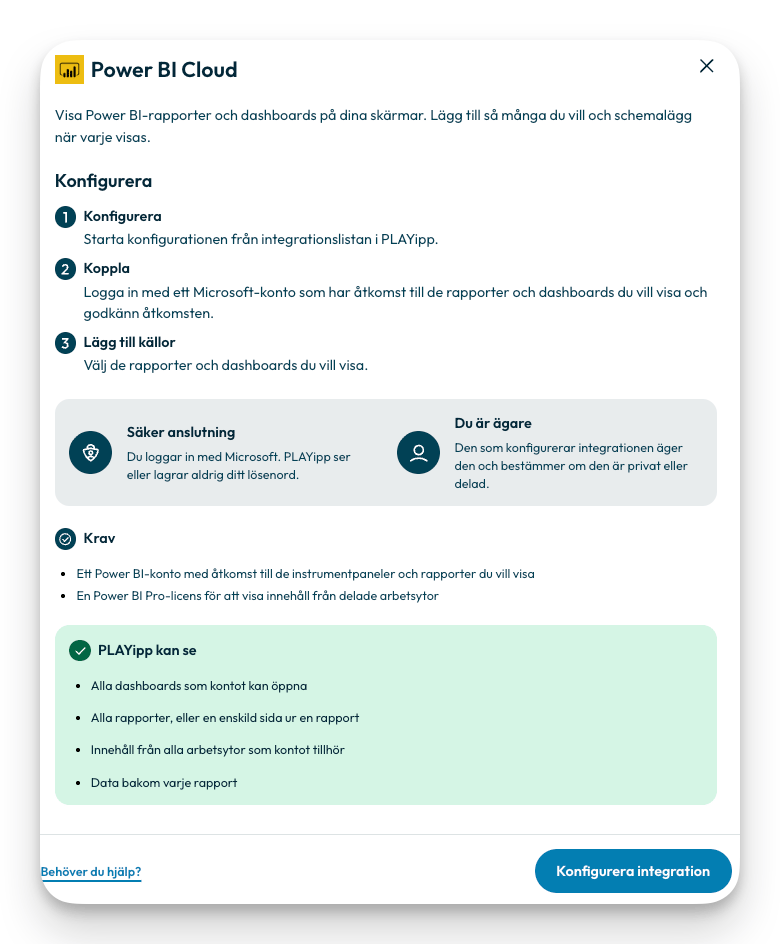
- Klicka på Konfigurera integration.
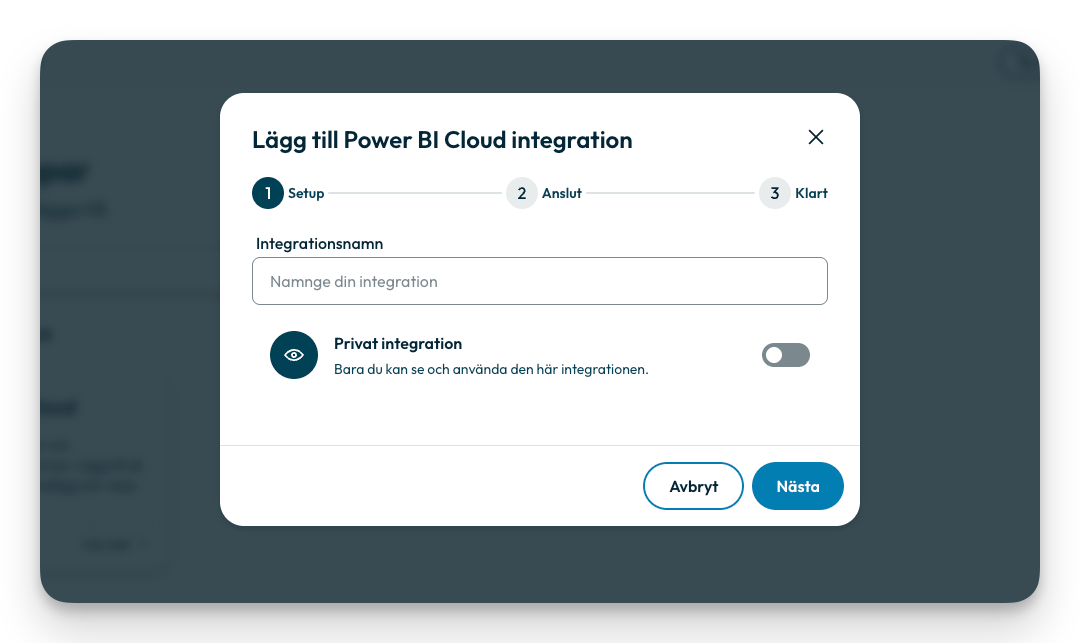
- Ange ett namn under Integrationsnamn. Slå på Privat integration om bara du ska kunna se och använda integrationen. Klicka på Nästa.
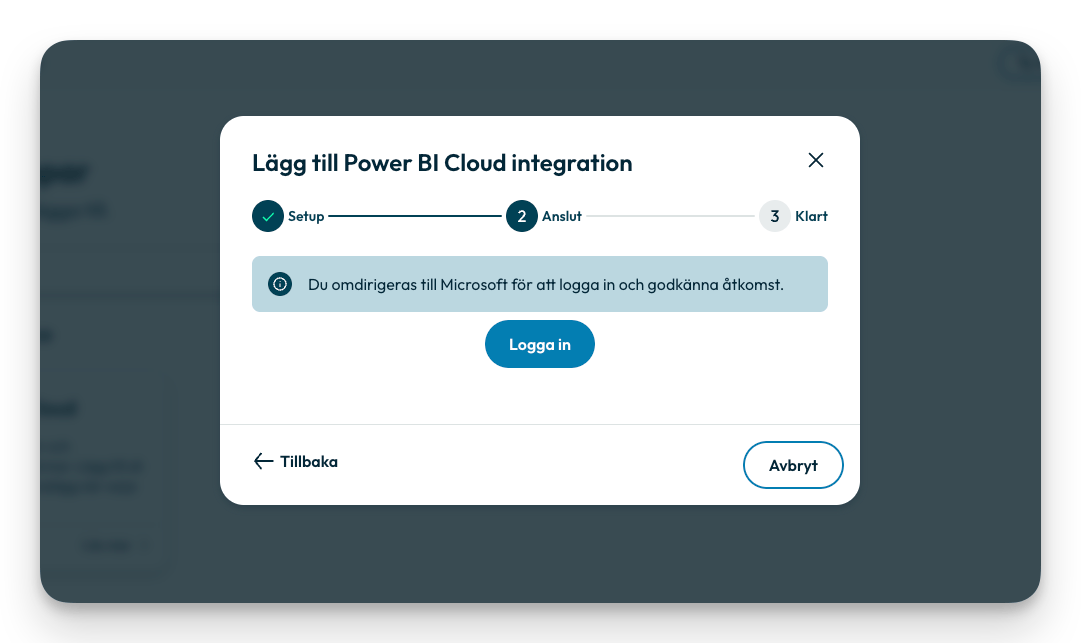
- Klicka på Logga in. Du skickas vidare till Microsoft för att logga in och godkänna åtkomsten.
- När integrationen har skapats klickar du på Kom igång. Du kommer då till integrationens översikt.
Lägg till rapporter och dashboards
Varje rapport eller dashboard du vill visa läggs till som en källa i integrationen.
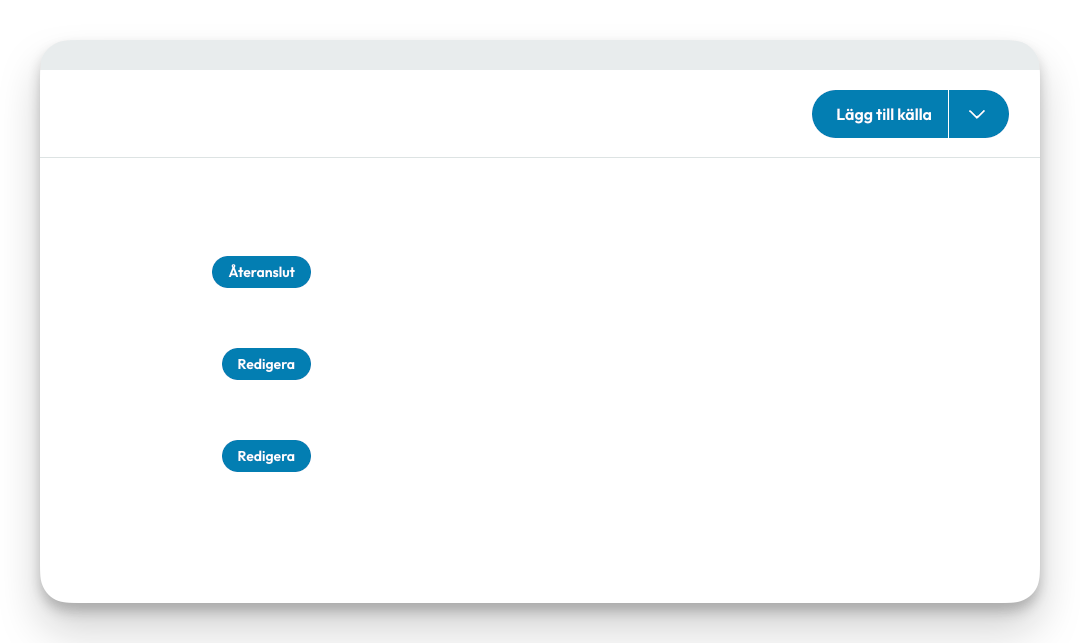
- Klicka på Lägg till källa uppe till höger. Du kan också klicka på + vid Tillagda källor.
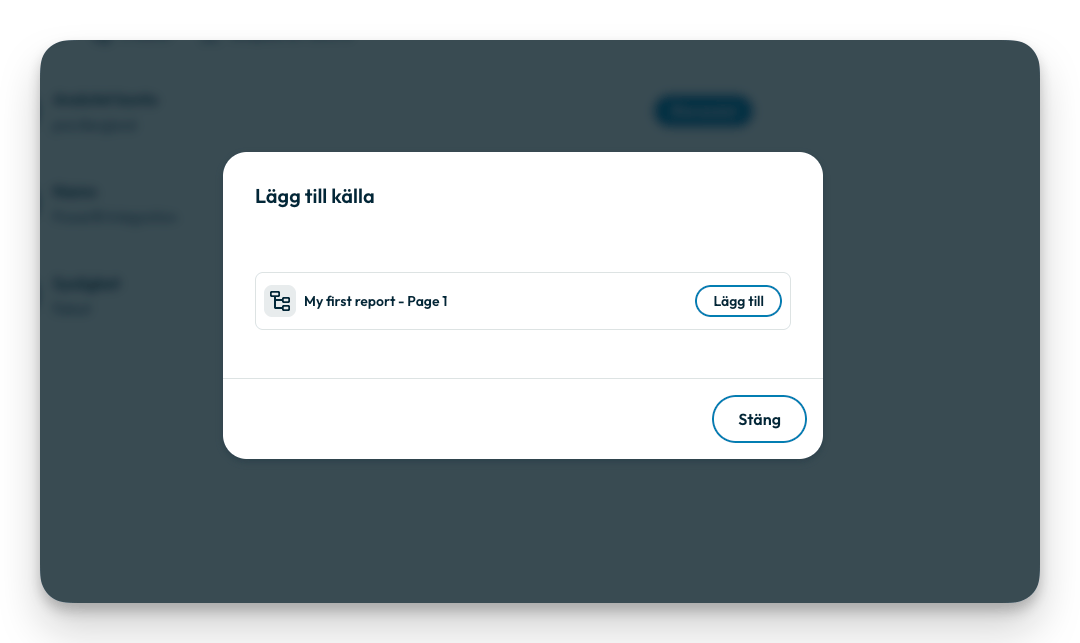
- Klicka på Lägg till vid den rapport eller dashboard du vill visa. Varje sida i en rapport visas som en egen källa, till exempel "My first report - Page 1". Lägg till fler på samma sätt och klicka på Stäng när du är klar.
- Källorna visas nu under Tillagda källor.
Välj hur källan visas
Som standard visas källan som en skärmdump som PLAYipp tar på servern. Du kan i stället välja att bädda in rapporten, så att den visas live.
- Klicka på källan under Tillagda källor.
- Klicka på Redigera vid Bädda in.
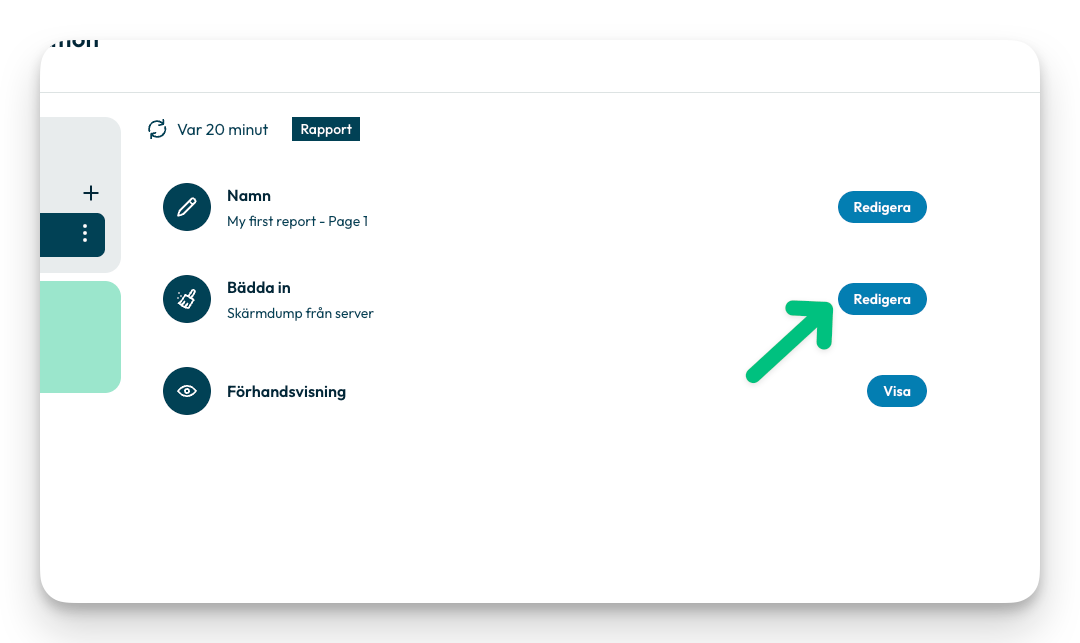
- Välj ett av alternativen under Visningsläge:
- Skärmdump från server: skärmen visar en bild av rapporten som uppdateras var femte minut. Stöds av alla skärmar.
- Bädda in: rapporten öppnas live i skärmens webbläsare och ändringar syns direkt. Stöds inte av alla skärmar.
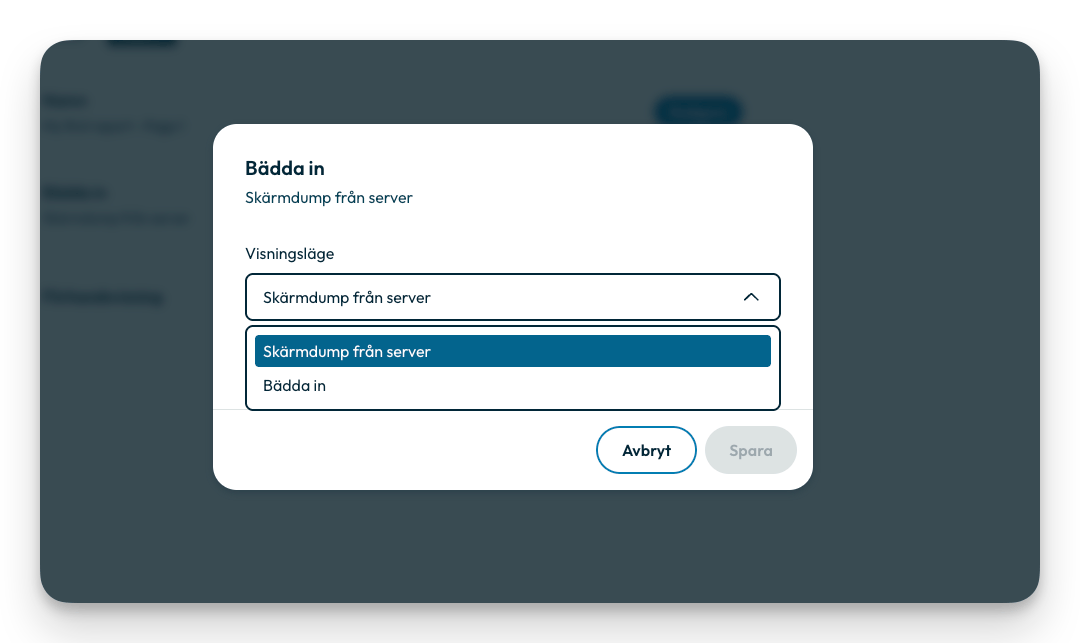
- Klicka på Spara.
För att visa en rapport på en skärm, se Visa en rapport på en skärm.
Hantera integrationen
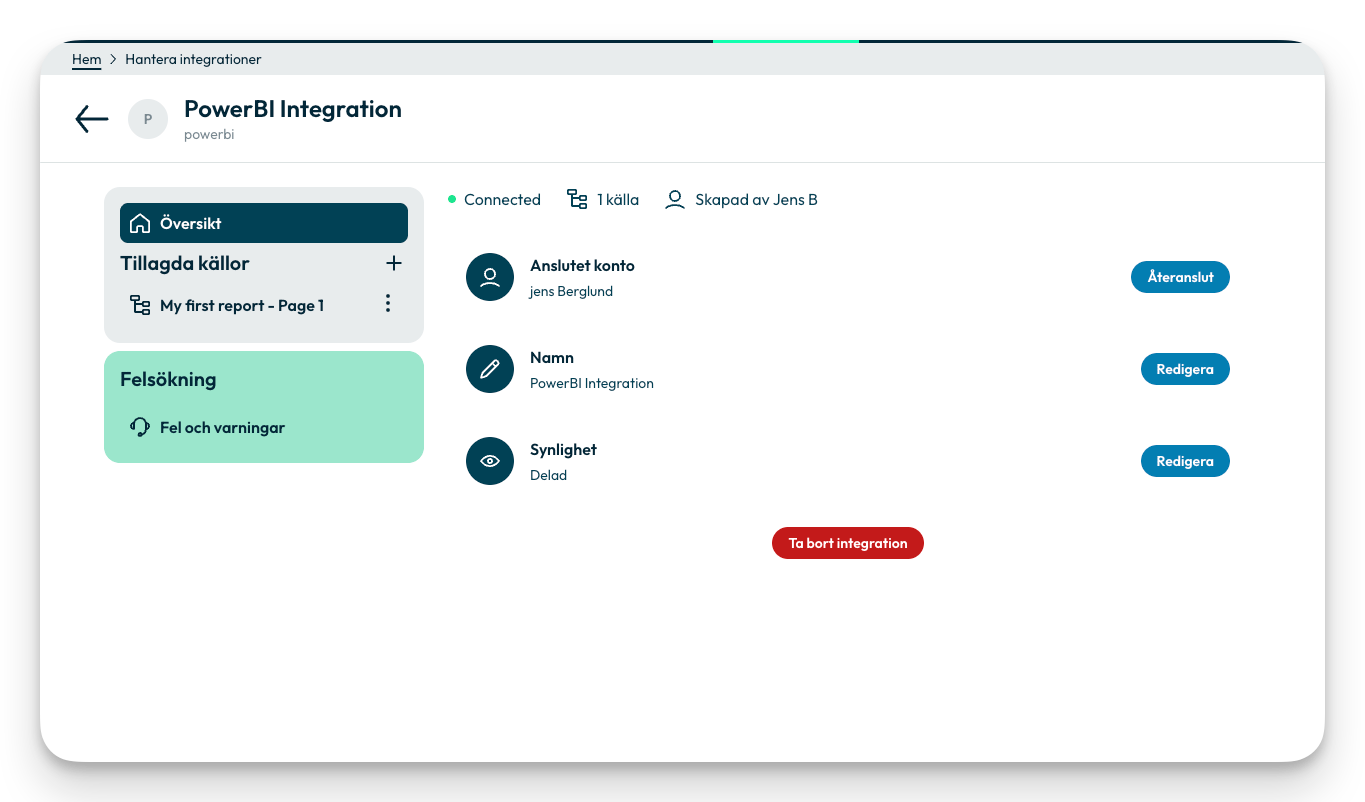
Du hittar dina integrationer under Integrationer > Hantera integrationer. Klicka på Power BI-integrationen för att öppna Översikt. Här kan du:
- Se vilket Microsoft-konto som är kopplat under Anslutet konto, och klicka på Återanslut om kopplingen behöver förnyas.
- Ändra Namn och Synlighet med Redigera.
- Ta bort integrationen med Ta bort integration.
- Se eventuella Fel och varningar under Felsökning.
Klicka på en källa under Tillagda källor för att se dess inställningar:
- Namn: Ändra namnet med Redigera.
- Bädda in: Välj hur källan visas med Redigera.
- Förhandsvisning: Klicka på Visa för att förhandsgranska källan.
Visa en rapport på en skärm
Du visar rapporter och dashboards med Business intelligence-widgeten, som du lägger till i spellistan på skärmen: Skärmar > välj skärm > välj yta > Lägg till objekt > Automatiskt innehåll > Business intelligence > välj källa.
Läs hela guiden steg för steg i Lägg till en Business intelligence-widget.
Tips: För bästa resultat, anpassa storleken på rapporten i Power BI efter ytans upplösning.