
Microsoft OneDrive er en skylagringstjeneste der du kan lagre, dele og få tilgang til filer uansett hvor du er. Denne artikkelen inneholder alt du trenger å vite for å koble OneDrive til PLAYipp og vise filene dine på skjermene.
Innhold
- Hva er OneDrive?
- Tekniske krav for tilkobling
- Viktige funksjoner i OneDrive
- Legg til OneDrive-integrasjonen
- Administrer integrasjonen
- Vis en OneDrive-fil på en skjerm
Hva er OneDrive?
OneDrive er en skylagringstjeneste fra Microsoft. Med OneDrive kan du lagre filer i skyen og få tilgang til dem fra hvilken som helst enhet. Du kan dele filer, samarbeide i sanntid og holde viktige dokumenter synkronisert på tvers av alle enhetene dine.
Viktige funksjoner:
- Skylagring: Lagre filer trygt i skyen med tilgang uansett hvor du er.
- Fildeling: Del filer og mapper enkelt med kolleger og partnere.
- Samarbeid i sanntid: Jobb sammen i det samme dokumentet samtidig.
- Automatisk synkronisering: Hold filene dine oppdatert på alle enhetene dine.
- Integrasjon med Microsoft 365: Sømløs integrasjon med Word, Excel, PowerPoint og andre Microsoft-programmer.
I PLAYipp kan du vise filer fra OneDrive-kontoen din på de digitale skjermene dine.
Støttede filtyper
OneDrive-integrasjonen støtter mange ulike filtyper:
Microsoft Office-formater:
- Word: doc, docx, dot, dotx, dotm
- Excel: xls, xlsx, xlsm
- PowerPoint: ppt, pptx, pps, ppsx
Andre dokumentformater:
- PDF og bilder: tif, tiff
- Open Document: odp, ods, odt
- Webformater: htm, html, markdown, md
- Rik tekst: rtf
- E-post: eml, msg
- Designfiler: dwg, dsn
- E-bøker: epub
- Andre formater: form, note, page, task, wbtx
Samarbeidsformater i Microsoft 365:
- fluidframework, loop, loot, pulse, whiteboard
Filene vises som bilder på skjermene dine, slik at det blir enkelt å dele informasjon, rapporter, presentasjoner og dokumenter med kolleger eller kunder.
Tilpass visningen av Excel-filer
For Excel-filer har du full kontroll over hva som vises på skjermene. Bildet lages ut fra utskriftsinnstillingene i Excel:
- Åpne Excel-filen
- Gå til Sideoppsett > Utskriftsområde
- Juster utskriftsinnstillingene slik at de viser nøyaktig det du vil vise
- Merk cellene eller områdene som skal være synlige
- Tilpass oppsett, skalering og formatering
Bildet som PLAYipp lager følger disse utskriftsinnstillingene, slik at du kan skreddersy hvordan dataene dine vises på skjermene.
Slik fungerer det
- Statisk visning: Filene konverteres til bilder som vises på skjermene dine.
- Automatiske oppdateringer: Bildene oppdateres hvert 20. minutt slik at endringer i OneDrive vises på skjermene.
- Ingen offentlig deling kreves: Filene trenger bare å ligge i OneDrive-kontoen din, de trenger ikke å deles offentlig.
Tekniske krav for tilkobling
Lisenskrav:
- En Microsoft 365-jobb- eller skolekonto
- Tilgang til OneDrive- eller SharePoint-filene du vil vise
Autentisering:
Vi bruker autorisasjonsflyten OAuth 2.0 for å få tilgang til OneDrive, med følgende tillatelser:
- offline_access
- user.read
- files.read.all
Det betyr at du autentiserer deg mot Microsofts autentiseringstjenester når du kobler til OneDrive-integrasjonen.
Dataflyt:
- Du autentiserer OneDrive-kontoen din i PLAYipp.
- PLAYipp får tilgang til filene du velger.
- PLAYipp henter bilder av de valgte filene med jevne mellomrom.
- Bildene oppdateres hvert 20. minutt og vises på skjermene dine.
Viktige funksjoner i OneDrive
Her er noen viktige funksjoner i OneDrive.
OneDrive er laget for å fungere sømløst med Microsoft 365 og andre tjenester, slik at du enkelt kan lage, lagre og dele filer fra nesten alle programmer.
Integrasjon med Microsoft 365:
OneDrive er tett integrert med programmene i Microsoft 365:
- Word, Excel, PowerPoint: Lag og rediger dokumenter direkte i OneDrive.
- Microsoft Teams: Del filer og samarbeid via Teams.
- Outlook: Legg ved filer fra OneDrive i e-post.
- OneNote: Lagre notater og vedlegg i OneDrive.
Samarbeid og deling:
- Samtidig redigering: Flere brukere kan jobbe i det samme dokumentet samtidig.
- Delte mapper: Lag mapper som flere brukere kan få tilgang til og redigere.
- Ekstern deling: Del filer med personer utenfor organisasjonen din.
- Versjonshistorikk: Gjenopprett tidligere versjoner av filer ved behov.
Sikkerhet og sikkerhetskopiering:
- Automatisk sikkerhetskopiering: Filene sikkerhetskopieres automatisk i skyen.
- Beskyttelse mot løsepengevirus: OneDrive kan oppdage løsepengeangrep og hjelpe deg med å gjenopprette filene.
- Kryptering: Filene krypteres både under overføring og i hvile.
- Tilgangskontroll: Bestem hvem som kan se og redigere filene dine.
Legg til OneDrive-integrasjonen
Anbefaling: Bruk en Microsoft-tjenestekonto for integrasjonen
Vi anbefaler at du logger inn med en egen Microsoft-tjenestekonto i stedet for en personlig Microsoft-konto. Integrasjonen bruker delegert tilgang, som betyr at den handler på vegne av Microsoft-kontoen den er koblet til og får de samme tillatelsene som kontoen.
Med en tjenestekonto som bare har tillatelsene integrasjonen faktisk trenger, har du full kontroll over hva den kan se og gjøre. Det reduserer risikoen for uønsket tilgang og gjør det enkelt å gå gjennom, justere eller begrense tillatelsene.
Fordeler med en Microsoft-tjenestekonto:
- Du styrer nøyaktig hvilke ressurser integrasjonen får tilgang til
- Ingen enkeltbrukers Microsoft-konto eller tillatelser påvirkes
- Enkelt å deaktivere eller begrense uten at det påvirker andre brukere
Før du kan vise filene dine må du koble OneDrive til PLAYipp. Følg stegene nedenfor.
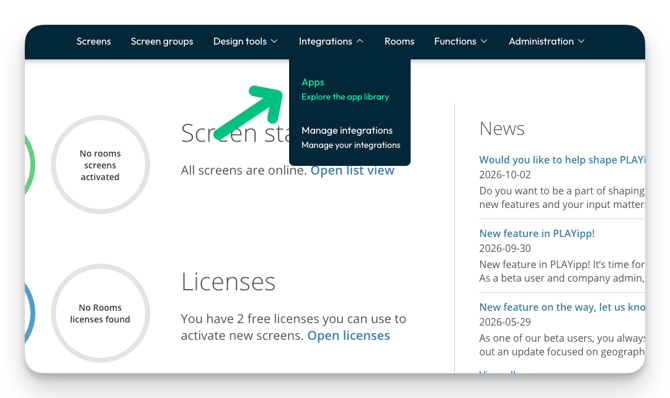
- Klikk på Integrasjoner i hovedmenyen og velg Apper.
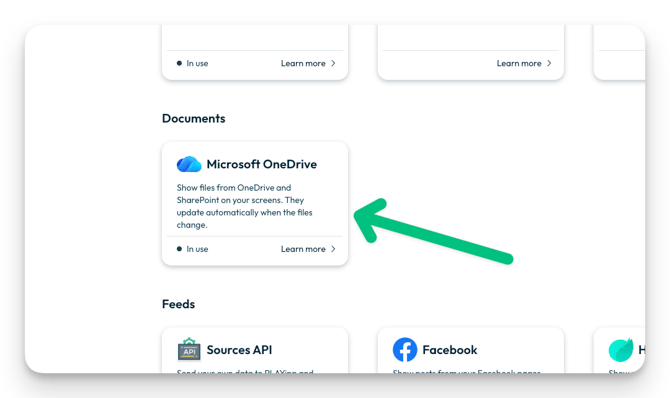
- Under Utforsk apper søker du etter OneDrive. Du kan også filtrere på Kategori, Microsoft OneDrive ligger under Dokumenter.
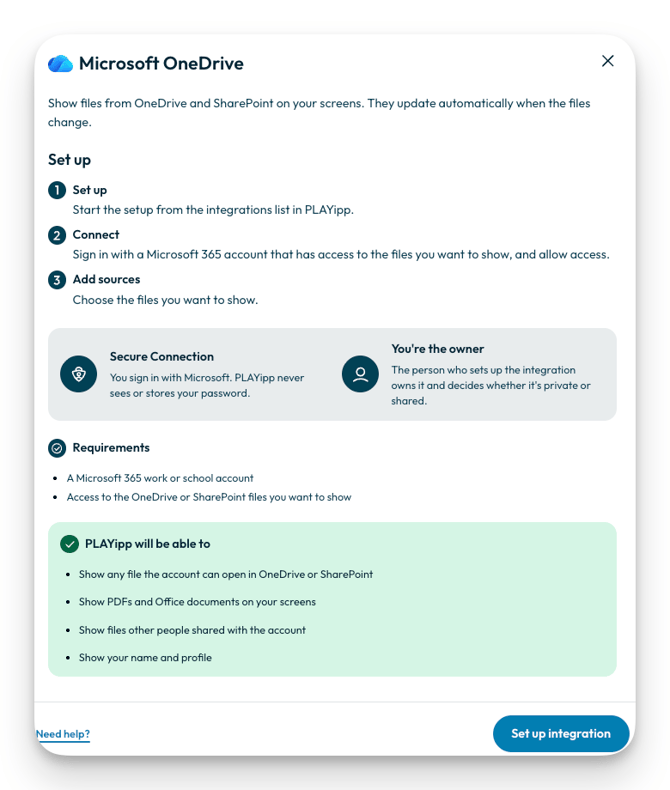
- Klikk på Les mer på kortet Microsoft OneDrive. Her ser du hvordan integrasjonen fungerer, hvilke krav som gjelder og hva PLAYipp kan gjøre med kontoen.
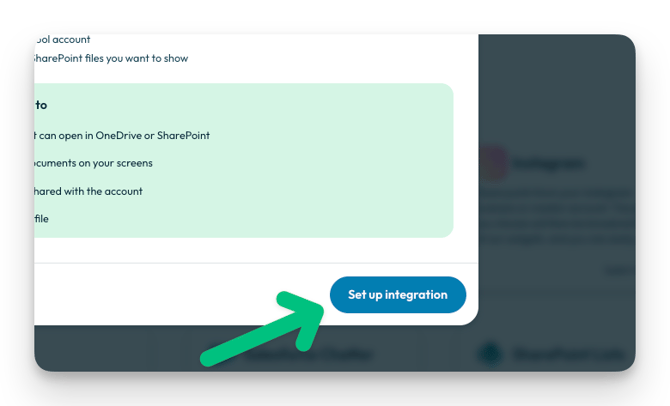
- Klikk på Konfigurer integrasjon.
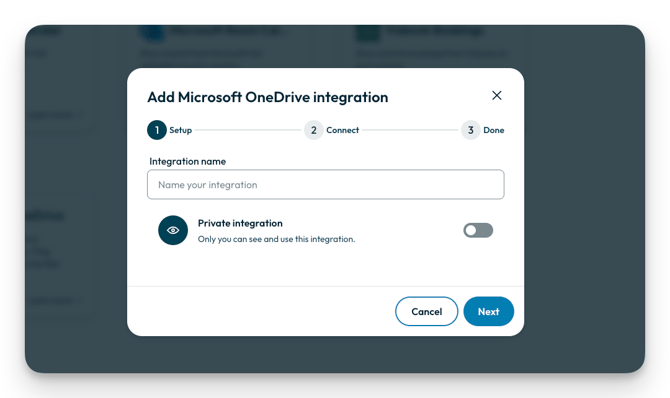
- Angi et navn under Navn på integrering. Slå på Privat integrasjon hvis bare du skal kunne se og bruke integrasjonen. Klikk på Neste.
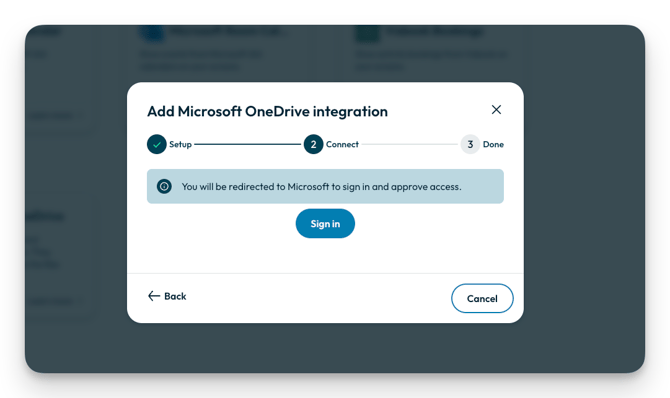
- Klikk på Logg på. Du sendes videre til Microsoft for å logge inn og godkjenne tilgangen.
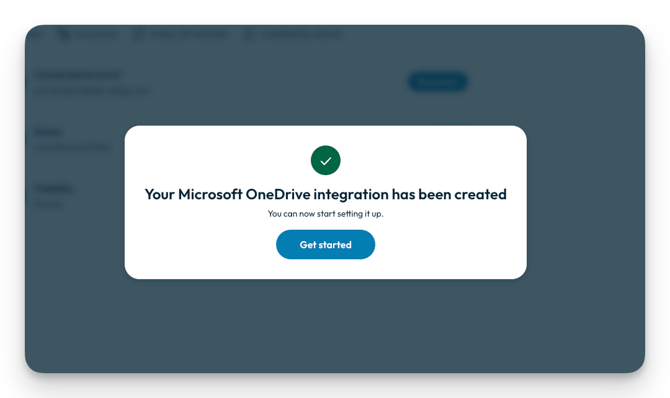
- Når integrasjonen er opprettet, klikker du på Kom i gang. Du kommer da til integrasjonens oversikt.
Legg til filer
Hver fil du vil vise legges til som en kilde i integrasjonen.
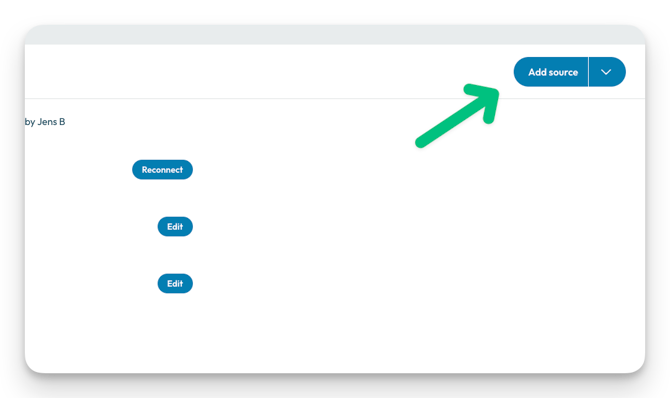
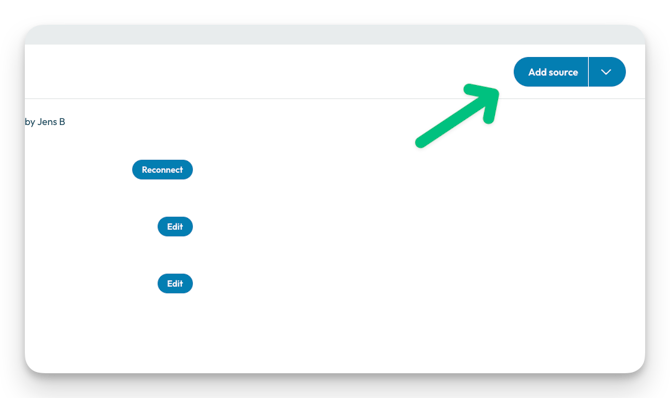
- Klikk på Legg til kilde øverst til høyre. Du kan også klikke på + ved Lagte kilder.
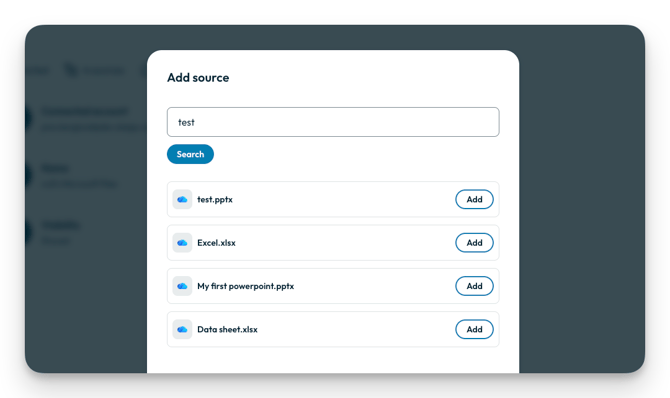
- Skriv filnavnet i søkefeltet og klikk på Søk.
- Klikk på Legge til ved filen du vil vise. Når meldingen Kilde lagt til. vises, kan du legge til flere filer på samme måte. Klikk på Lukke når du er ferdig.
Filene vises nå under Lagte kilder. Integrasjonen tar et øyeblikksbilde av hver fil hvert 20. minutt. For å vise en fil på en skjerm legger du den til i spillelisten, se Vis en OneDrive-fil på en skjerm.
Administrer integrasjonen
Du finner integrasjonene dine under Integrasjoner > Administrer integrasjoner. Klikk på OneDrive-integrasjonen for å åpne Oversikt. Øverst ser du integrasjonens status, hvor mange kilder den har, hvor ofte filene oppdateres og hvem som opprettet den. Her kan du:
- Se hvilken Microsoft-konto som er koblet til under Tilkoblet konto, og klikke på Koble til på nytt hvis tilkoblingen må fornyes.
- Endre Navn og Synlighet med Redigere.
- Slette integrasjonen med Slett integration.
- Se eventuelle Feil og advarsler under Feilsøking.
Klikk på en fil under Lagte kilder for å se innstillingene for filen:
- Navn: Endre navnet med Redigere.
- Sider: Viser dokumentets sider. Sidene vises når dokumentet er hentet for første gang.
- Forhåndsvisning: Klikk på Vis for å forhåndsvise filen.
Vis en OneDrive-fil på en skjerm
Tips: For best resultat bør filens format være det samme som området du publiserer til i PLAYipp. Les hvordan du finner størrelsen på området i Hvilken oppløsning har området jeg publiserer til?
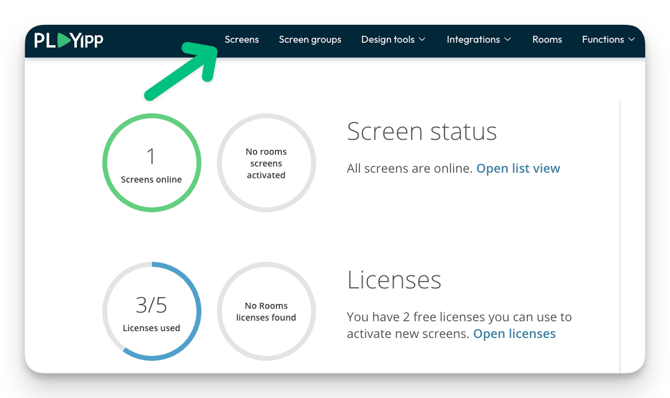
- Klikk på Skjermer i hovedmenyen.
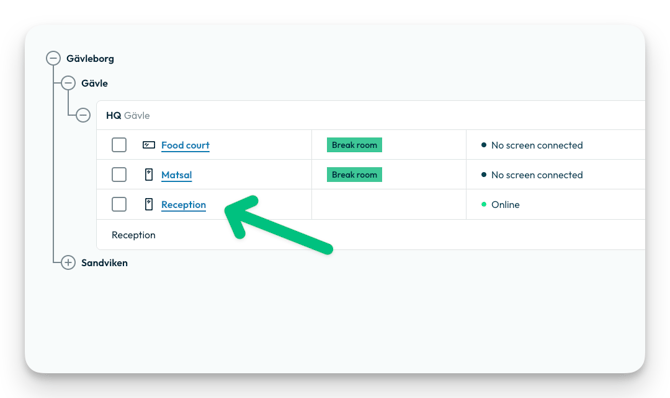
- Klikk på skjermen der filen skal vises.
- Gå til fanen Spilleliste og velg området der filen skal vises i listen Områder. Du kan også klikke på området under fanen Oversikt.
- Klikk på Legg til objekt.
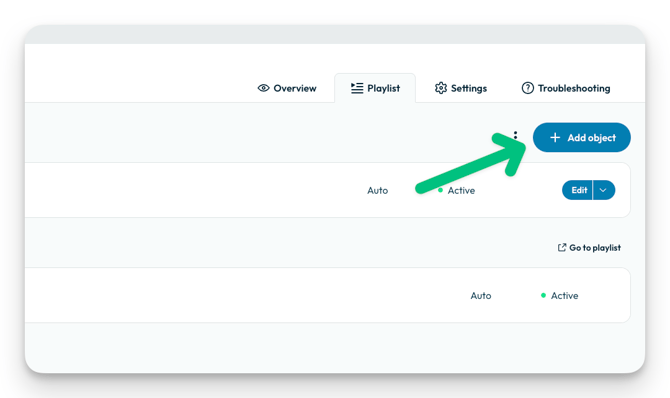
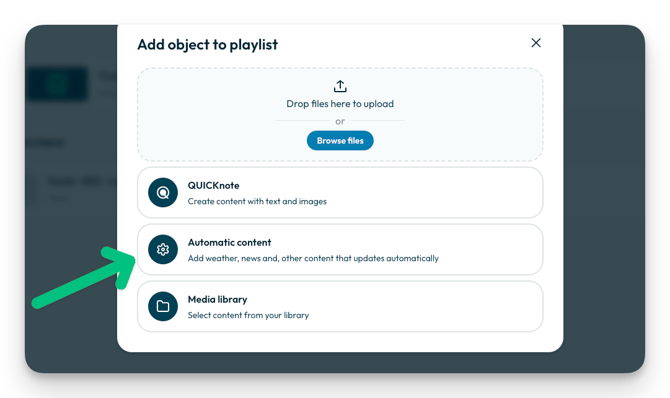
- Velg Automatisk innhold.
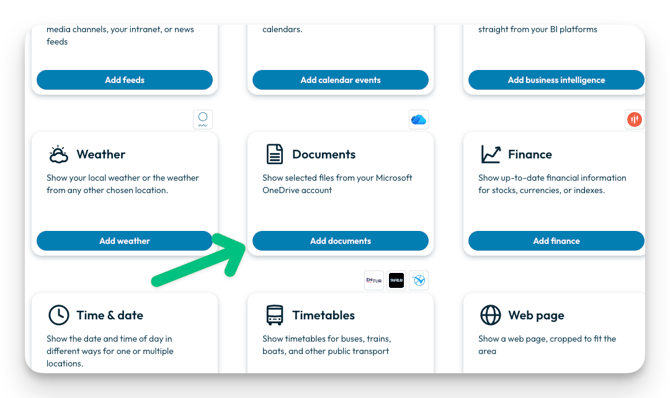
- Klikk på Legg til dokumenter på kortet Dokumenter.
- Under Velg klikker du på filen du vil vise. Under hver fil ser du hvilken integrasjon den kommer fra. Finner du ikke filen, kan du klikke på Koble til ny konto for å koble til en annen Microsoft OneDrive-konto.
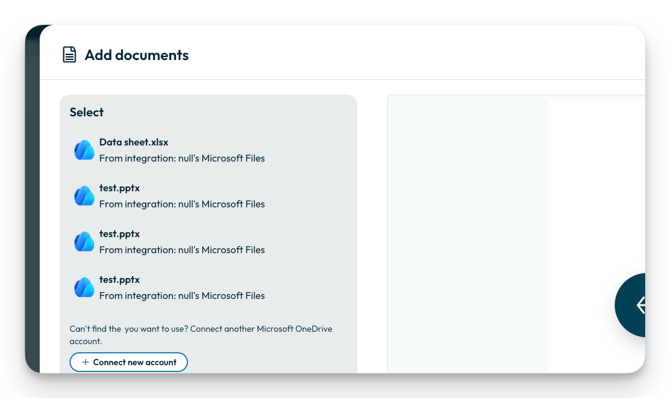
Vil du vise flere filer i samme widget, klikker du på Legg til en annen kilde.
- Juster innstillingene under Innstillinger. Forhåndsvisningen til høyre viser hvordan filen vil se ut.
- X posisjon og Y posisjon: Flytter innholdet vannrett og loddrett (i piksler).
- Zoom: Skalerer innholdet slik at det passer området (i prosent).
- Intervall mellom lysbilder: For filer med flere sider angir du hvor mange sekunder hver side vises før neste side vises.
- Myk overgang: Gir myke overganger mellom sidene. Innstillingen er slått på som standard.
- Bakgrunn: Slå på for å legge til en bakgrunn bak innholdet.
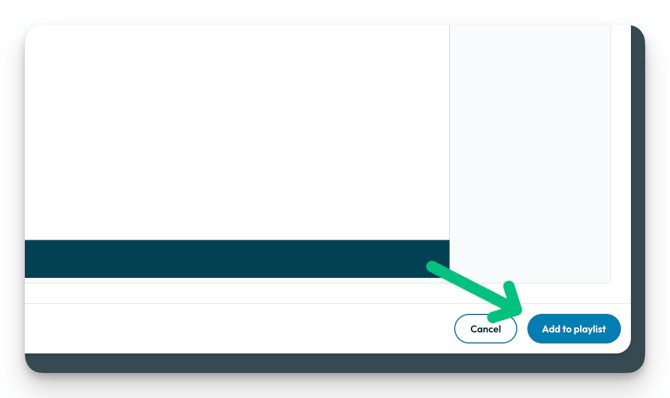
- Klikk på Legg til i spillelisten.
- I vinduet Innstillinger kan du:
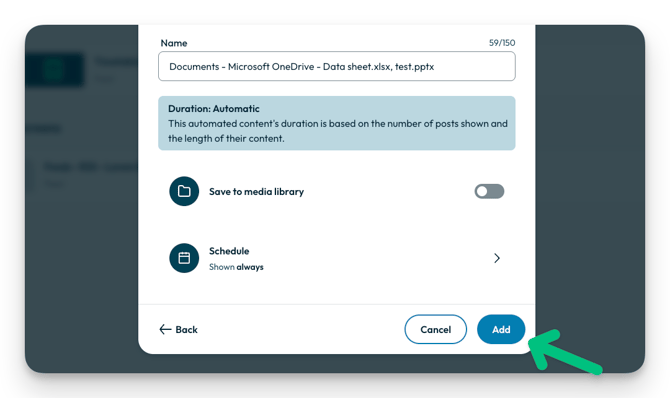
- Endre Navn. Et navn foreslås, og det kan være maks 150 tegn.
- Se Varighet, som beregnes automatisk.
- Slå på Lagre i mediebiblioteket hvis du vil kunne gjenbruke widgeten.
- Velge Rute. Som standard vises objektet alltid, les mer i Planlegging.
- Klikk på Legge til.
- Klikk på Publiser nå i meldingen øverst i spillelisten for å oppdatere skjermene.
Ferdig! Filen vises nå på skjermen og oppdateres automatisk hvert 20. minutt.