
Power BI er Microsofts tjeneste for forretningsanalyse, der du visualiserer og analyserer data fra mange ulike kilder. Med integrasjonen viser du rapporter og dashbord fra Power BI direkte på skjermene dine i PLAYipp.
Innhold
- Hva er Power BI?
- Krav og teknisk informasjon
- Datakilder i Power BI
- Legg til integrasjonen
- Administrer integrasjonen
- Vis en rapport på en skjerm
Hva er Power BI?
Power BI er en tjeneste for forretningsanalyse fra Microsoft. Du kan visualisere og analysere data fra blant annet databaser, Excel-filer, webtjenester og skytjenester, og lage interaktive rapporter og dashbord som grunnlag for beslutninger.
Viktige funksjoner:
- Datatilkobling: kobler til mange ulike datakilder.
- Dataforberedelse: renser og former data.
- Datamodellering: lager relasjoner og beregner mål.
- Visualisering: lager interaktive rapporter med ulike typer diagrammer.
- Deling og samarbeid: deler rapporter sikkert og samarbeider i sanntid.
Du kan vise to typer innhold fra Power BI i PLAYipp: dashbord og rapporter.
Dashbord
Et dashbord i Power BI er én enkelt side som gir en rask oversikt over viktige nøkkeltall (KPI-er), omtrent som et sammendrag for ledelsen.
- Én side: et dashbord består alltid av én side, som gir en fokusert visning av det viktigste.
- Oversikt: laget for å følge nøkkeltall raskt og se hvordan virksomheten går.
- Data fra flere rapporter: kan hente visualiseringer (fliser) fra flere rapporter og datasett til én og samme visning.
- Sanntid: kan vise sanntidsdata med live-fliser.
- I PLAYipp: dashbord vises slik de er bygget i Power BI og tilpasses ikke størrelsen på området.
Rapporter
En rapport i Power BI er en interaktiv flate med én eller flere sider for mer grundig analyse.
- Flere sider: hver side kan vise ulike deler av dataene eller ulike perspektiver.
- Detaljert analyse: laget for å utforske data, finne trender og svare på komplekse spørsmål.
- Én datamodell: hver rapport bygger på én datamodell (semantisk modell), som igjen kan kombinere data fra flere kilder.
- Passer for: analytikere og andre som trenger å forstå et bestemt datasett grundig.
- I PLAYipp: rapporter er responsive og tilpasses størrelsen på området.
Krav og teknisk informasjon
Lisens
- En aktiv lisens for Microsoft Power BI Pro eller høyere
- Tilgang til dashbordene og rapportene som skal vises
Tillatelser
PLAYipp bruker OAuth 2.0 (authorization code flow) for å få tilgang til Power BI, med følgende tillatelser (scopes):
- User.Read
- Dashboard.Read.All
- Dataset.Read.All
- Report.Read.All
- Workspace.Read.All
Når du logger inn i forbindelse med at du legger til integrasjonen, autentiseres du mot Microsofts egne innloggingsservere.
Dataflyt
- Du kobler Power BI-kontoen din til PLAYipp.
- PLAYipp henter dashbordet eller rapporten du har valgt.
- Med embed åpner skjermen rapporten live i en nettøkt.
- Med Server screenshot henter PLAYipp et bilde av rapporten med jevne mellomrom og viser det på skjermen.
Datakilder i Power BI
Power BI kan hente data fra svært mange kilder, slik at du kan bygge rapporter og dashbord av nesten hvilke som helst data. Kildene deles inn i noen hovedgrupper.
Databaser
Power BI kan koble til mange relasjons- og NoSQL-databaser. Les mer om hvordan du kobler til databaser i Microsofts dokumentasjon.
- Microsoft SQL Server og Azure SQL Database
- SQL Server Analysis Services (SSAS), for eksisterende tabell- eller flerdimensjonale modeller
- Oracle, MySQL og PostgreSQL
- IBM Db2, IBM Informix og IBM Netezza
- SAP HANA og SAP Business Warehouse
- Amazon Redshift, Google BigQuery og Snowflake
- Teradata, Sybase, Vertica, Essbase og Impala
- Microsoft Access
- ODBC og OLE DB, generiske tilkoblinger som fungerer mot nesten alle kilder som støtter disse standardene
Nettjenester og web
Power BI kan også koble direkte til mange skytjenester og webkilder. Les mer i Microsofts dokumentasjon.
- SharePoint Online-lister
- Microsoft Exchange Online, for e-post- og kalenderdata
- Dynamics 365, Microsofts CRM- og forretningssystem
- Google Analytics og Adobe Analytics
- Salesforce
- QuickBooks Online
- Smartsheet
- GitHub, LinkedIn Sales Navigator, Marketo og Zendesk
- Web (fra URL), for tabeller og lister på nettsider
- OData-feeder
Legg til integrasjonen
Før du kan vise rapporter og dashbord må du koble Power BI til PLAYipp. Følg stegene nedenfor.
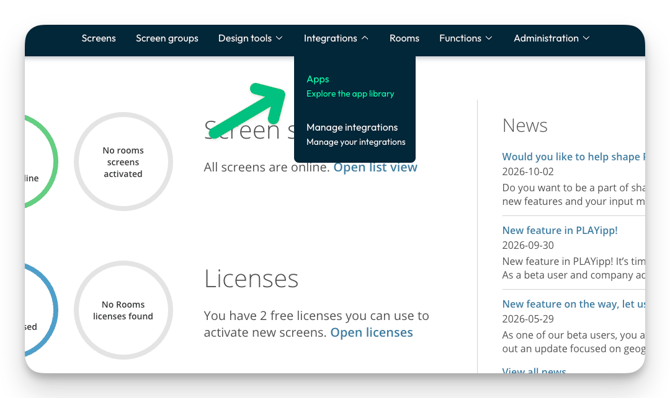
- Klikk på Integrasjoner i hovedmenyen og velg Apper.
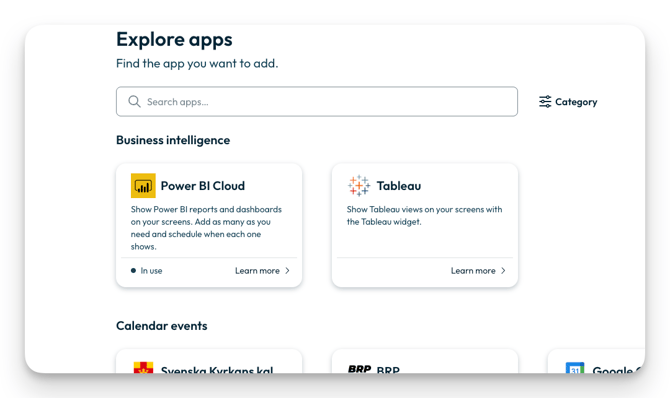
- Under Utforsk apper søker du etter Power BI. Du kan også filtrere på Kategori, Power BI Cloud ligger under Business intelligence.
- Klikk på Les mer på kortet Power BI Cloud. Her ser du hvordan integrasjonen fungerer og hvilke krav som gjelder.
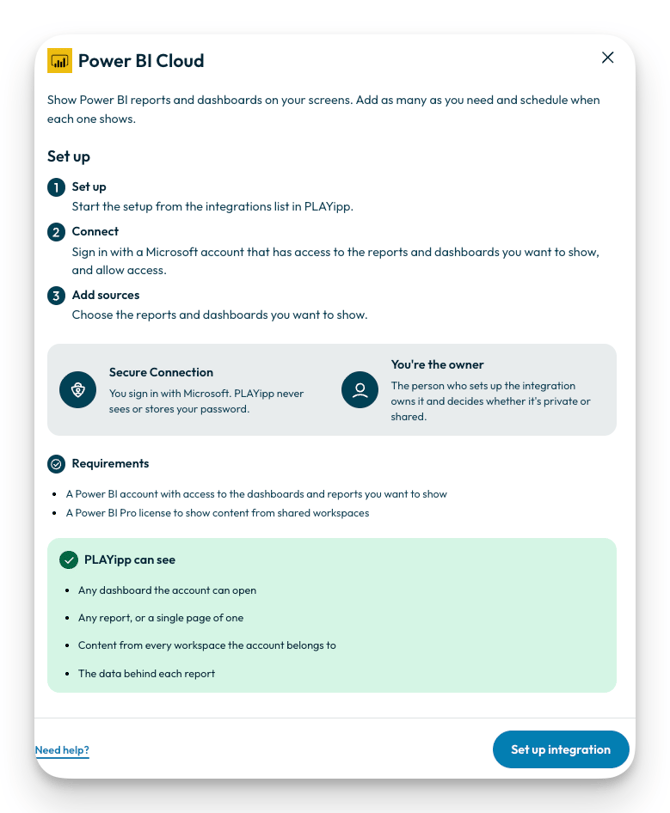
- Klikk på Konfigurer integrasjon.
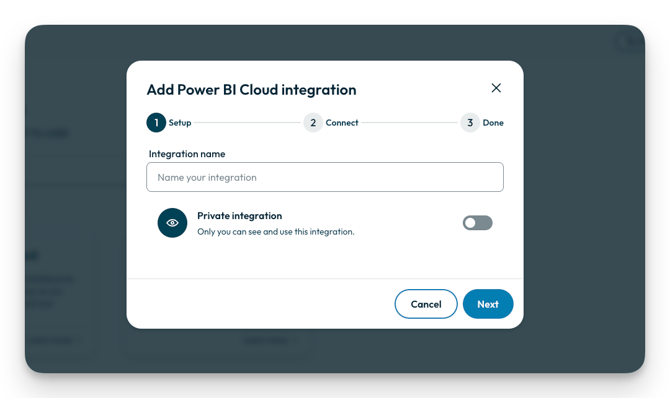
- Angi et navn under Integrasjonsnavn. Slå på Privat integrasjon hvis bare du skal kunne se og bruke integrasjonen. Klikk på Neste.
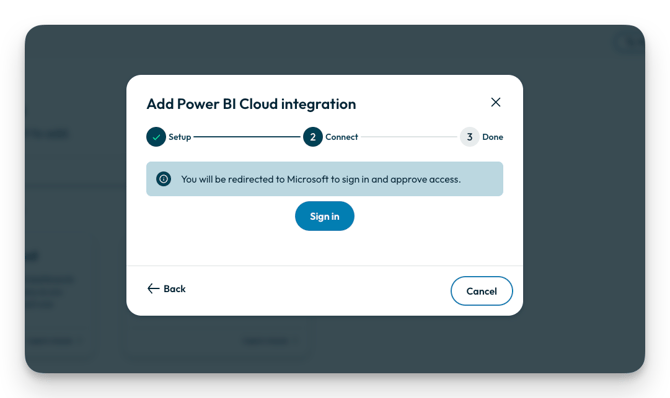
- Klikk på Logg inn. Du sendes videre til Microsoft for å logge inn og godkjenne tilgangen.
- Når integrasjonen er opprettet, klikker du på Kom i gang. Du kommer da til integrasjonens oversikt.
Legg til rapporter og dashbord
Hver rapport eller hvert dashbord du vil vise legges til som en kilde i integrasjonen.
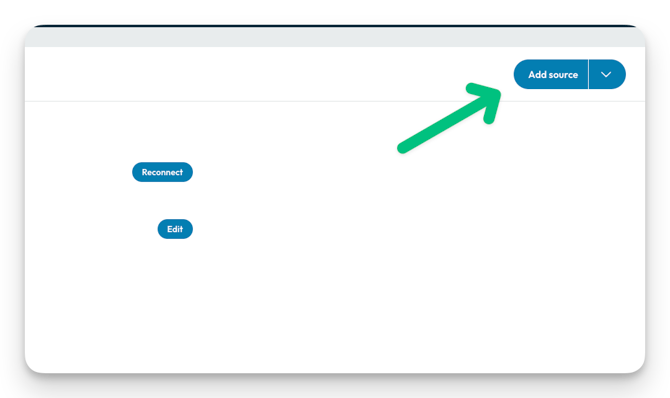
- Klikk på Legg til kilde øverst til høyre. Du kan også klikke på + ved Lagte kilder.
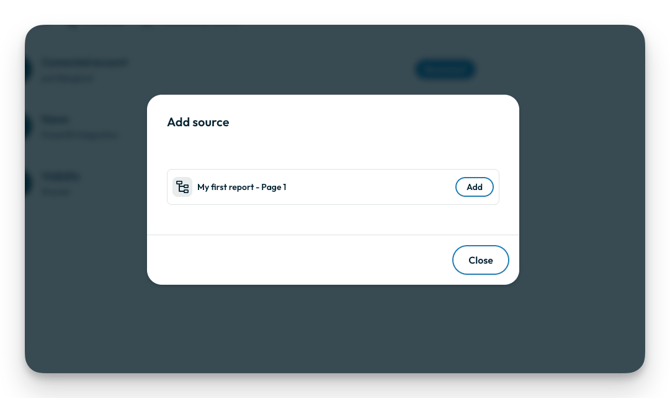
- Klikk på Legg til ved rapporten eller dashbordet du vil vise. Hver side i en rapport vises som en egen kilde, for eksempel "My first report - Page 1". Legg til flere på samme måte og klikk på Lukk når du er ferdig.
Kildene vises nå under Lagte kilder.
Velg hvordan kilden vises
Som standard vises kilden som et skjermbilde som PLAYipp tar på serveren. Du kan i stedet velge å bygge inn rapporten, slik at den vises live.
- Klikk på kilden under Lagte kilder.
- Klikk på Redigere ved embed.
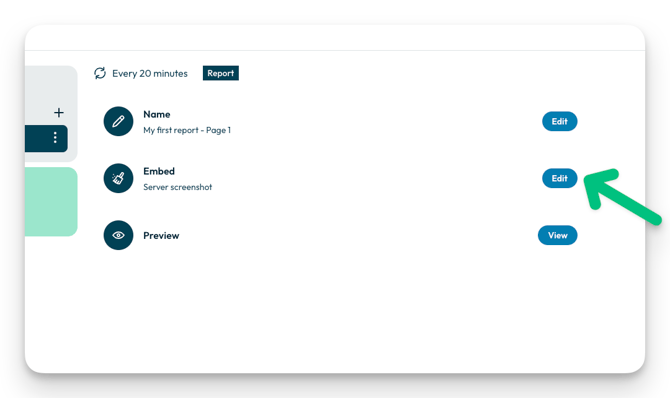
- Velg ett av alternativene under Visningsmodus:
- Server screenshot: skjermen viser et bilde av rapporten som oppdateres hvert femte minutt. Støttes av alle skjermer.
- embed: rapporten åpnes live i skjermens nettleser, og endringer vises med en gang. Støttes ikke av alle skjermer.
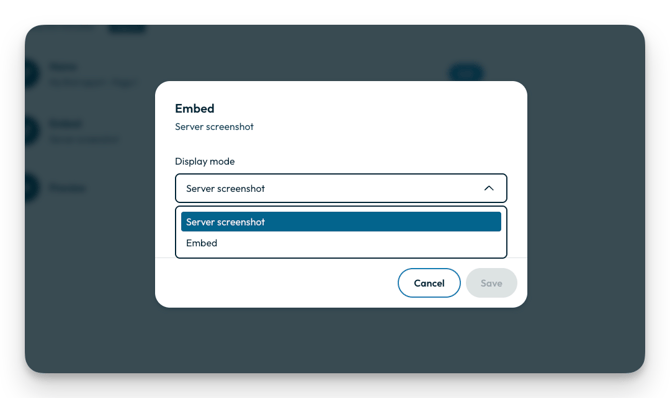
- Klikk på Lagre.
For å vise en rapport på en skjerm, se Vis en rapport på en skjerm.
Administrer integrasjonen
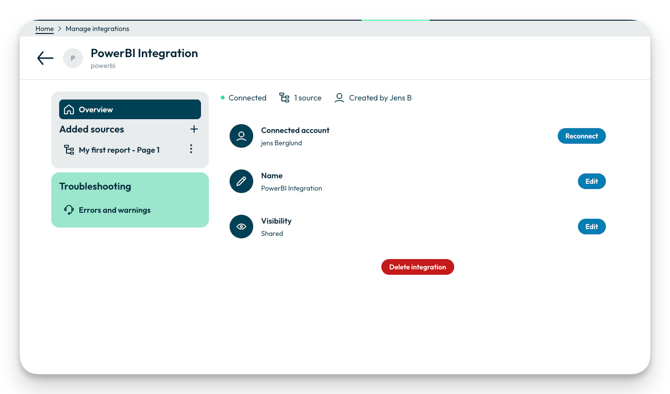
Du finner integrasjonene dine under Integrasjoner > Administrer integrasjoner. Klikk på Power BI-integrasjonen for å åpne Oversikt. Her kan du:
- Se hvilken Microsoft-konto som er koblet til under Tilkoblet konto, og klikke på Koble til på nytt hvis tilkoblingen må fornyes.
- Endre Navn og Synlighet med Redigere.
- Slette integrasjonen med Slett integrasjonen.
- Se eventuelle Feil og advarsler under Feilsøking.
Klikk på en kilde under Lagte kilder for å se innstillingene for den:
- Navn: Endre navnet med Redigere.
- embed: Velg hvordan kilden vises med Redigere.
- Forhåndsvisning: Klikk på Vis for å forhåndsvise kilden.
Vis en rapport på en skjerm
Du viser rapporter og dashbord med Business intelligence-widgeten, som du legger til i spillelisten på skjermen: Skjermer > velg skjerm > velg område > Legg til objekt > Automatisk innhold > Business intelligence > velg kilde.
Les hele guiden steg for steg i Legg til en Business intelligence-widget.
Tips: For best resultat, tilpass størrelsen på rapporten i Power BI til områdets oppløsning.