
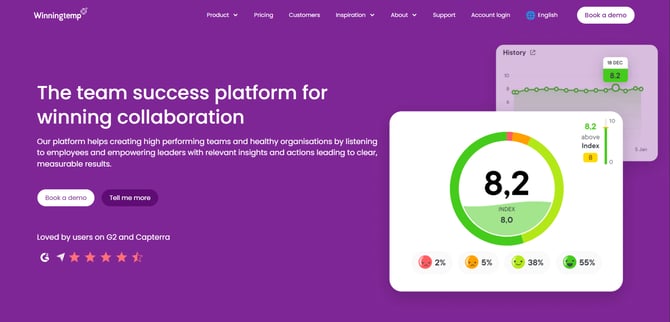
Winningtemp er en plattform for team-suksess som er designet for å hjelpe organisasjoner med å forstå, måle og forbedre medarbeidernes velvære og engasjement. Denne artikkelen inneholder alt du trenger å vite når du integrerer Winningtemp med Playipp.
Ansvarsfraskrivelse: Dette er en widget fra tredjepart som vi har testet, vi kan ikke garantere at den vil fungere i fremtiden. Vi har testet dette på vår spiller Playport 2 med Chrome 95. Du kan lese mer her.
Innholdsfortegnelse:
- Hva er Winningtemp?
- Hvordan generere og kopiere Winningtemp-widgets
- Hvordan publisere Winningtemp i Playipp
Hva er Winningtemp?
Winningtemp er en plattform for team-suksess som er designet for å gi organisasjoner muligheten til å skape blomstrende arbeidsmiljøer ved å fokusere på medarbeidernes velvære og engasjement. Plattformen tilbyr verktøy for proaktivt å ta tak i problemer, øke moralen og drive positiv organisatorisk endring.
Nøkkelfunksjoner inkluderer:
-
Kontinuerlig medarbeiderfeedback gjennom pulsmålinger, som gir sanntidsdata og innsikt om teamets følelser.
-
En omfattende spørreundersøkelsesmotor med forskningsbaserte spørsmål og kategorier, inkludert eNPS, onboarding og offboarding.
-
Anonyme toveis kommunikasjonskanaler som fremmer åpen dialog mellom medarbeidere og ledelse.
-
Smart assistent AI, som hjelper til med å analysere data og foreslå tiltak.
Hvordan generere og kopiere Winningtemp-widgets
-
Generere widget-skript:
-
I din Winningtemp-konto, gå til innstillingsseksjonen (ofte "Innstillinger" > "Apper" > "Widgets").
-
Aktiver funksjonen "Widgets".
-
Tilpass widgeten:
-
Velg størrelsen på widgeten.
-
Velg den spesifikke datakategorien du vil vise.
-
-
Winningtemp vil deretter gi deg en URL å integrere.
-
-
Kopier koden:
-
Kopier den angitte URL
-
Hvordan publisere Winningtemp i Playipp
Widgeten fra Winningtemp vises som en nettlenke på skjermen.
- Gå til Skjermer, velg skjermen og klikk på området der widgeten skal vises.
- Legg til adressen fra Winningtemp som en nettlenke via Automatisk innhold.
- Angi Varighet (vi anbefaler minst 1 minutt) og velg Rute.
En detaljert steg-for-steg-guide finner du i Legg til en nettlenke.