
Merk: Trinnene i denne veiledningen kan se noe annerledes ut avhengig av skjermens modell og programvareversjon. Den overordnede fremgangsmåten er den samme.
Tips: Bruk et USB-keyboard og/eller mus for en smidigere installasjonsprosess. Vi bruker Logitech K400, et keyboard med innebygd styreflate.
For å installere PLAYipp-programvaren på Philips-skjermer, må du følge disse trinnene:
-
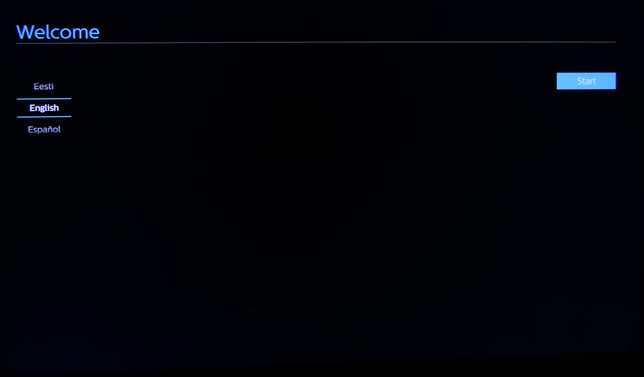
Start skjermen og velg ditt foretrukne språk.
-
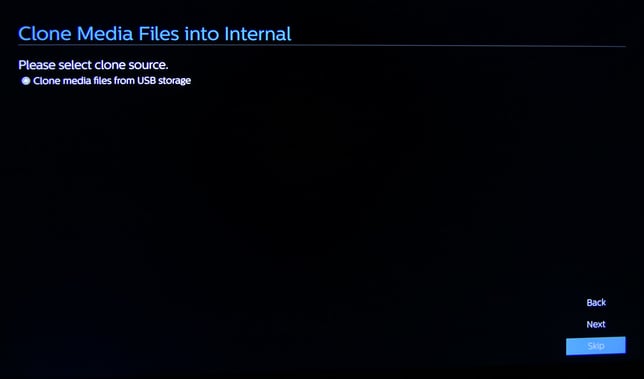
Velg “Hopp over” når du blir spurt om å “Klone mediefiler fra USB”.
-
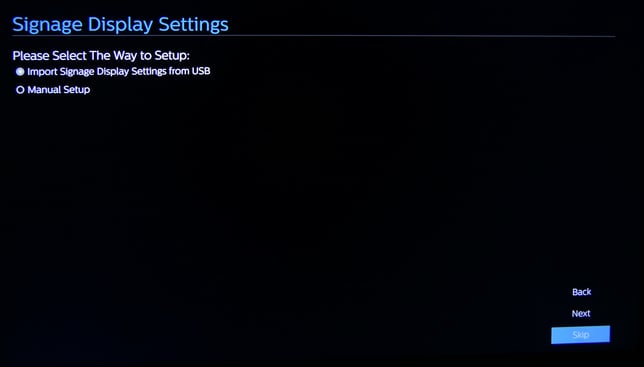
Velg “Hopp over” på siden for Skiltvisningsinnstillinger.
-
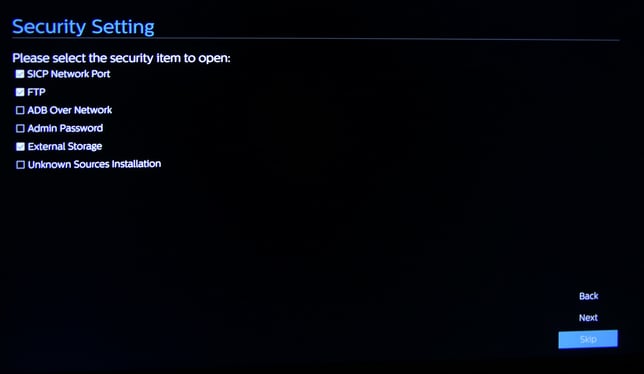
Tilpass alternativene for Sikkerhetsinnstillinger eller hopp over dette trinnet.
-
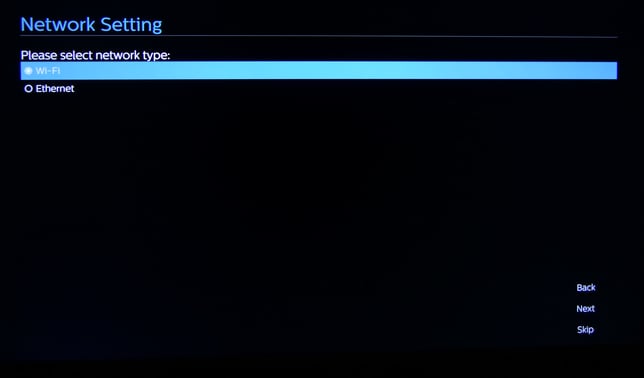
Velg ønsket nettverk type og koble skjermen til ditt ønskede nettverk.
-
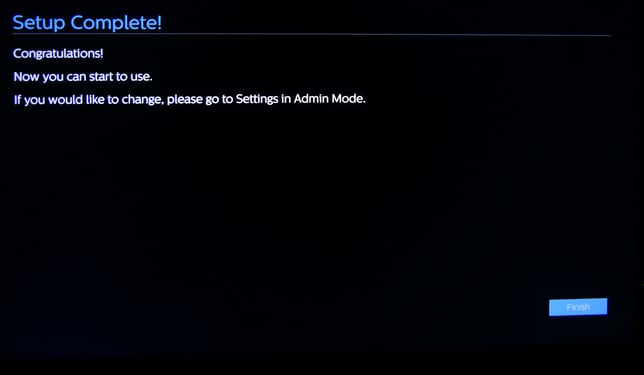
Klikk på Fullfør
-
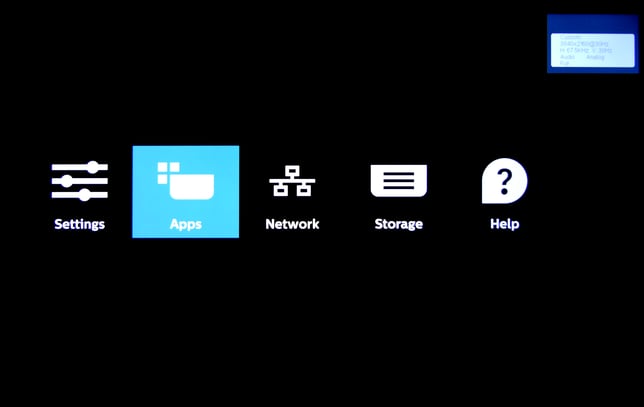
Trykk på Hjem knappen og deretter 1 + 8 + 8 + 8 på fjernkontrollen din. Nå velger du Apper
-
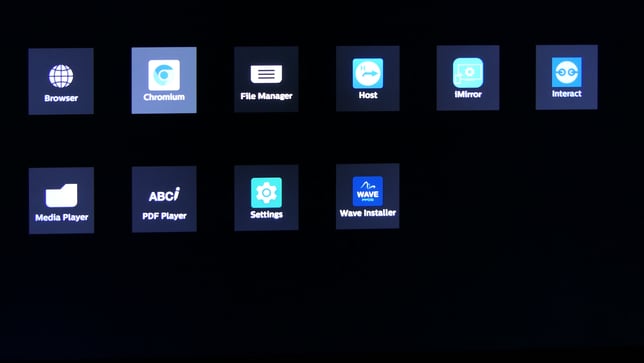
Åpne Chromium appen.
-
Skriv inn nettadressen "https://install.playipp.com/" i nettleseren på skjermen.
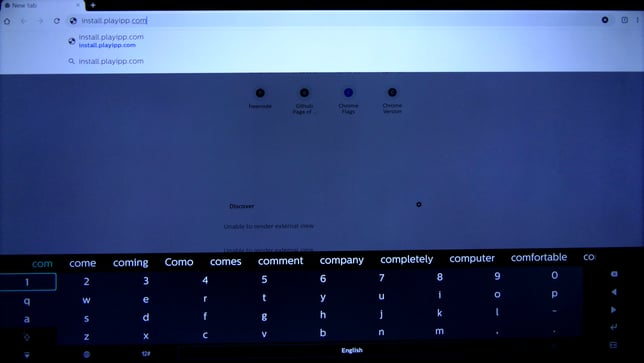
Nettsiden kan automatisk oppdage enhetstypen for de fleste av våre støttede modeller, men hvis dette mislykkes, vil en liste over mulige enhetstyper bli vist, og du vil kunne velge riktig enhetstype manuelt.
-
Trykk OK på fjernkontrollen din for å starte nedlastingen.
For å flytte fokuset til tekstprompten, må du trykke på Juster knappen en gang. Teksten "Trykk OK på fjernkontrollen din ..." vil nå begynne å blinke på skjermen for å indikere at fokuset er korrekt.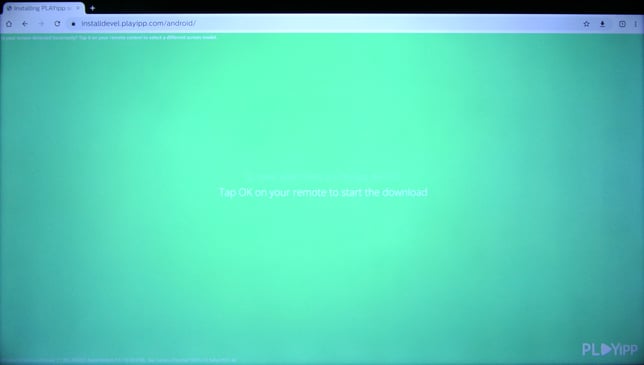
-
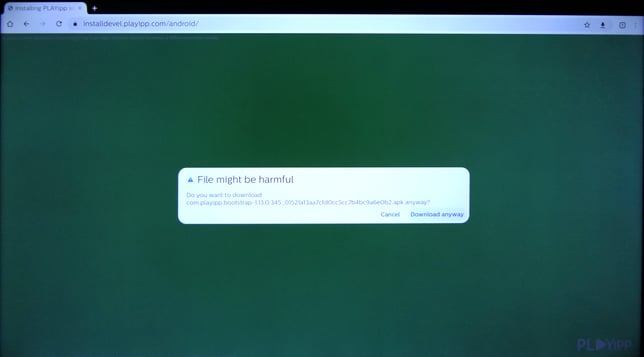
Chromium kan be om tillatelse til å laste ned filer fra nettstedet. Velg “Last ned uansett” for å fortsette med nedlastingen.
-
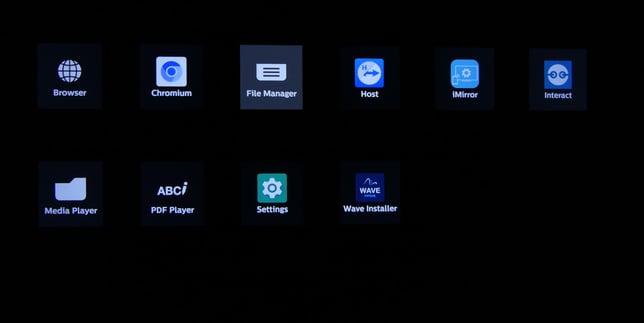
Bruk tilbake knappen på fjernkontrollen din for å lukke nettleseren og gå tilbake til Apper menyen. Velg Filbehandler.
-
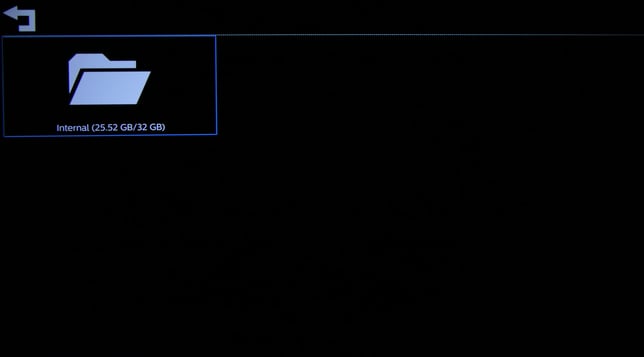
Velg Intern.
-
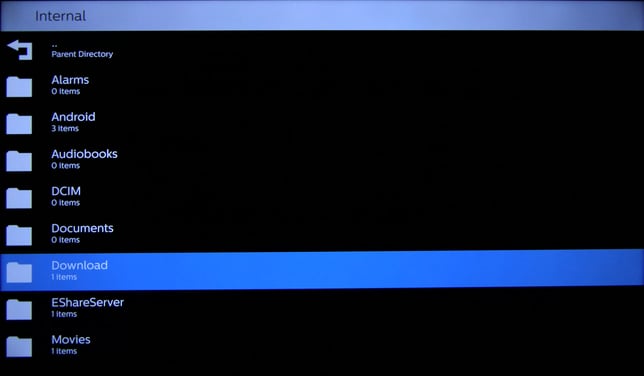
Åpne Nedlastinger mappen
-
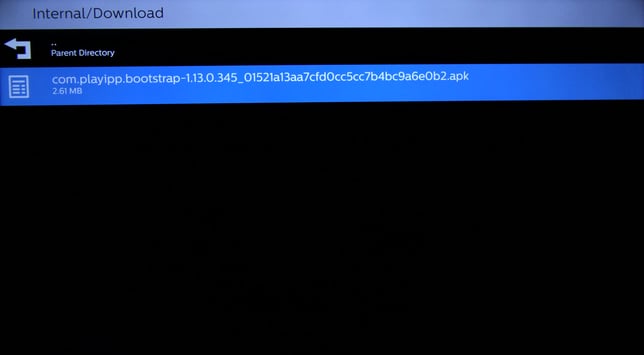
Velg og åpne filen “com.playipp.bootstrap...”.
-
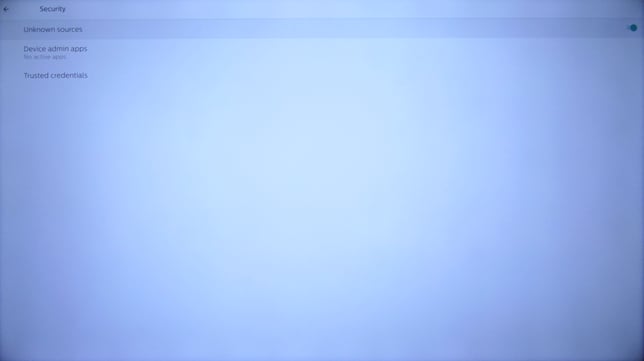
Du må kanskje aktivere alternativet merket “Ukjente kilder” før du åpner appen. Denne innstillingen finner du i Innstillinger > Sikkerhet > Ukjente kilder
-
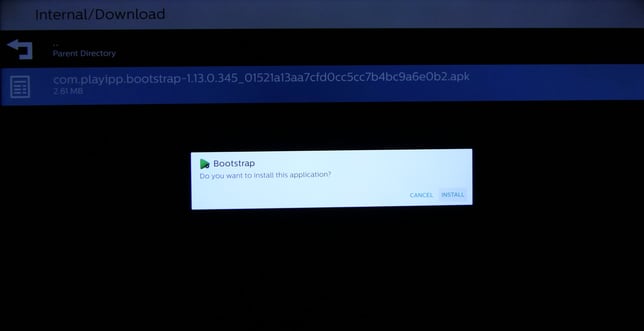
Gå tilbake til filbehandleren og start appen på nytt. Bekreft installasjonen ved å velge Installer.
-
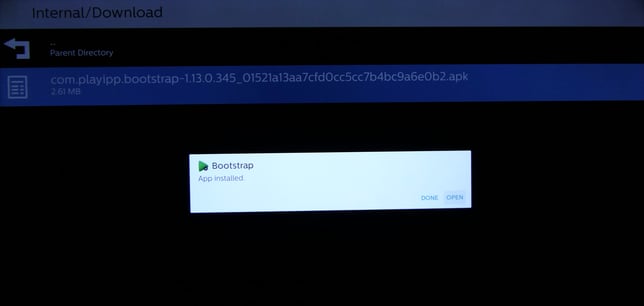
Velg Åpne etter at den første installasjonen er fullført.
-
Appen vil nå laste ned og installere ekstra innhold.
-
Bruk tilbake knappen på fjernkontrollen din for å gå tilbake til hovedmenyen når installasjonen er fullført.
-
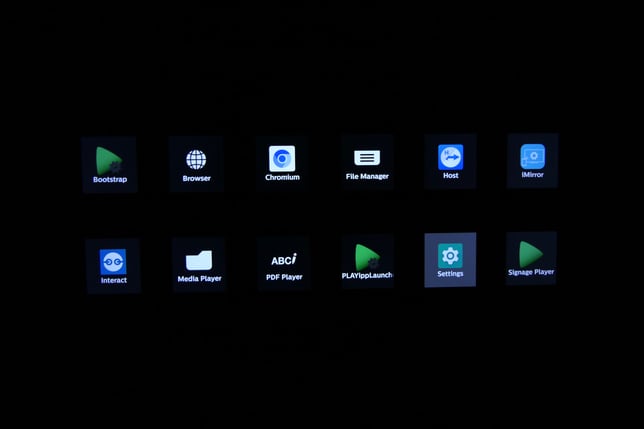
Åpne Innstillinger menyen.
-
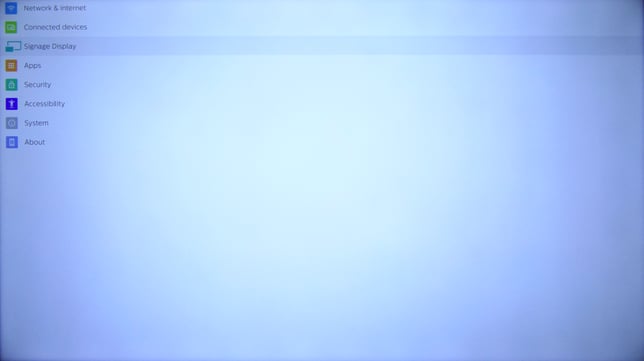
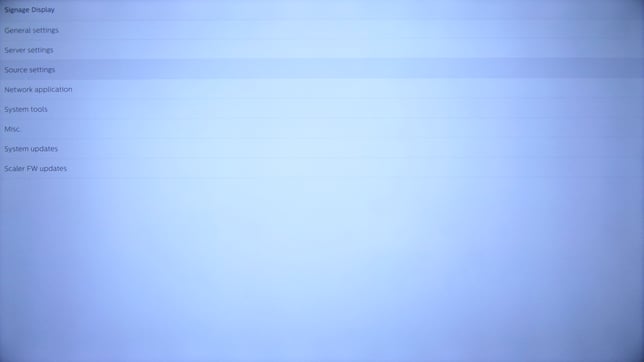
Åpne Skiltvisning.
-
Åpne Kildeinnstillinger.
-
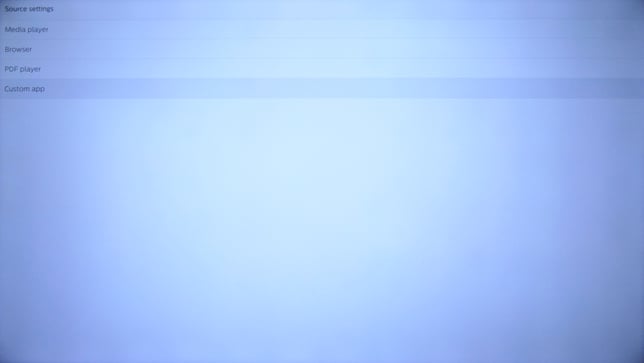
Velg Tilpasset app.
-
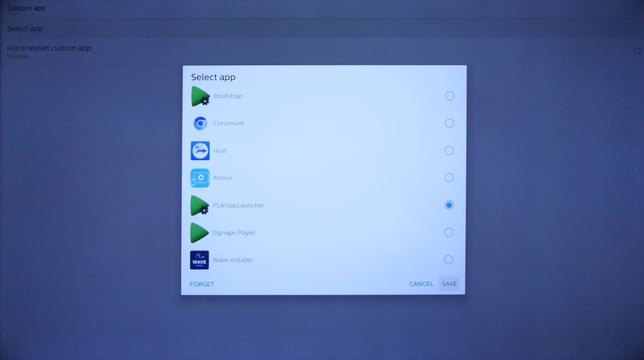
Velg PLAYippLauncher og deretter Lagre for å bekrefte valget ditt.
-
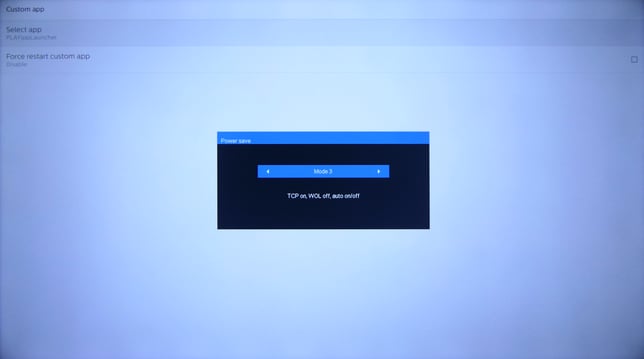
Trykk på Hjem knappen på fjernkontrollen din og åpne Avanserte alternativer seksjonen, naviger til Strømsparing og sørg for at Modus 3 eller Modus 4 er valgt.
Strømsparingsmoduser på Philips 4550D
Modus 1 [TCP av, WOL på, automatisk av]
Modus 2 [TCP av, WOL på, automatisk på/av]
Modus 3 [TCP på, WOL av, automatisk på/av] Rekommenderas
Modus 4 [TCP på, WOL av, ingen automatisk på/av] Rekommenderas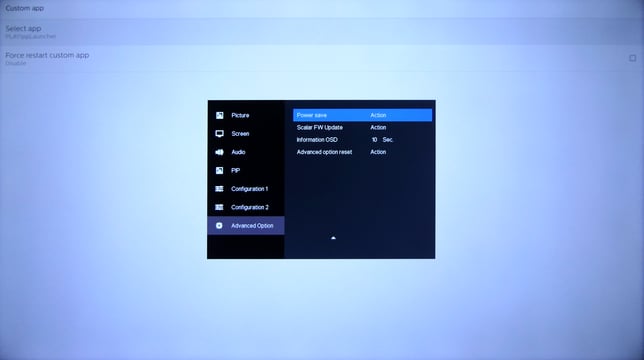
-
Bruk tilbake knappen på fjernkontrollen din for å avslutte menyen.
-
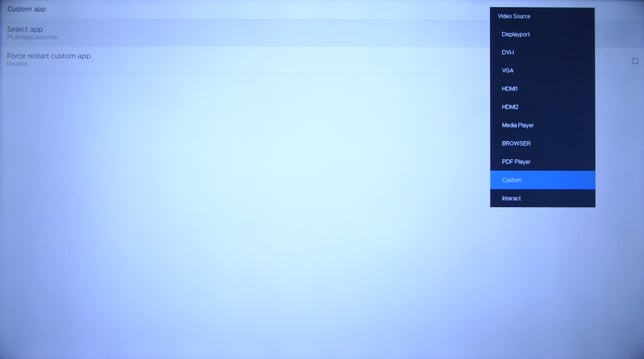
Nå trykker du på Kilde knappen på fjernkontrollen din og velger Tilpasset.
-
PLAYipp vil nå starte!
Vær sikker på å ta en titt på vår Aktiver Signageskjerm hjelpesenterartikkel for detaljerte instruksjoner om hvordan du aktiverer din nyinstallerte skjerm!