
Obs! Stegen i den här guiden kan se något olika ut beroende på skärmens modell och mjukvaruversion. Det övergripande tillvägagångssättet är detsamma.
Tips: Använd ett USB-tangentbord och/eller mus för en smidigare installationsprocess. Vi använder Logitech K400, ett tangentbord med inbyggd styrplatta.
För att installera PLAYipp-programvaran på Philips-skärmar behöver du följa dessa steg:
-
Starta skärmen och välj ditt föredragna språk.
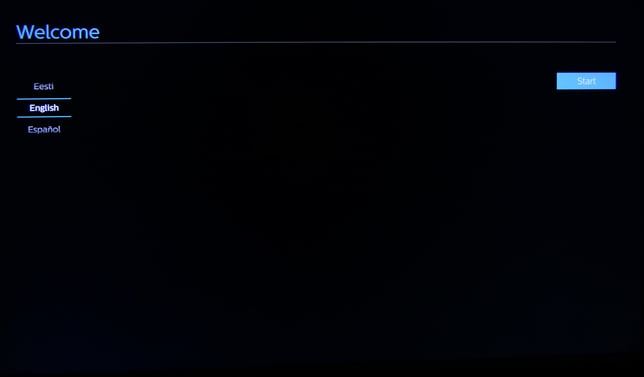
-
Välj “Hoppa över” när du ombeds att “Klona mediafiler från USB”.
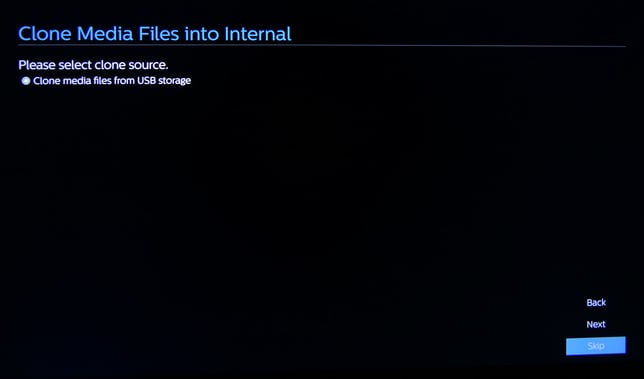
-
Välj “Hoppa över” på sidan för Skyltvisningsinställningar.
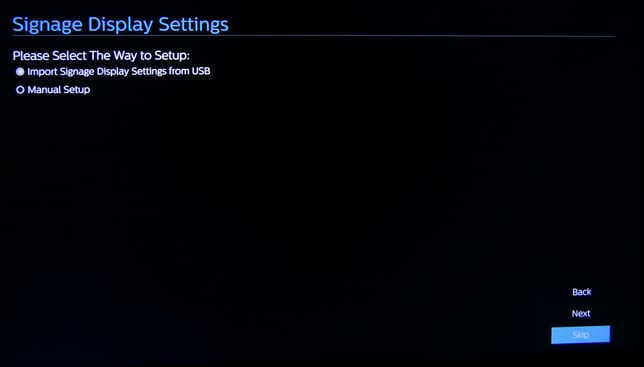
-
Anpassa alternativen för Säkerhetsinställningar eller hoppa över detta steg.
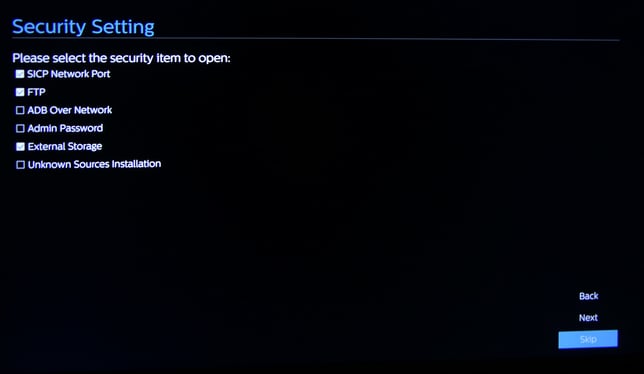
-
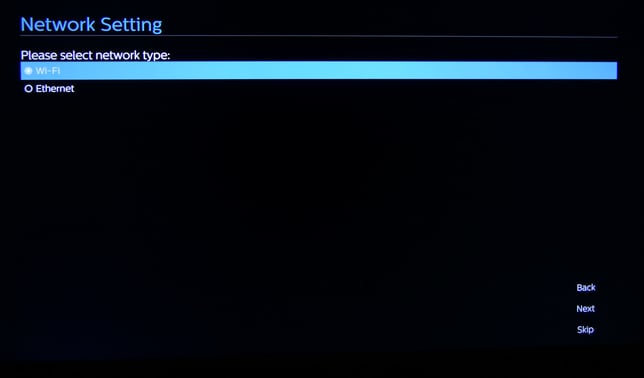
Välj den föredragna nätverkstypen och anslut skärmen till ditt önskade nätverk.
-
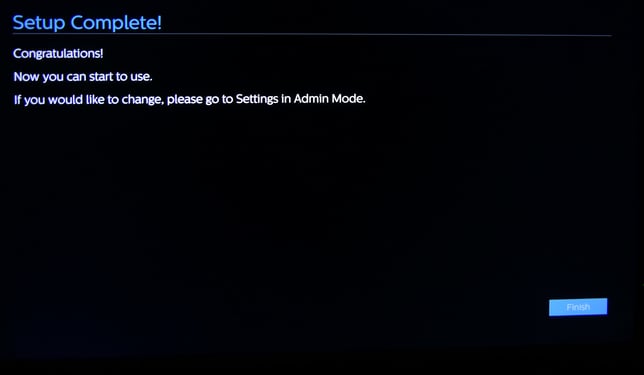
Klicka på Avsluta
-
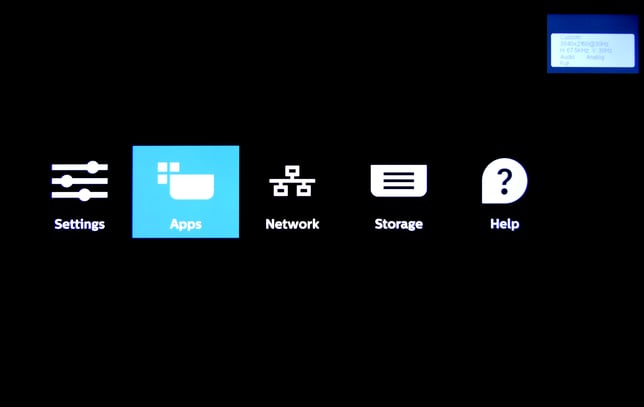
Tryck på Hem-knappen och sedan 1 + 8 + 8 + 8 på din fjärrkontroll. Välj nu Appar
-
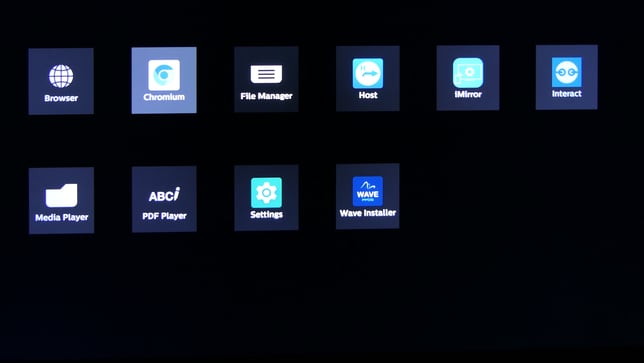
Öppna Chromium-appen.
-
Ange webbadressen "https://install.playipp.com/" i webbläsaren på skärmen.
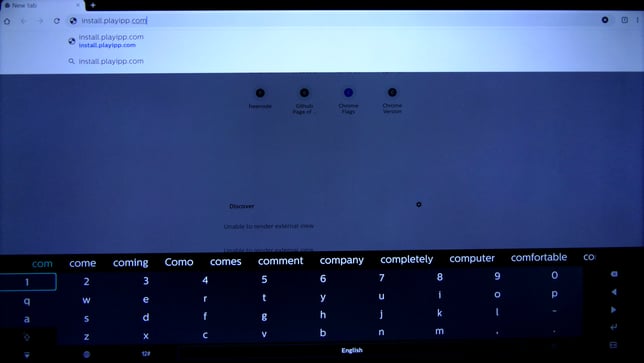
Webbplatsen kan automatiskt upptäcka enhetstypen för de flesta av våra stödda modeller, men om detta misslyckas kommer en lista över möjliga enhetstyper att visas istället och du kommer att kunna välja rätt enhetstyp manuellt.
-
Tryck på OK på din fjärrkontroll för att starta nedladdningen.
För att flytta fokus till textprompten måste du trycka på Justera-knappen en gång. Texten "Tryck OK på din fjärrkontroll ..." kommer nu att börja blinka på skärmen för att indikera att fokus är korrekt.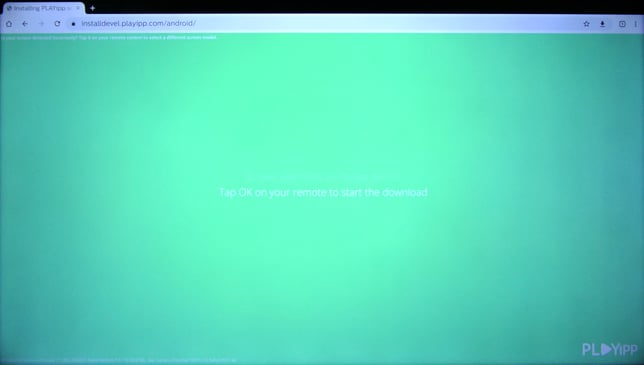
-
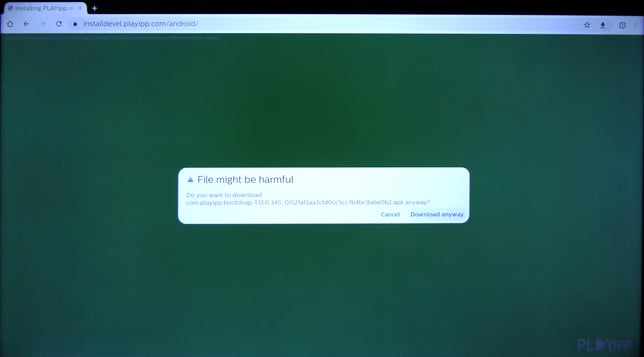
Chromium kan be om tillstånd att ladda ner filer från webbplatsen. Välj “Ladda ner ändå” för att fortsätta med nedladdningen.
-
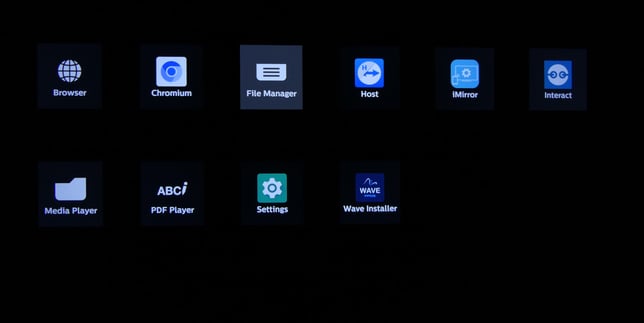
Använd bakåt-knappen på din fjärrkontroll för att stänga din webbläsare och återvända till Appar-menyn. Välj Filhanterare.
-
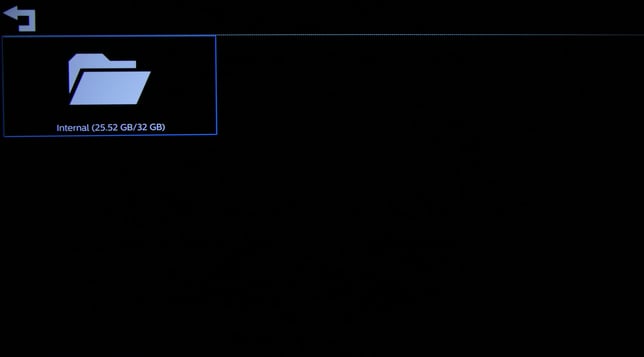
Välj Intern.
-
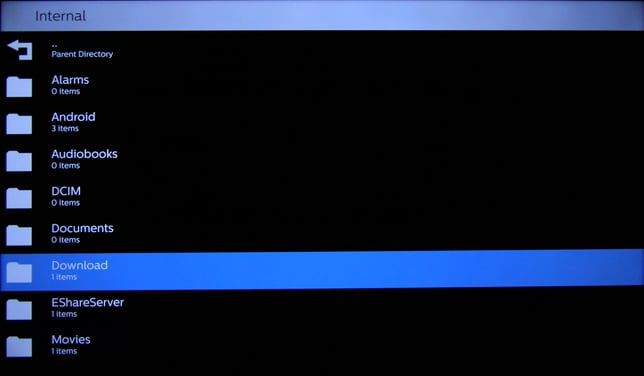
Öppna Nedladdningar-mappen
-
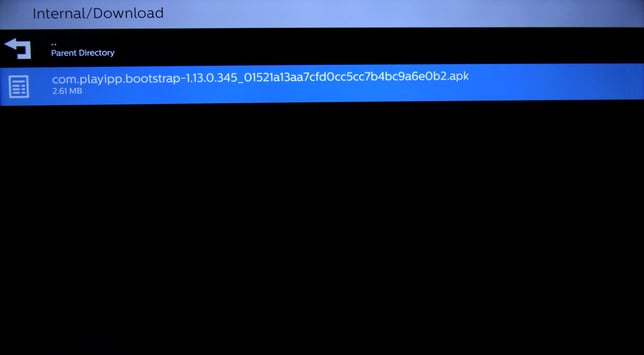
Välj och öppna filen “com.playipp.bootstrap...”.
-
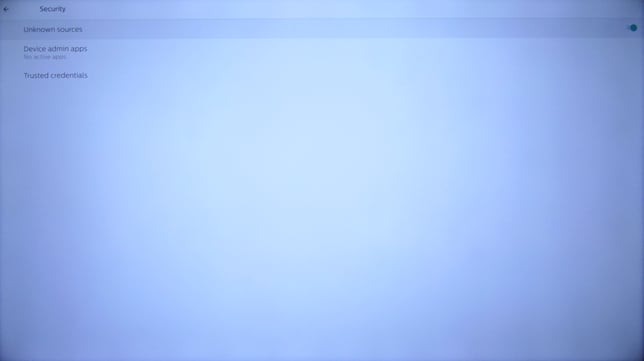
Du kan behöva aktivera alternativet märkt “Okända källor” innan du öppnar appen. Denna inställning finns i Inställningar > Säkerhet > Okända källor
-
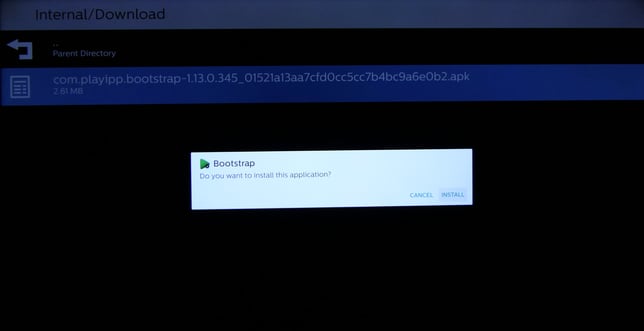
Gå tillbaka till filhanteraren och starta appen igen. Bekräfta installationen genom att välja Installera.
-
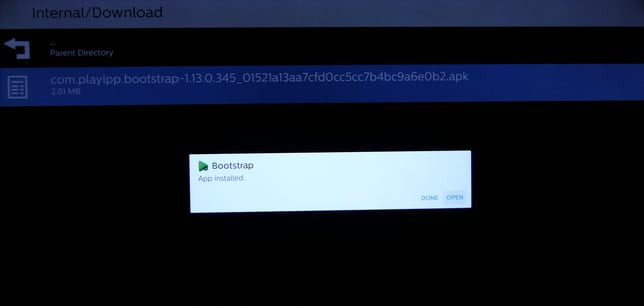
Välj Öppna efter att den första installationen är klar.
-
Appen kommer nu att ladda ner och installera ytterligare innehåll.
-
Använd bakåt-knappen på din fjärrkontroll för att återvända till huvudmenyn när installationen är klar.
-
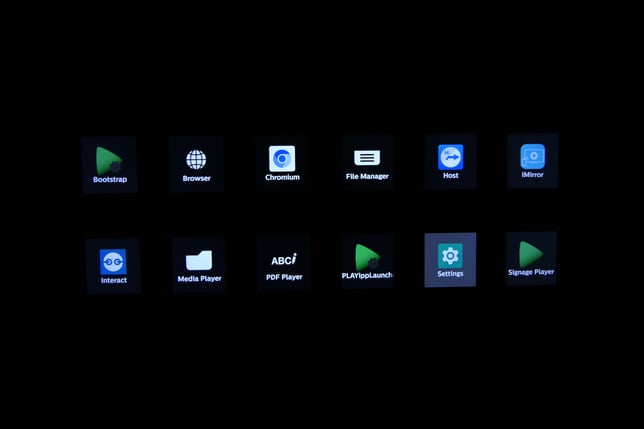
Öppna Inställningar-menyn.
-
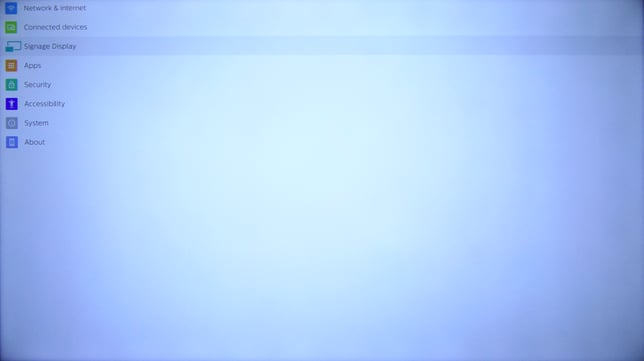
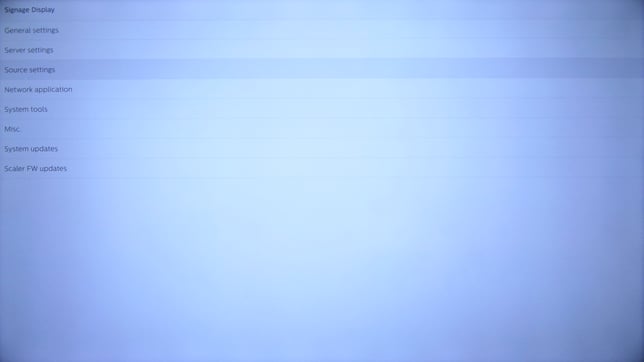
Öppna Skyltvisning.
-
Öppna Källinställningar.
-
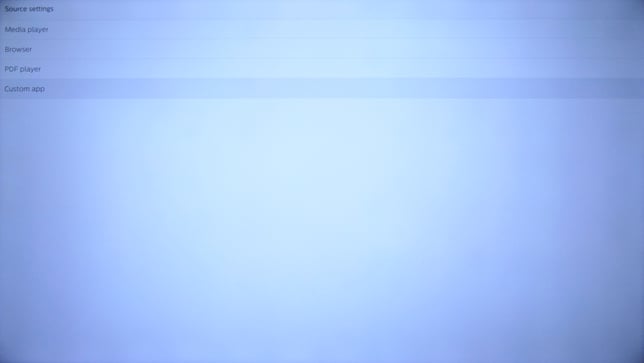
Välj Anpassad app.
-
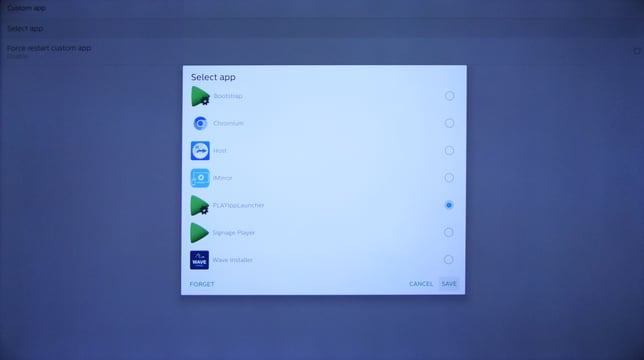
Välj PLAYippLauncher och tryck sedan på Spara för att bekräfta ditt val.
-
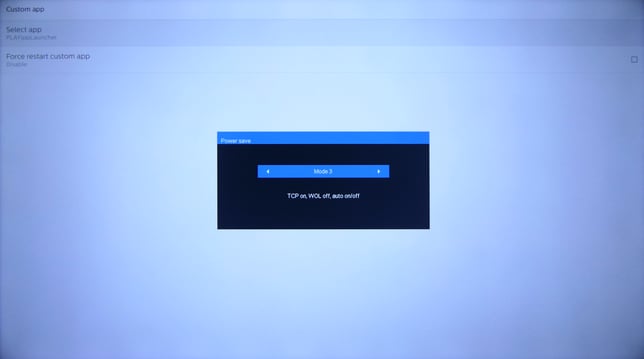
Tryck på Hem-knappen på din fjärrkontroll och öppna inställningen Avancerade alternativ, navigera till Strömsparläge och se till att Mode 3 eller Mode 4 är valt.
Strömsparlägen på Philips 4550D
Mode 1 [TCP av, WOL på, automatisk av]
Mode 2 [TCP av, WOL på, automatisk på/av]
Mode 3 [TCP på, WOL av, automatisk på/av] Rekommenderas
Mode 4 [TCP på, WOL av, ingen automatisk på/av] Rekommenderas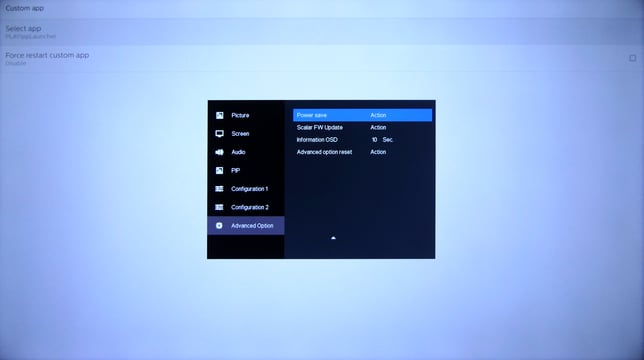
-
Använd bakåt-knappen på din fjärrkontroll för att avsluta menyn.
-
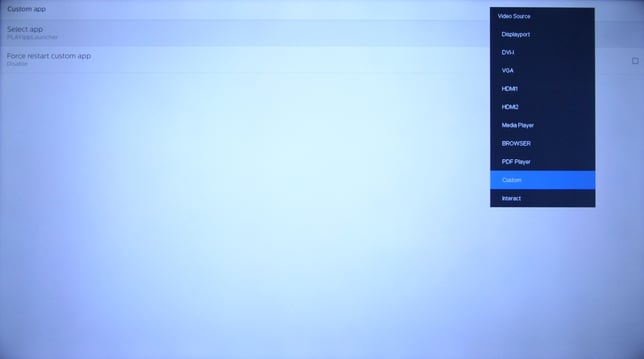
Tryck nu på Källa-knappen på din fjärrkontroll och välj Anpassad.
-
PLAYipp kommer nu att starta!
Se till att kolla in vår Aktivera Sigangeskärmar hjälpcenterartikel för detaljerade instruktioner om hur du aktiverar din nyinstallerade skärm!