
Å aktivere to-faktor autentisering (2FA) er et viktig steg for å styrke sikkerheten i organisasjonen din.
Det finnes flere måter å sikre kontoen din på. Apper som Google Authenticator, Microsoft Authenticator og Authy genererer engangskoder som brukes sammen med passordet ditt. For ekstra beskyttelse kan du bruke en maskinvare-nøkkel, som YubiKey, eller biometriske metoder som fingeravtrykksleser, hvis enheten din støtter det.
MERK
Hvis du leter etter hvordan du tilbakestiller to-faktor autentisering, finner du det her: Tilbakestill to-faktor autentisering
Innholdsfortegnelse:
- Aktiver to-faktor autentisering
- Kom i gang med en maskinvare-nøkkel.
- Kom i gang med en autentiseringsapp
Aktiver to-faktor autentisering
For å øke sikkerheten i organisasjonen din, anbefaler vi å aktivere to-faktor autentisering (2FA) i PLAYipp. Med to-faktor autentisering kreves både ditt vanlige passord og en unik engangskode for å logge inn, noe som gjør det betydelig vanskeligere for uautoriserte personer å få tilgang til kontoen din. Dette ekstra sikkerhetsnivået beskytter ikke bare din personlige innlogging, men også innholdet og brukerdataene til organisasjonen din. Nedenfor finner du en trinn-for-trinn-guide for hvordan du aktiverer to-faktor autentisering for hele organisasjonen din.
MERK: Du må være administrator for organisasjonen for å gjøre disse endringene.
- Gå til Administrasjon
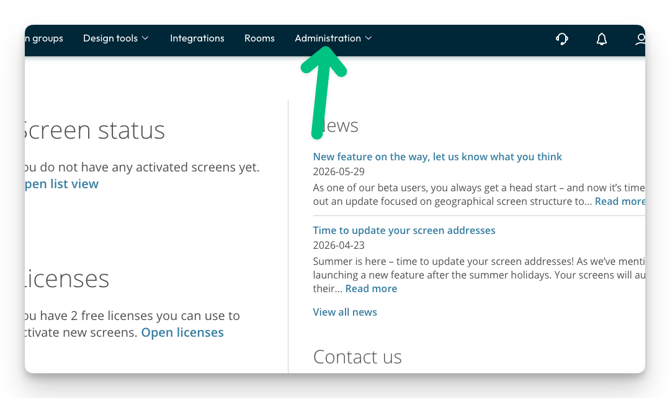
- velg deretter Organisasjonsinnstillinger
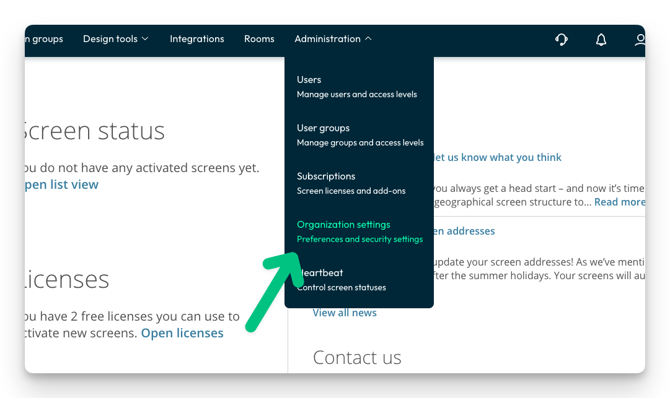
- Klikk på Sikkerhet-fanen
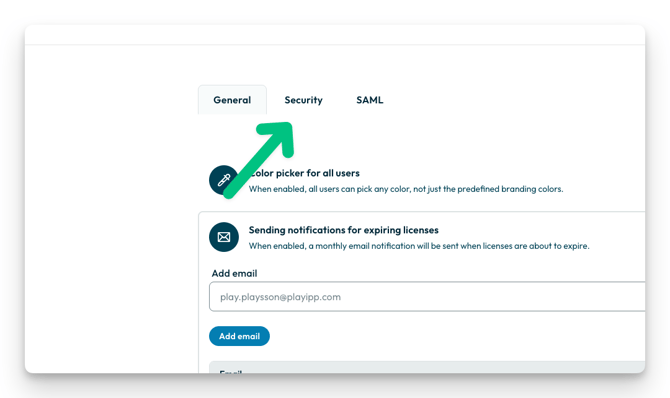
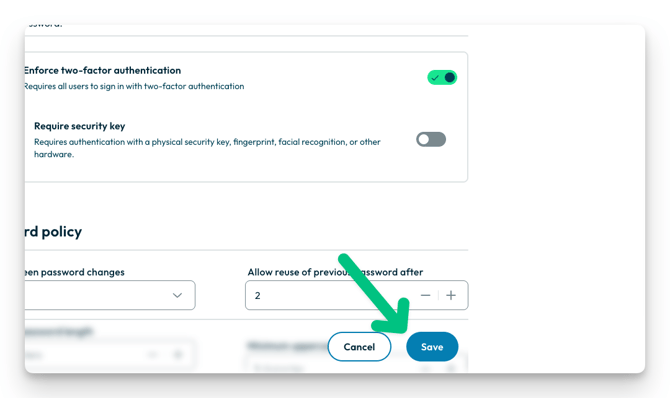
- Aktiver to-faktor autentisering
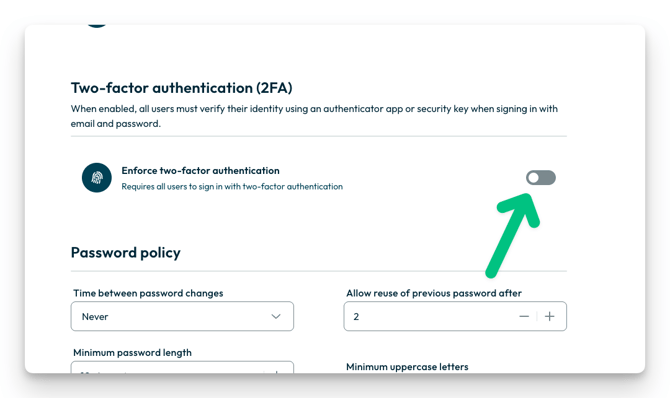
- Velg ett av alternativene
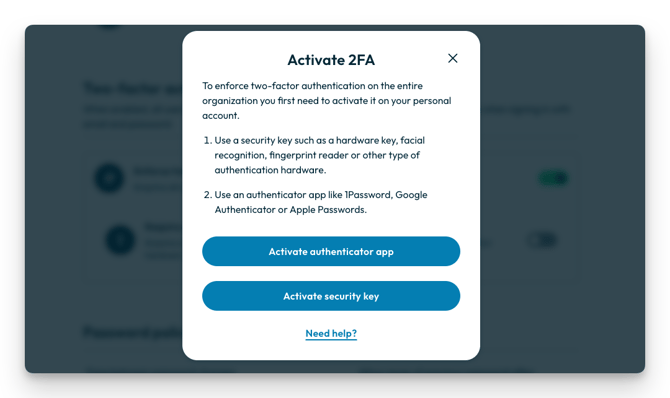
- Klikk på "lagre"
Kom i gang med en maskinvare-nøkkel.
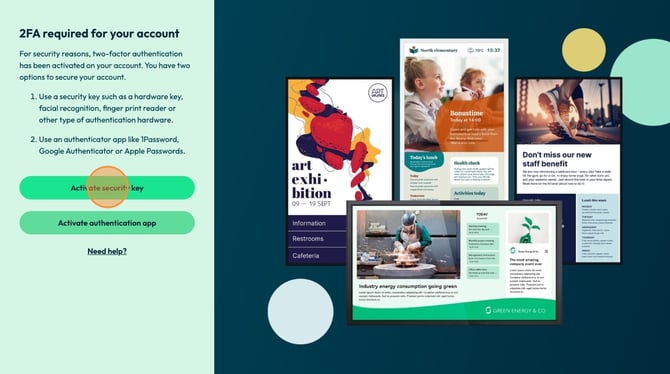
Når to-faktor autentisering er aktivert for organisasjonen din, må du sette opp en maskinvare-nøkkel eller autentiseringsapp neste gang du logger inn. En maskinvare-nøkkel kan være et fingeravtrykk, fysisk sikkerhetsnøkkel, ansiktsgjenkjenning eller annen autentiseringsenhet.
- For å aktivere en maskinvare-nøkkel, klikk på "Aktiver sikkerhetsnøkkel" og følg instruksjonene som vises i nettleseren din.
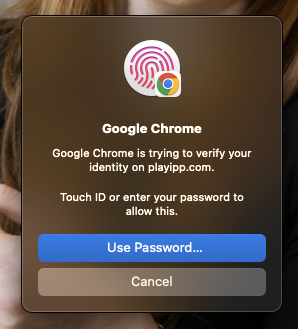
- Neste gang du logger inn, må du autentisere med maskinvare-nøkkelen din. Dette kan se annerledes ut avhengig av hvilken type du bruker. Hvis du har Touch ID på MacOS, kan det se slik ut:
Kom i gang med en autentiseringsapp
Når to-faktor autentisering er aktivert for organisasjonen din, må du sette opp en maskinvare-nøkkel eller en autentiseringsapp neste gang du logger inn. Du kan bruke apper som Google Authenticator, Microsoft Authenticator, Authy, og mer.
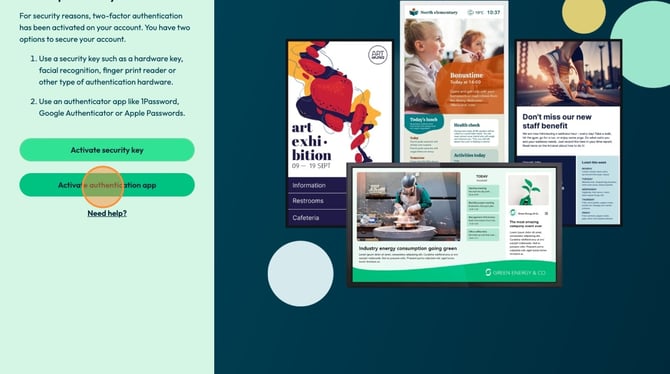
- For å bruke en autentiseringsapp når du logger inn, klikk på "Aktiver autentiseringsapp" og følg instruksjonene på skjermen.
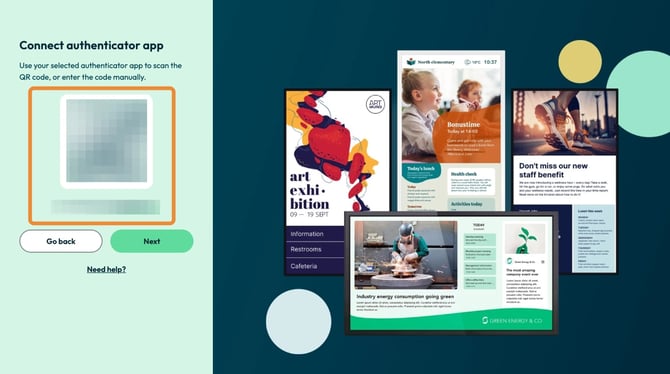
- Du må skanne en QR-kode med den valgte autentiseringsappen. Appen vil deretter generere en engangskode som du skriver inn i PLAYipp for å fullføre aktiveringen.
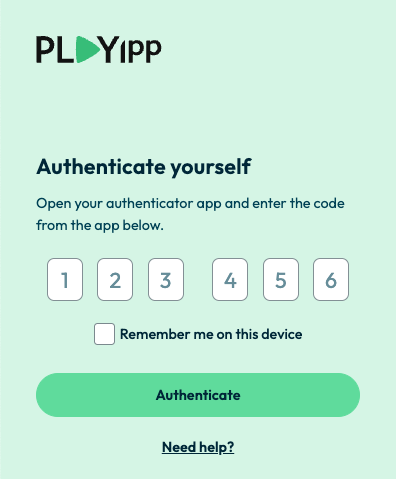
- Neste gang du logger inn, må du skrive inn den seks-sifrede koden fra autentiseringsappen din.
Hvis du ikke finner denne koden, kan en av kollegene dine tilbakestille den for deg. Da vil de følge denne guiden: Tilbakestill to-faktor autentisering