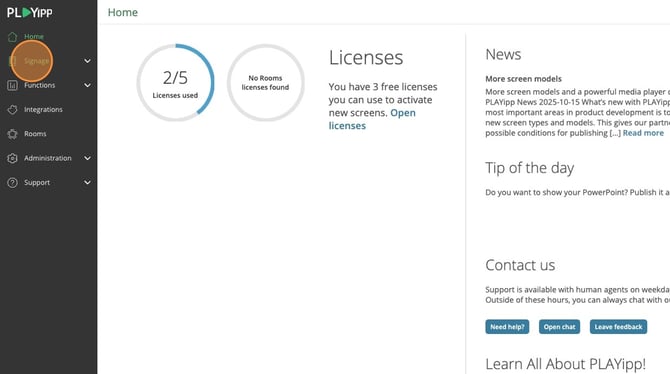
- Klikk på Signage i hovedmenyen
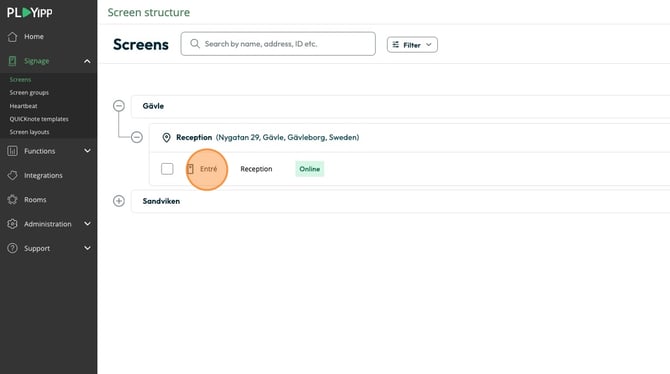
- Klikk på skjermen eller gruppen du vil publisere til.
I dette eksemplet velger vi skjermen som heter Entré. Hvis du vil publisere til en gruppe, velger du i stedet Skjermgrupper i hovedmenyen.
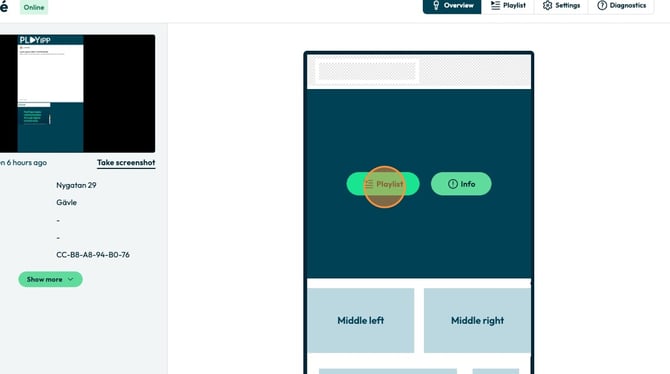
- Klikk på spillelisteknappen i området du vil publisere til
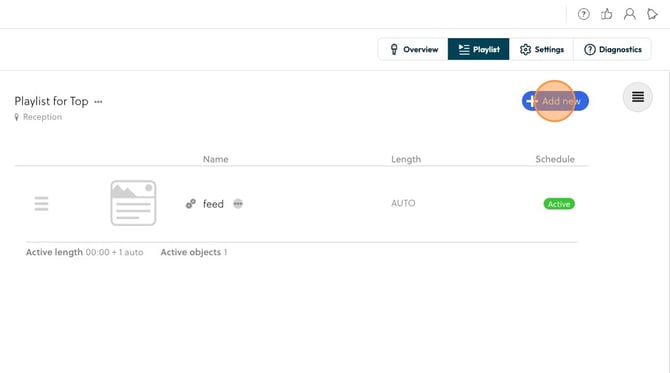
- Klikk "Legg til ny"
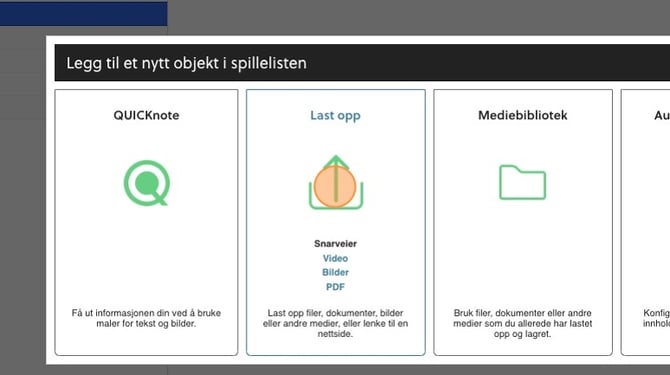
- Klikk Last opp
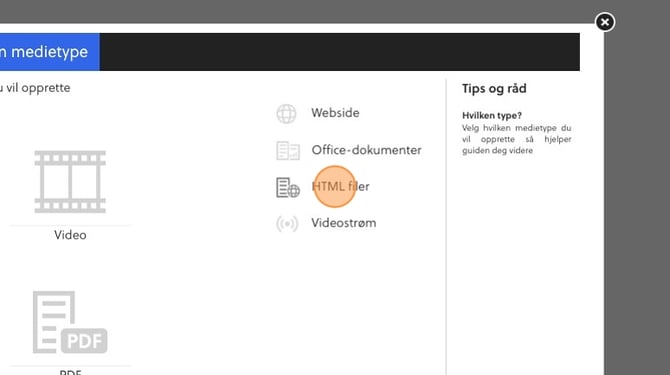
- Klikk "HTML-filer"
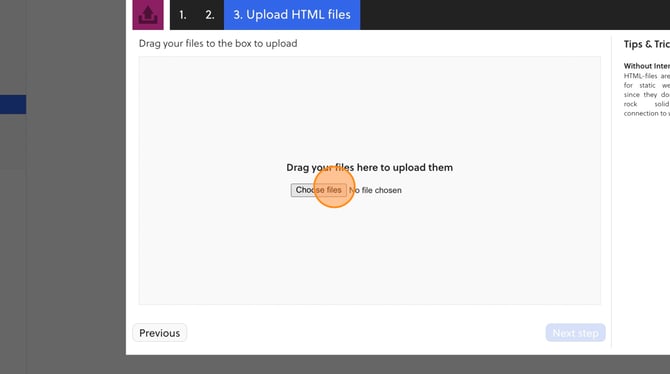
- Klikk "Velg filer"
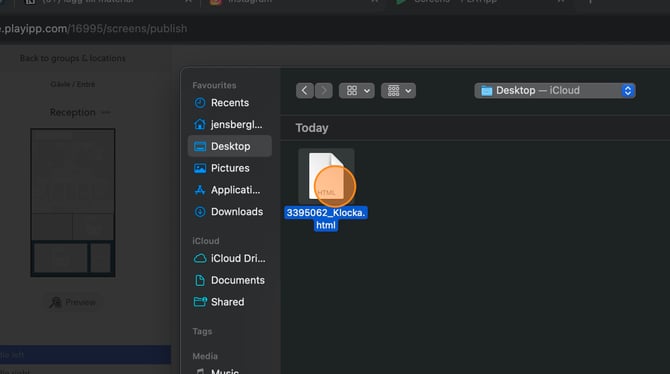
- Velg filen du vil laste opp
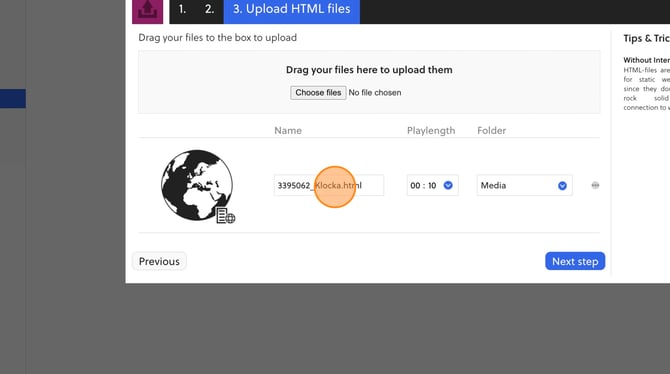
- Her kan du endre navnet på filen din
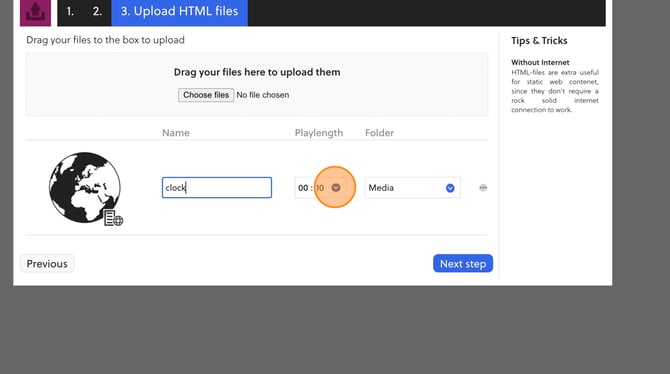
- Klikk her for å endre avspillingslengden på bildet. Avspillingslengden er hvor lenge bildet vil vises i spillelisten før det neste elementet vises.
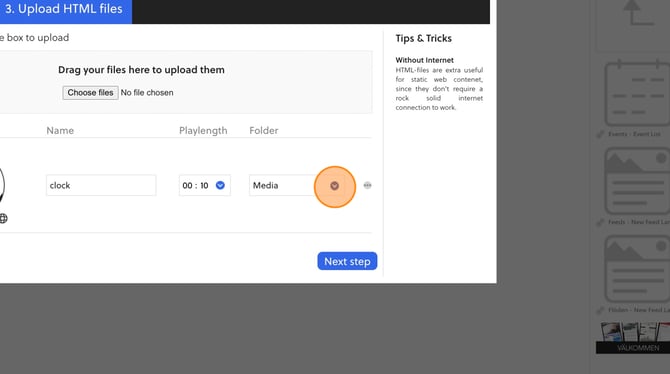
- Her kan du endre mappen for å lagre filen.
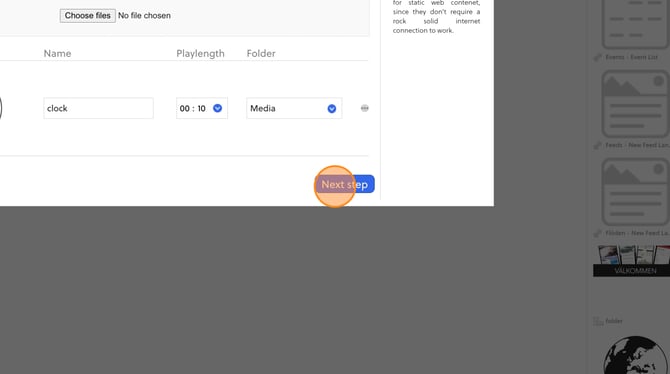
- Klikk "Neste steg"
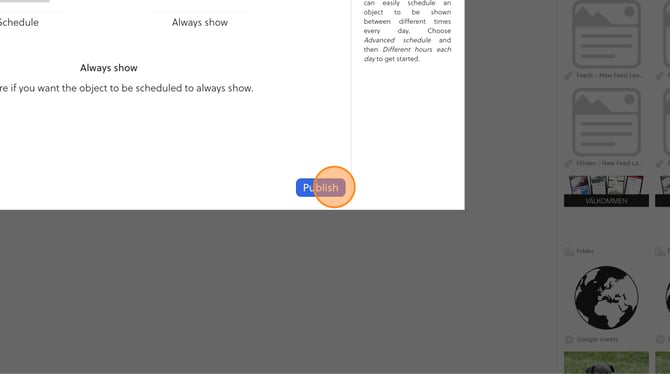
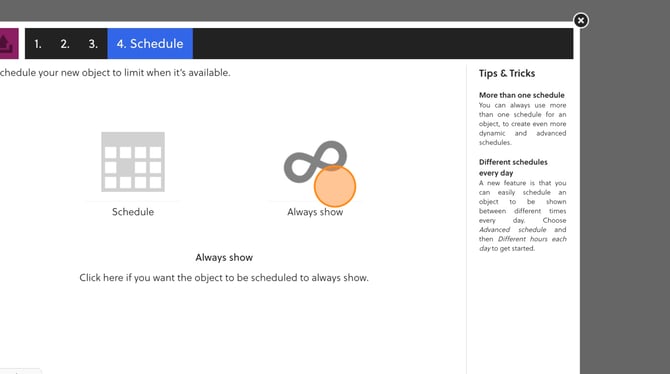
- Velg om du vil planlegge widgeten din eller om du vil at den alltid skal vises. Du kan lese mer om hvordan du planlegger innhold her: Planlegging
- Klikk "Publiser"