
Skjermgrupper er en måte å publisere innhold til flere skjermer samtidig. I stedet for å velge hver skjerm individuelt, kan du opprette grupper og publisere til alle skjermene i gruppen på en gang. Dette gjør det enklere å administrere og organisere skjermene dine, spesielt når du har mange skjermer på forskjellige steder.
Hva brukes skjermgrupper til?
Skjermgrupper hjelper deg med å strømlinjeforme arbeidsflyten din ved å la deg:
- Publisere til flere skjermer samtidig - Velg en skjermgruppe i stedet for individuelle skjermer når du publiserer innhold
- Organisere etter sted - Gruppere skjermer etter fysisk plassering som "Bygning A", "Resepsjonsområder" eller "Møterom"
- Organisere etter funksjon - Opprette grupper basert på formål som "Menybrett", "Veiviser-skjerm" eller "Informasjonsvisninger"
- Opprette hierarkier - Bruke overordnede og undergrupper for å bygge en struktur som samsvarer med organisasjonen din, for eksempel "Hovedkontor > Etasje 2 > Møterom"
- Forenkle innholdsadministrasjonen - Oppdatere innhold for en hel gruppe i stedet for å oppdatere hver skjerm separat
Hvordan publisere til en skjermgruppe
For å publisere innhold til en skjermgruppe:
- Naviger til Signage
- Klikk på skjermgruppe Skjermgrupper
- Velg gruppen du vil publisere til
- Velg området du vil publisere til
- Publiser som vanlig
Innholdet vil nå bli publisert til alle skjermer i den valgte gruppen.
Hvordan opprette en skjermgruppe
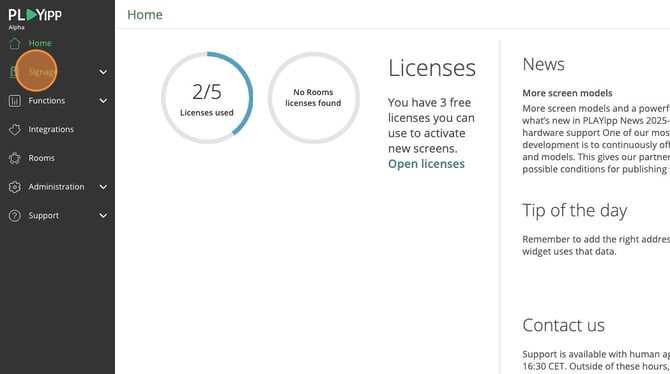
- Klikk på Signage
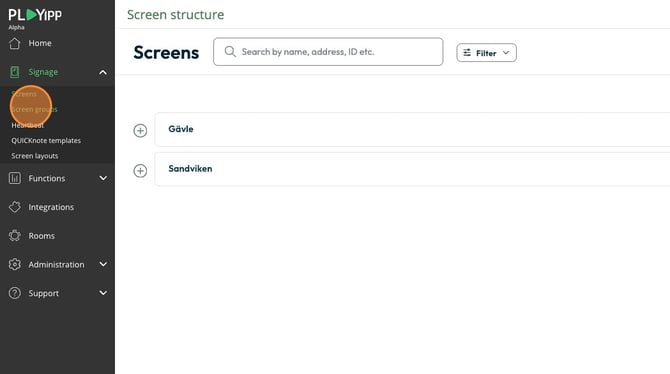
- Klikk på Skjermgrupper
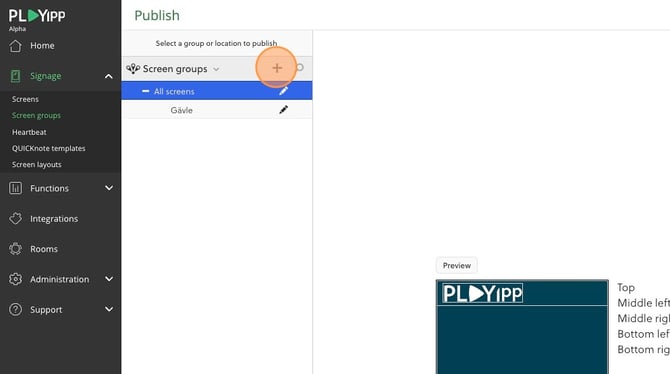
- Klikk på plussknappen (+)
- Fyll ut følgende felt i dialogboksen som åpnes:
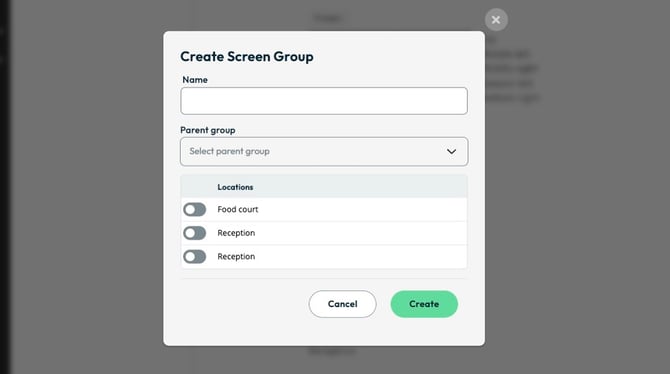
Navn
Gi gruppen et beskrivende navn som gjør det enkelt å identifisere hvilke skjermer som er inkludert. Eksempler: "Inngangsskjerm", "Møterom Etasje 2" eller "Lunsjområde".
Overgruppe
Hvis du vil opprette en undergruppe under en eksisterende gruppe, kan du velge den overordnede gruppen her. Dette er valgfritt og kan stå tomt hvis du oppretter en hovedgruppe.
Lokasjoner
Velg hvilke lokasjoner som skal inkluderes i gruppen ved å aktivere den respektive bryteren. Du kan velge én eller flere lokasjoner:
- Aktiv bryter (grønn) = lokasjonen er inkludert i gruppen
- Inaktiv bryter (grå) = lokasjonen er ikke inkludert i gruppen
Skape gruppen
Når du har fylt ut all informasjonen, klikker du på den grønne Skape-knappen. Hvis du vil avbryte, klikker du Avbryt.
Den nye skjermgruppen din vil nå vises i listen over skjermgrupper og kan brukes til å organisere innholdet ditt.