
Med skärmgrupper kan du publicera innehåll på flera skärmar samtidigt. I stället för att välja varje skärm för sig skapar du en grupp och publicerar till alla skärmar i gruppen på en gång.
Innehåll
Vad används skärmgrupper till?
Skärmgrupper gör det enklare att hantera många skärmar, särskilt när de finns på olika platser. Med skärmgrupper kan du:
- Publicera till flera skärmar på en gång: välj en skärmgrupp i stället för enskilda skärmar när du publicerar innehåll.
- Organisera efter plats: gruppera skärmar efter var de sitter, till exempel "Byggnad A", "Reception" eller "Konferensrum".
- Organisera efter funktion: skapa grupper utifrån syfte, till exempel "Menytavlor", "Vägvisning" eller "Informationsskärmar".
- Bygga en hierarki: använd övergrupper och undergrupper för att spegla din organisation, till exempel "Huvudkontor > Våning 2 > Mötesrum".
- Förenkla innehållshanteringen: uppdatera innehållet för en hel grupp i stället för skärm för skärm.
Skapa en skärmgrupp
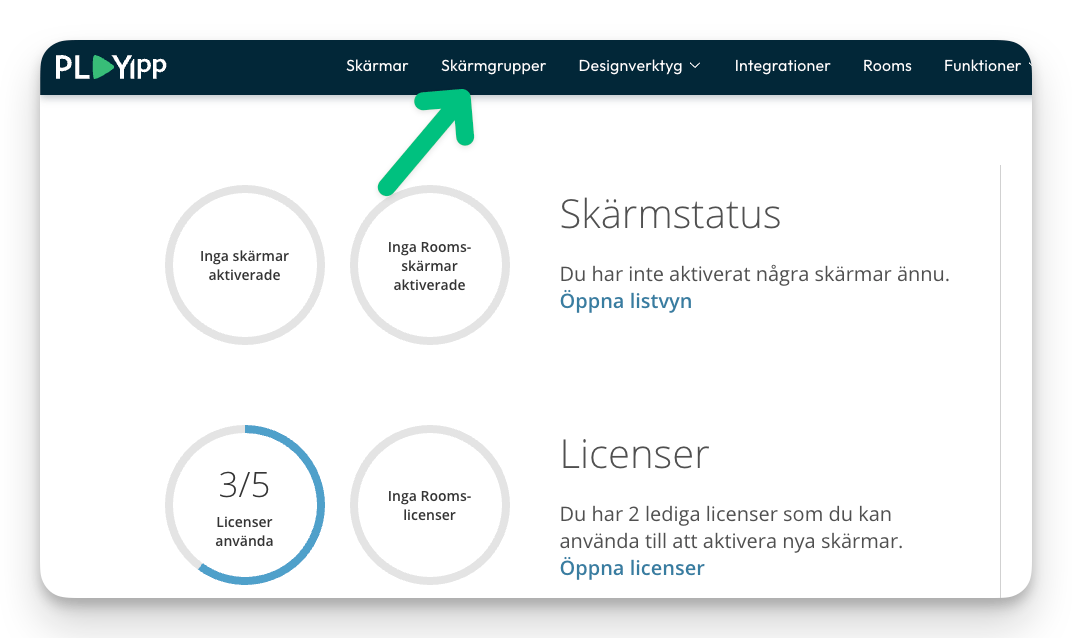
- Klicka på Skärmgrupper i huvudmenyn. Listan över dina skärmgrupper öppnas.
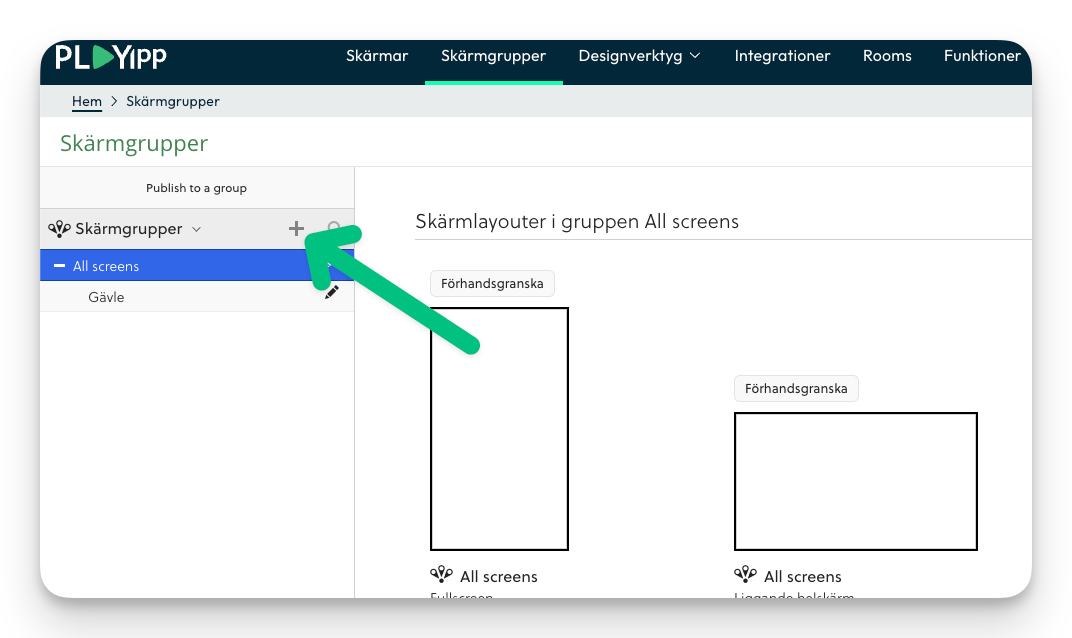
- Klicka på plusknappen (+).
- Fyll i fälten i dialogrutan som öppnas. Fälten beskrivs nedan.
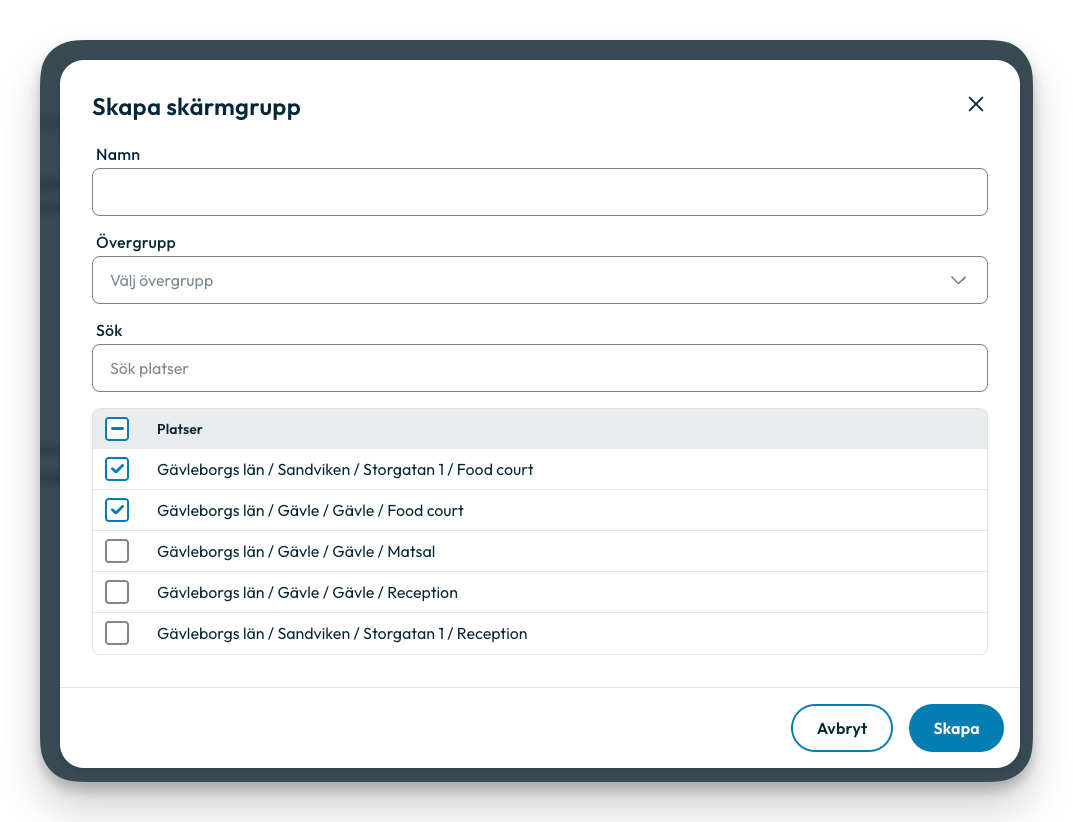
- Klicka på Skapa. Om du vill avbryta klickar du på Avbryt.
Din nya skärmgrupp visas nu i listan över skärmgrupper och är redo att publicera till.
Fälten i dialogrutan
Namn Ge gruppen ett beskrivande namn som gör det lätt att se vilka skärmar som ingår, till exempel "Entréskärmar", "Konferensrum våning 2" eller "Lunchrum".
Övergrupp Välj en befintlig grupp här om du vill skapa en undergrupp. Fältet är valfritt och kan lämnas tomt om du skapar en huvudgrupp.
Skärmar Bocka i rutan för varje skärm som ska ingå i gruppen. Du kan välja en eller flera skärmar. Skärmar som inte är ibockade ingår inte i gruppen.
Publicera till en skärmgrupp
- Klicka på Skärmgrupper i huvudmenyn.
- Välj den grupp du vill publicera till.
- Välj den yta du vill publicera till.
- Publicera innehållet som vanligt.
Innehållet publiceras nu på alla skärmar i den valda gruppen.