
Innholdsfortegnelse
Treestrukturen gir deg en oversikt over hvordan skjermene dine er organisert. Skjermene er gruppert i seksjoner og steder, noe som gjør det enkelt å navigere og administrere større sett med skjermer.
Oversikt
I Skjermer-visningen kan du veksle mellom to moduser: Tre og Liste. Trevisningen viser skjermene dine organisert i en hierarkisk struktur med seksjoner og steder. Hver seksjon kan utvides eller kollapses for å vise eller skjule innholdet.
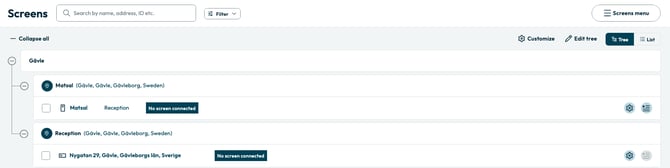
I trevisningen vil du se:
- Seksjoner – Overordnede grupperinger, f.eks. en by eller region.
- Steder – Spesifikke steder innen en seksjon, f.eks. "Kantine" eller "Resepsjon". Hvert sted har en adresse knyttet til seg.
- Skjermer – De individuelle skjermene som tilhører et sted. Her kan du se skjermens navn, hvilket sted den tilhører, tilkoblingsstatus, og om den er aktiv eller inaktiv.
Du kan utvide eller kollaps alle seksjoner samtidig ved å klikke på Utvid Alle eller Kollaps Alle øverst i visningen.
Hvis du foretrekker en flat oversikt uten hierarki, kan du bytte til listevisning ved å klikke på Liste. Les mer om listevisningen i vår separate guide: Skjermliste
Rediger Trestruktur
Klikk på Rediger Trestruktur i øverste høyre hjørne for å gå inn i redigeringsmodus. Bakgrunnen vil endres til grønn for å indikere at du er i redigeringsmodus.
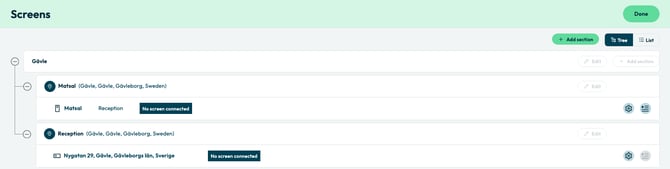
I redigeringsmodus kan du:
- Redigere Steder – Klikk på Rediger ved siden av et sted for å endre navnet, adressen, hvilken seksjon det tilhører, eller for å fjerne stedet.
- Legge til Seksjoner – Klikk på + Legg til Seksjon for å opprette en ny overordnet gruppering.
- Redigere Seksjoner – Klikk på Rediger ved siden av en seksjon for å endre navnet eller fjerne seksjonen.
Klikk på Ferdig i øverste høyre hjørne når du er ferdig med endringene dine.
Rediger et Sted
For å redigere et sted må du først gå inn i redigeringsmodus ved å klikke på Rediger Trestruktur. Deretter klikker du på Rediger ved siden av stedet du ønsker å endre. En dialogboks vil åpne seg hvor du kan endre følgende:
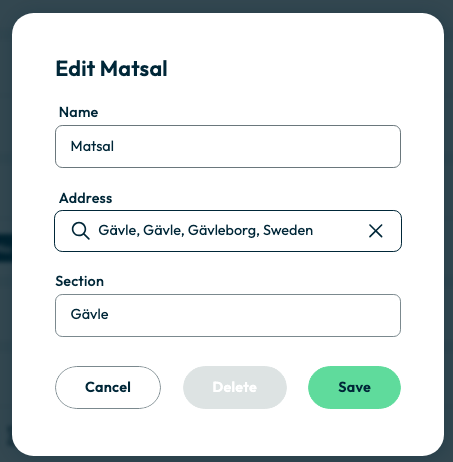
- Navn – Navnet på stedet, f.eks. "Kantine".
- Adresse – Adressen til stedet. Klikk på krysset for å fjerne den nåværende adressen og skriv inn en ny.
- Seksjon – Hvilken seksjon stedet tilhører. Endre dette for å flytte stedet til en annen seksjon.
Klikk på Lagre for å bekrefte endringene, Avbryt for å angre, eller Slett for å fjerne stedet.
Legg til en Seksjon
For å legge til en seksjon må du først gå inn i redigeringsmodus ved å klikke på Rediger Trestruktur. Deretter klikker du på + Legg til Seksjon. En dialogboks vil åpne seg hvor du skriver inn et navn for seksjonen.
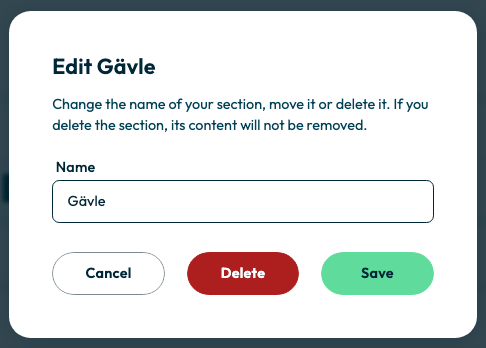
Gi seksjonen et beskrivende navn, f.eks. "Etasje 1" eller "Sørlige Region". Klikk på Lagre for å opprette seksjonen.
Knappen + Legg til Seksjon øverst oppretter en ny seksjon på toppnivå. Hver eksisterende seksjon har også sin egen + Legg til Seksjon-knapp. Ved å klikke på den opprettes en underseksjon under den seksjonen, noe som muliggjør en dypere hierarki.
Rediger en Seksjon
For å redigere en seksjon må du først gå inn i redigeringsmodus ved å klikke på Rediger Trestruktur. Deretter klikker du på Rediger ved siden av seksjonen du ønsker å endre. En dialogboks vil åpne seg hvor du kan gi seksjonen et nytt navn.