
I mediebiblioteket samler du bilder, videoer, nettsider og widgets som finnes i PLAYipp-kontoen din. Her laster du opp nye filer, organiserer innholdet i mapper og ser hvor mye lagringsplass du bruker.
Hvilke mapper og filer du ser, avhenger av tillatelsene til brukeren din. En bruker kan ha lesetilgang eller både lese- og skrivetilgang til mappene, og mapper som brukeren ikke har tilgang til, vises ikke i det hele tatt. Hvis du mangler tilgang til en mappe, kontakt en administrator i kontoen din. Les mer i Administrer brukerrettigheter.
Innhold
- Finn mediebiblioteket
- Oversikt over menyen
- Vis, søk og filtrer medier
- Last opp filer
- Administrer filer
- Opprett og administrer mapper
- Tips for å strukturere mediebiblioteket
- Papirkurven
- Lagringsplass
Finn mediebiblioteket
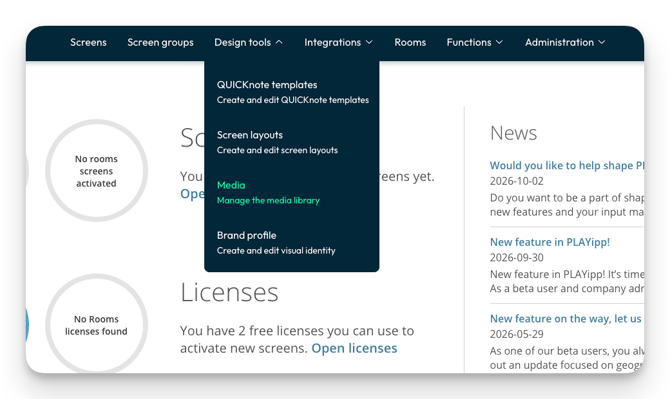
- Klikk på Designverktøy i hovedmenyen.
- Velg Media.
Oversikt over menyen
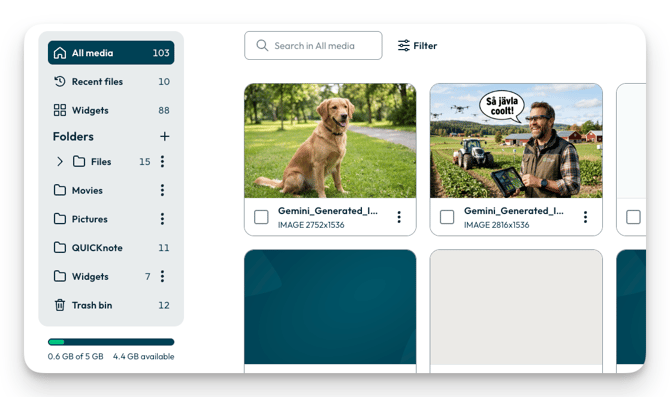
Til venstre i mediebiblioteket finner du en meny med følgende deler:
- Alle medier viser alt innhold i kontoen. Tallet ved siden av viser antall objekter.
- Nylige filer viser de nyeste filene dine.
- Widgets viser alle widgets i kontoen.
- Mapper viser mappene dine. Mapper som inneholder undermapper har en pil som du klikker på for å utvide dem.
- Papirkurv inneholder medier som du har slettet.
Nederst i menyen ser du hvor mye lagringsplass som er brukt, les mer under Lagringsplass.
Vis, søk og filtrer medier
Bytt visning
Øverst til høyre velger du hvordan innholdet skal vises:
- Kort viser hvert objekt med miniatyrbilde, navn, type (for eksempel bilde, video, widget eller nettside) og oppløsning.
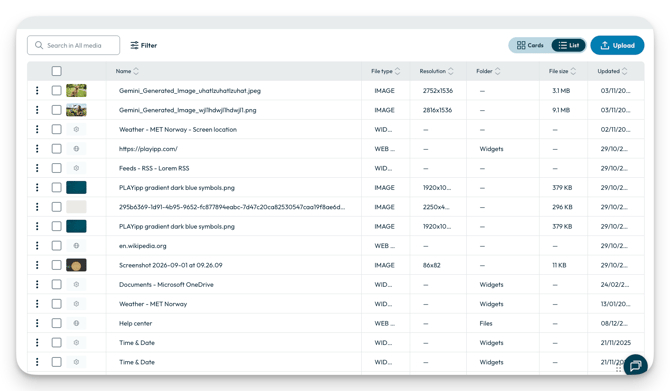
- Liste viser innholdet i en tabell med kolonnene Navn, Filtype, Oppløsning, Mappe, Filstørrelse og Oppdatert. Klikk på en kolonneoverskrift for å sortere etter den kolonnen.
Søk
Bruk søkefeltet øverst til venstre for å søke etter et objekt. Søket gjøres i visningen eller mappen du har åpen, for eksempel Alle medier eller en bestemt mappe.
Filtrer
Klikk på Filter for å begrense hvilke objekter som vises.
Last opp filer
- Klikk på Last opp øverst til høyre.
- Velg filene du vil laste opp.
- Velg hvilken mappe filene skal lagres i.
Administrer filer
Objektmenyen
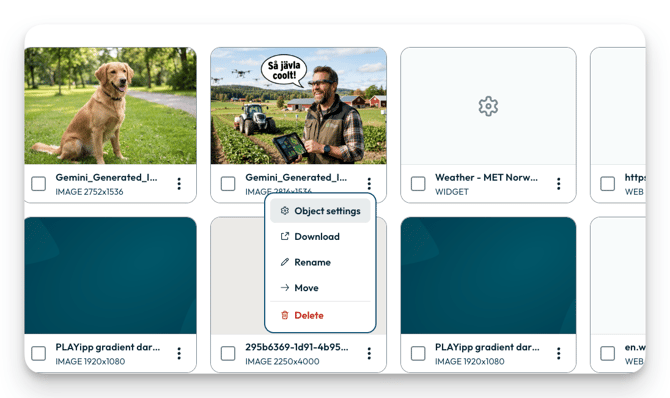
Klikk på de tre prikkene (⋮) ved et objekt for å åpne objektmenyen:
- Objektinnstillinger åpner innstillingene for objektet, se Objektinnstillinger nedenfor.
- Last ned laster ned filen til datamaskinen din.
- Gi nytt navn lar deg endre navnet på objektet.
- Flytte flytter objektet til en annen mappe.
- Slett flytter objektet til papirkurven.
Objektinnstillinger
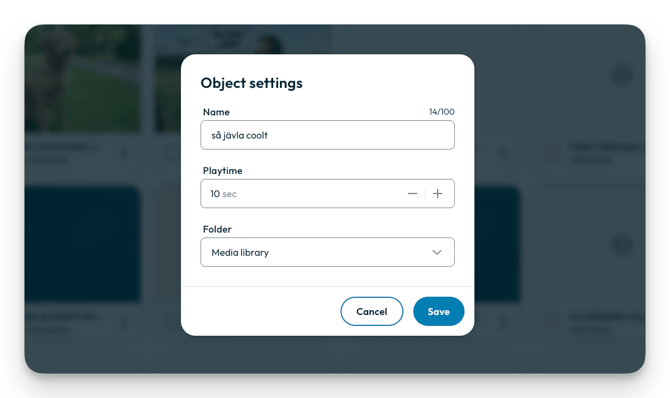
I Objektinnstillinger kan du endre følgende:
- Navn: navnet på objektet (maks 100 tegn).
- Spilletid: hvor mange sekunder objektet vises når det spilles av. Skriv inn et tall eller bruk minus (−) og pluss (+).
- Mappe: hvilken mappe objektet ligger i.
Klikk på Lagre for å lagre endringene.
Velg flere objekter
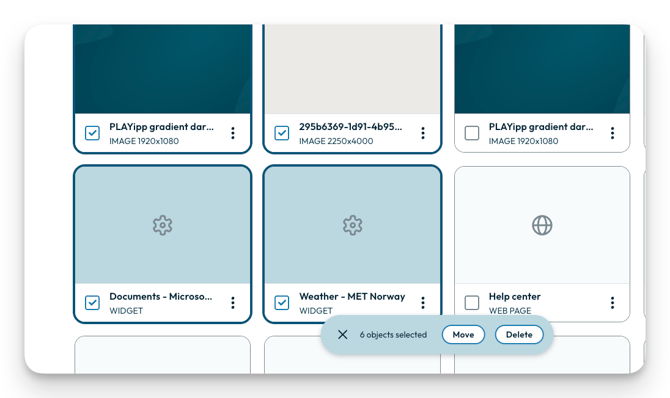
- Huk av for objektene du vil administrere. I listevisningen kan du velge alle objekter med avkrysningsboksen i tabellens overskriftsrad.
- Nederst vises hvor mange objekter som er valgt. Klikk på Flytte eller Slett.
- Klikk på krysset (X) for å fjerne alle valg.
Opprett og administrer mapper
Opprett en mappe
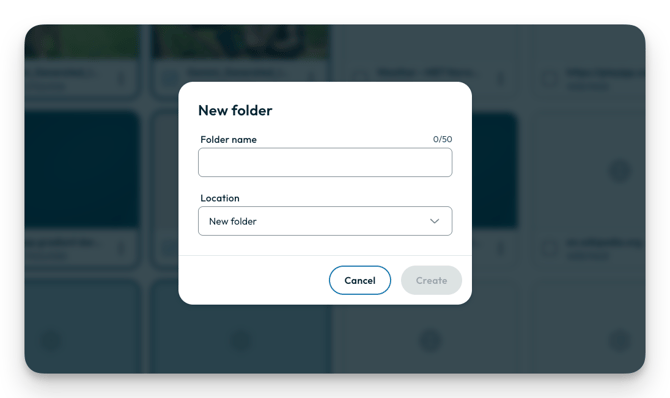
- Klikk på plusstegnet (+) ved siden av Mapper i menyen.
- Skriv inn et navn i feltet Mappenavn (maks 50 tegn).
- Velg under Plassering hvor mappen skal ligge.
- Klikk på Opprett.
Opprett en undermappe
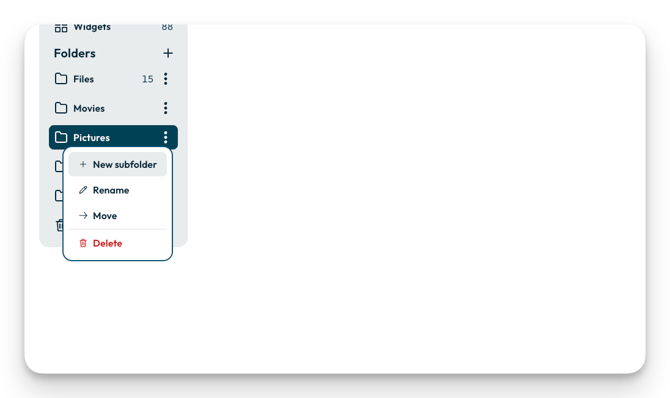
- Klikk på de tre prikkene (⋮) ved mappen der undermappen skal ligge.
- Velg Ny undermappe.
- Skriv inn et navn og klikk på Opprett.
Gi nytt navn til, flytt eller slett en mappe
Klikk på de tre prikkene (⋮) ved mappen og velg Gi nytt navn, Flytte eller Slett.
Tips for å strukturere mediebiblioteket
Hvordan du strukturerer mediebiblioteket, avhenger av behovene dine. En god måte er å følge samme struktur som skjermene dine, for eksempel:
- Én hovedmappe per land, for eksempel Norge og Sverige.
- Undermapper for byer eller kontorer, for eksempel Oslo, Bergen og Trondheim under Norge.
Det kan også være nyttig å opprette felles mapper for materiale som brukes i hele organisasjonen, for eksempel logoer og bilder som alle brukere skal ha tilgang til.
Papirkurven
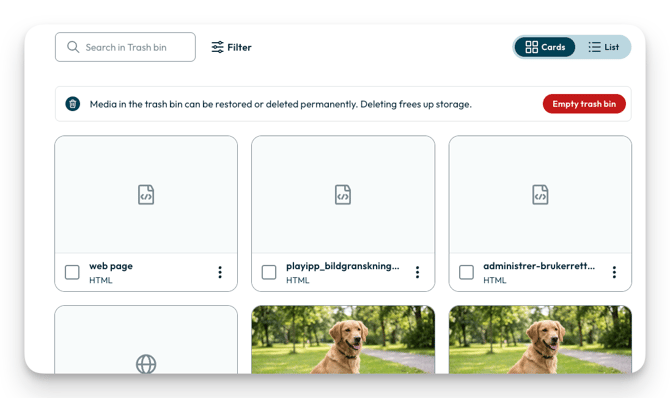
Når du sletter et objekt, flyttes det til Papirkurv. Der kan du gjenopprette objektet eller slette det permanent.
- Klikk på Papirkurv i menyen.
- Huk av for objektene du vil administrere.
- Klikk på Gjenopprett for å flytte objektene tilbake, eller på Slett permanent for å fjerne dem.
Vil du slette alt innhold i papirkurven på én gang, klikk på Tøm papirkurven.
Objekter som slettes permanent, kan ikke gjenopprettes.
Lagringsplass
Nederst i menyen ser du hvor mye av kontoens lagringsplass som er brukt, og hvor mye som er ledig. Medier i papirkurven tar opp lagringsplass til de slettes permanent, så tøm papirkurven hvis du trenger å frigjøre plass.