
Microsoft OneDrive är en molnlagringstjänst där du kan lagra, dela och komma åt filer var du än är. Den här artikeln innehåller allt du behöver veta för att koppla OneDrive till PLAYipp och visa dina filer på skärmarna.
Innehåll
- Vad är OneDrive?
- Tekniska krav för anslutning
- Viktiga funktioner i OneDrive
- Lägg till OneDrive-integrationen
- Hantera integrationen
- Visa en OneDrive-fil på en skärm
Vad är OneDrive?
OneDrive är en molnlagringstjänst från Microsoft. Med OneDrive kan du lagra filer i molnet och komma åt dem från vilken enhet som helst. Du kan dela filer, samarbeta i realtid och hålla dina viktiga dokument synkroniserade mellan alla dina enheter.
Viktiga funktioner:
- Molnlagring: Lagra filer säkert i molnet med åtkomst var du än är.
- Fildelning: Dela filer och mappar enkelt med kollegor och partner.
- Samarbete i realtid: Arbeta tillsammans i samma dokument samtidigt.
- Automatisk synkronisering: Håll dina filer uppdaterade på alla dina enheter.
- Integration med Microsoft 365: Smidig integration med Word, Excel, PowerPoint och andra Microsoft-program.
I PLAYipp kan du visa filer från ditt OneDrive-konto på dina digitala skärmar.
Filtyper som stöds
OneDrive-integrationen stöder många olika filtyper:
Microsoft Office-format:
- Word: doc, docx, dot, dotx, dotm
- Excel: xls, xlsx, xlsm
- PowerPoint: ppt, pptx, pps, ppsx
Andra dokumentformat:
- PDF och bilder: tif, tiff
- Open Document: odp, ods, odt
- Webbformat: htm, html, markdown, md
- Rich text: rtf
- E-post: eml, msg
- Designfiler: dwg, dsn
- E-böcker: epub
- Övriga format: form, note, page, task, wbtx
Samarbetsformat i Microsoft 365:
- fluidframework, loop, loot, pulse, whiteboard
Filerna visas som bilder på dina skärmar, vilket gör det enkelt att dela information, rapporter, presentationer och dokument med dina kollegor eller kunder.
Anpassa visningen av Excel-filer
För Excel-filer har du full kontroll över vad som visas på skärmarna. Bilden skapas utifrån utskriftsinställningarna i Excel:
- Öppna din Excel-fil
- Gå till Sidlayout > Utskriftsområde
- Justera utskriftsinställningarna så att de visar exakt det du vill visa
- Markera de celler eller områden som ska synas
- Anpassa layout, skalning och formatering
Bilden som PLAYipp skapar följer dessa utskriftsinställningar, så att du kan skräddarsy hur dina data visas på skärmarna.
Så fungerar det
- Statisk visning: Filerna konverteras till bilder som visas på dina skärmar.
- Automatiska uppdateringar: Bilderna uppdateras var 20:e minut så att ändringar i OneDrive syns på skärmarna.
- Ingen offentlig delning krävs: Filerna behöver bara finnas i ditt OneDrive-konto, de behöver inte delas offentligt.
Tekniska krav för anslutning
Licenskrav:
- Ett Microsoft 365-arbets- eller skolkonto
- Åtkomst till de OneDrive- eller SharePoint-filer du vill visa
Autentisering:
Vi använder auktoriseringsflödet OAuth 2.0 för att få åtkomst till OneDrive, med följande behörigheter:
- offline_access
- user.read
- files.read.all
Det innebär att du autentiserar dig mot Microsofts autentiseringstjänster när du kopplar OneDrive-integrationen.
Dataflöde:
- Du autentiserar ditt OneDrive-konto i PLAYipp.
- PLAYipp får åtkomst till de filer du väljer.
- PLAYipp hämtar bilder av de valda filerna med jämna mellanrum.
- Bilderna uppdateras var 20:e minut och visas på dina skärmar.
Viktiga funktioner i OneDrive
Här är några viktiga funktioner i OneDrive.
OneDrive är byggt för att fungera smidigt med Microsoft 365 och andra tjänster, så att du enkelt kan skapa, lagra och dela filer från i stort sett alla program.
Integration med Microsoft 365:
OneDrive är tätt integrerat med programmen i Microsoft 365:
- Word, Excel, PowerPoint: Skapa och redigera dokument direkt i OneDrive.
- Microsoft Teams: Dela filer och samarbeta via Teams.
- Outlook: Bifoga filer från OneDrive i e-post.
- OneNote: Spara anteckningar och bilagor i OneDrive.
Samarbete och delning:
- Samtidig redigering: Flera användare kan arbeta i samma dokument samtidigt.
- Delade mappar: Skapa mappar som flera användare kan komma åt och redigera.
- Extern delning: Dela filer med personer utanför din organisation.
- Versionshistorik: Återställ tidigare versioner av filer vid behov.
Säkerhet och säkerhetskopiering:
- Automatisk säkerhetskopiering: Filerna säkerhetskopieras automatiskt i molnet.
- Skydd mot ransomware: OneDrive kan upptäcka ransomware-attacker och hjälpa dig att återställa filerna.
- Kryptering: Filerna krypteras både under överföring och i vila.
- Behörighetsstyrning: Bestäm vem som kan visa och redigera dina filer.
Lägg till OneDrive-integrationen
Rekommendation: Använd ett Microsoft-servicekonto för integrationen
Vi rekommenderar att du loggar in med ett särskilt Microsoft-servicekonto i stället för ett personligt Microsoft-konto. Integrationen använder delegerad åtkomst, vilket betyder att den agerar för det Microsoft-konto den är kopplad till och får samma behörigheter som kontot.
Med ett servicekonto som bara har de behörigheter integrationen faktiskt behöver har du full kontroll över vad den kan se och göra. Det minskar risken för oönskad åtkomst och gör det enkelt att se över, justera eller begränsa behörigheterna.
Fördelar med ett Microsoft-servicekonto:
- Du styr exakt vilka resurser integrationen kommer åt
- Ingen enskild användares Microsoft-konto eller behörigheter påverkas
- Enkelt att inaktivera eller begränsa utan att det påverkar andra användare
Innan du kan visa dina filer behöver du koppla OneDrive till PLAYipp. Följ stegen nedan.
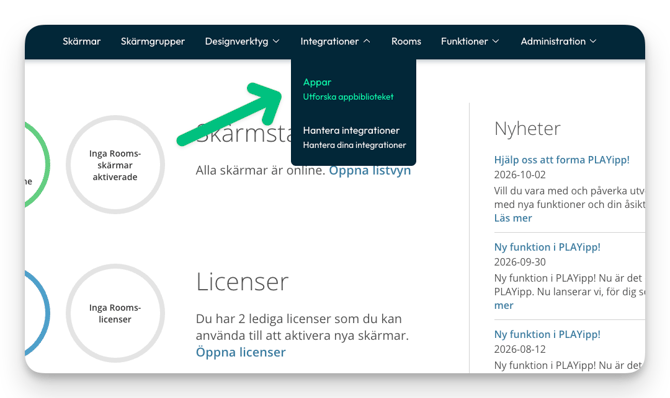
- Klicka på Integrationer i huvudmenyn och välj Appar.
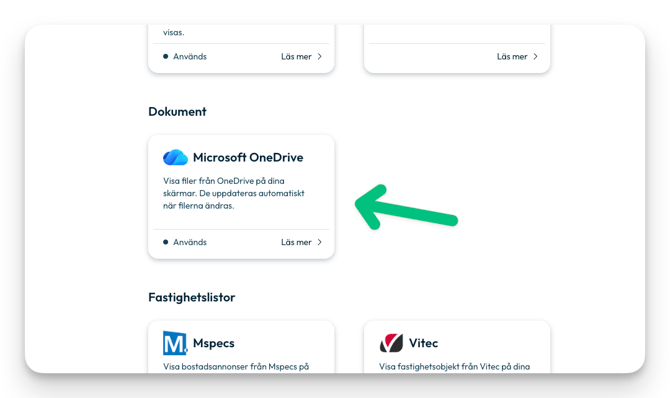
- Under Utforska appar söker du efter OneDrive. Du kan också filtrera på Kategori, Microsoft OneDrive finns under Dokument.
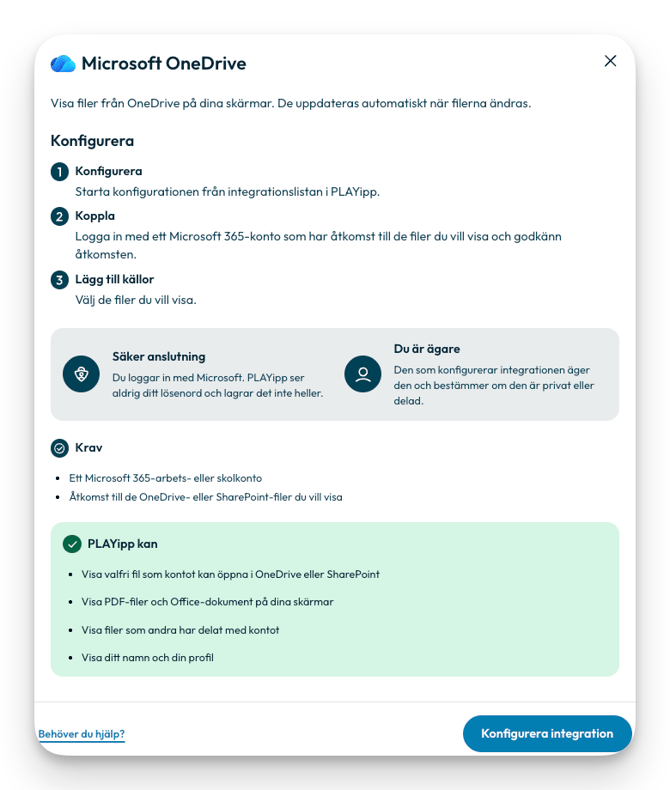
- Klicka på Läs mer på kortet Microsoft OneDrive. Här ser du hur integrationen fungerar, vilka krav som gäller och vad PLAYipp kan göra med kontot.
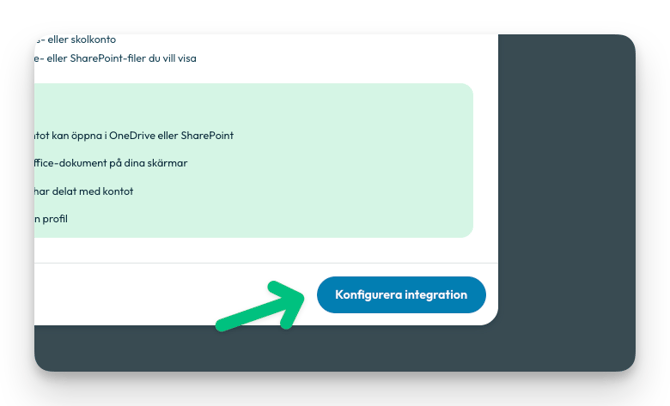
- Klicka på Konfigurera integration.
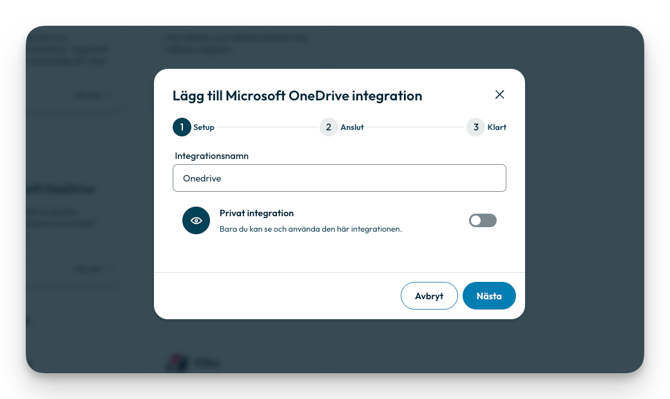
- Ange ett namn under Integrationsnamn. Slå på Privat integration om bara du ska kunna se och använda integrationen. Klicka på Nästa.
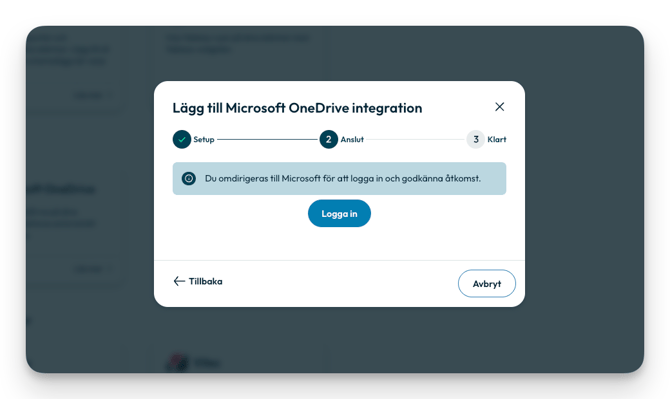
- Klicka på Logga in. Du skickas vidare till Microsoft för att logga in och godkänna åtkomsten.
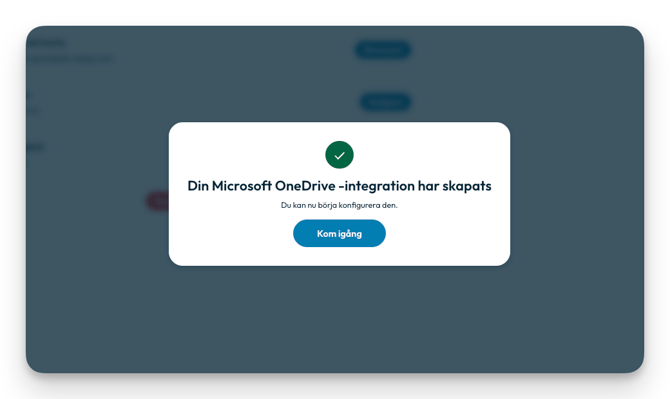
- När integrationen har skapats klickar du på Kom igång. Du kommer då till integrationens översikt.
Lägg till filer
Varje fil du vill visa läggs till som en källa i integrationen.
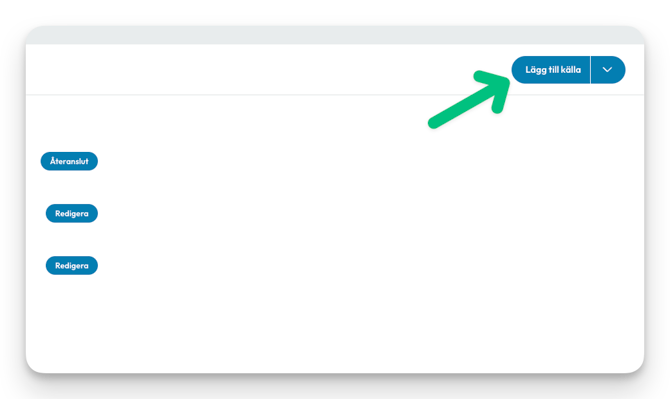
- Klicka på Lägg till källa uppe till höger. Du kan också klicka på + vid Tillagda källor.
- Skriv filnamnet i sökfältet och klicka på Sök.
- Klicka på Lägg till vid filen du vill visa. När meddelandet Källa tillagd. visas kan du lägga till fler filer på samma sätt. Klicka på Stäng när du är klar.
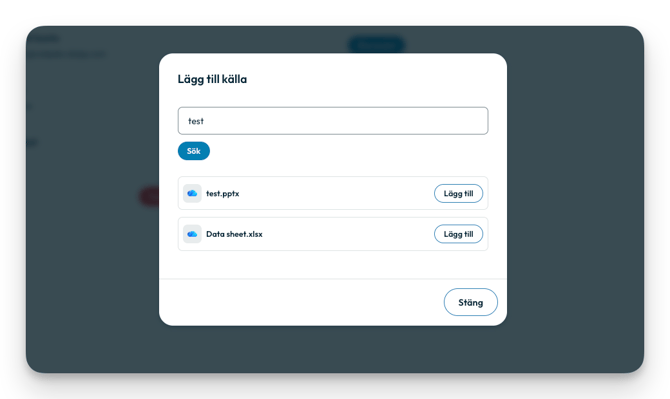
Filerna visas nu under Tillagda källor. Integrationen tar en ögonblicksbild av varje fil var 20:e minut. För att visa en fil på en skärm lägger du till den i spellistan, se Visa en OneDrive-fil på en skärm.
Hantera integrationen
Du hittar dina integrationer under Integrationer > Hantera integrationer. Klicka på OneDrive-integrationen för att öppna Översikt. Överst ser du integrationens status, hur många källor den har, hur ofta filerna uppdateras och vem som skapade den. Här kan du:
- Se vilket Microsoft-konto som är kopplat under Anslutet konto, och klicka på Återanslut om kopplingen behöver förnyas.
- Ändra Namn och Synlighet med Redigera.
- Ta bort integrationen med Ta bort integration.
- Se eventuella Fel och varningar under Felsökning.
Klicka på en fil under Tillagda källor för att se filens inställningar:
- Namn: Ändra namnet med Redigera.
- Sidor: Visar dokumentets sidor. Sidorna visas när dokumentet har hämtats för första gången.
- Förhandsvisning: Klicka på Visa för att förhandsgranska filen.
Visa en OneDrive-fil på en skärm
Tips: För bästa resultat bör filens format vara detsamma som ytan du publicerar till i PLAYipp. Läs hur du tar reda på ytans storlek i Vilken upplösning har ytan jag publicerar till?
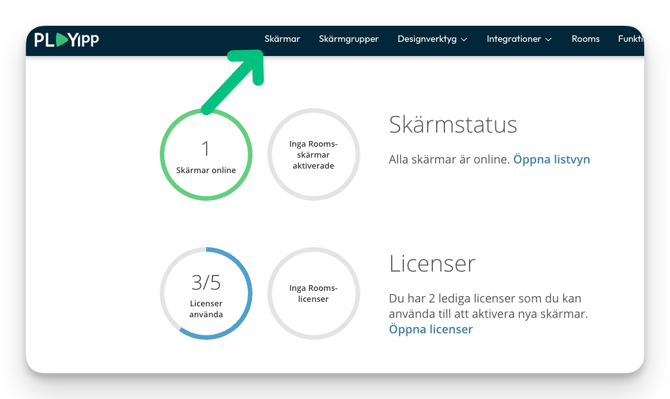
- Klicka på Skärmar i huvudmenyn.
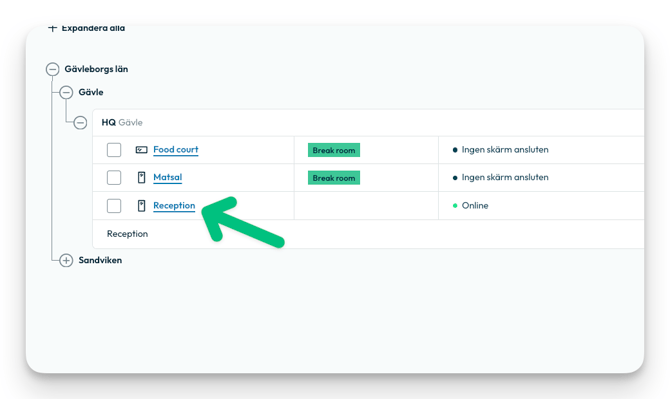
- Klicka på skärmen där filen ska visas.
- Gå till fliken Spellista och välj ytan där filen ska visas i listan Ytor. Du kan också klicka på ytan under fliken Översikt.
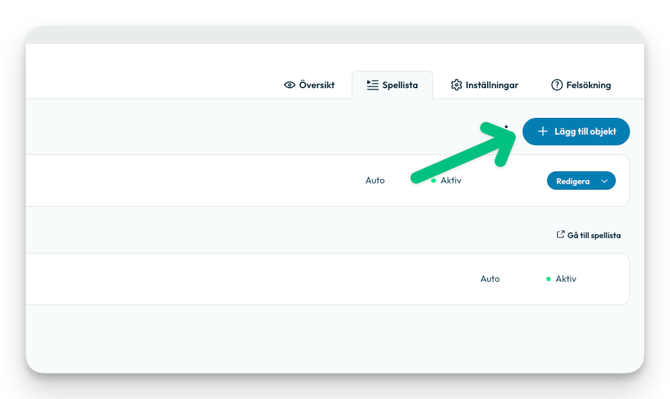
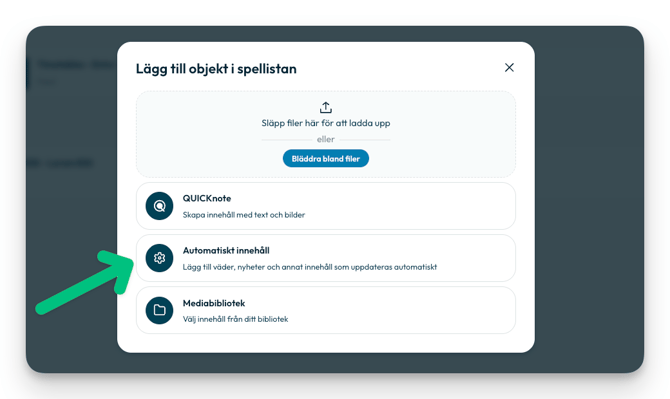
- Klicka på Lägg till objekt.
- Välj Automatiskt innehåll.
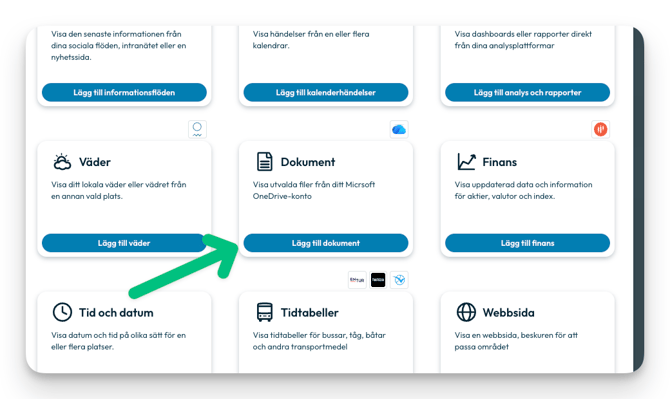
- Klicka på Lägg till dokument på kortet Dokument.
- Under Välj klickar du på filen du vill visa. Under varje fil ser du vilken integration den kommer från. Hittar du inte filen kan du klicka på Koppla nytt konto för att koppla ett annat Microsoft OneDrive-konto.
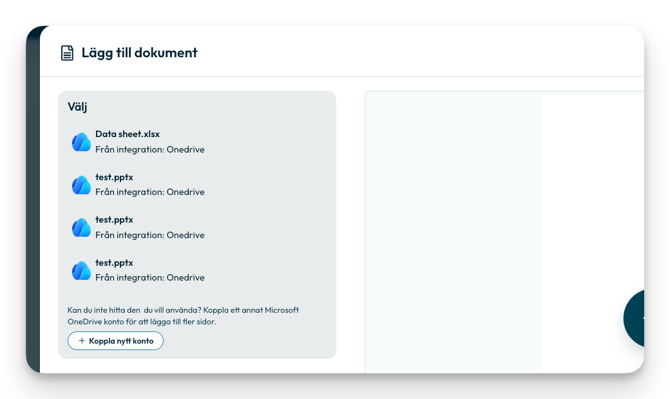
Vill du visa flera filer i samma widget klickar du på Lägg till en annan källa.
- Justera inställningarna under Inställningar. Förhandsvisningen till höger visar hur filen kommer att se ut.
- X-position och Y-position: Flyttar innehållet vågrätt och lodrätt (i pixlar).
- Zoom: Skalar innehållet så att det passar ytan (i procent).
- Intervall mellan bilder: För filer med flera sidor anger du hur många sekunder varje sida visas innan nästa sida visas.
- Mjuka övergångar: Ger mjuka övergångar mellan sidorna. Inställningen är påslagen som standard.
- Bakgrund: Slå på för att lägga till en bakgrund bakom innehållet.
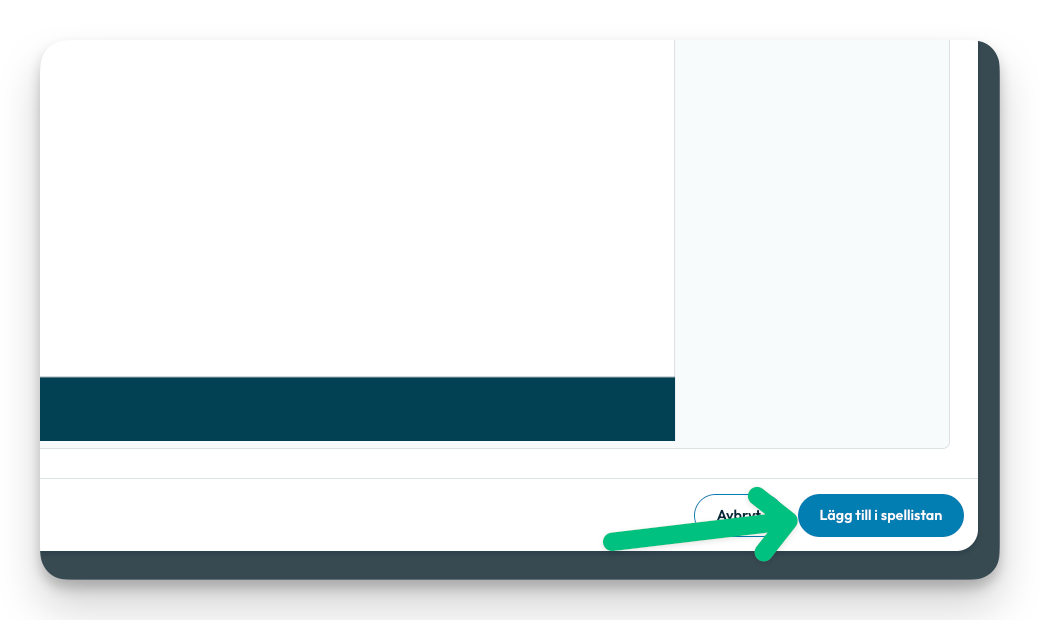
- Klicka på Lägg till i spellistan.
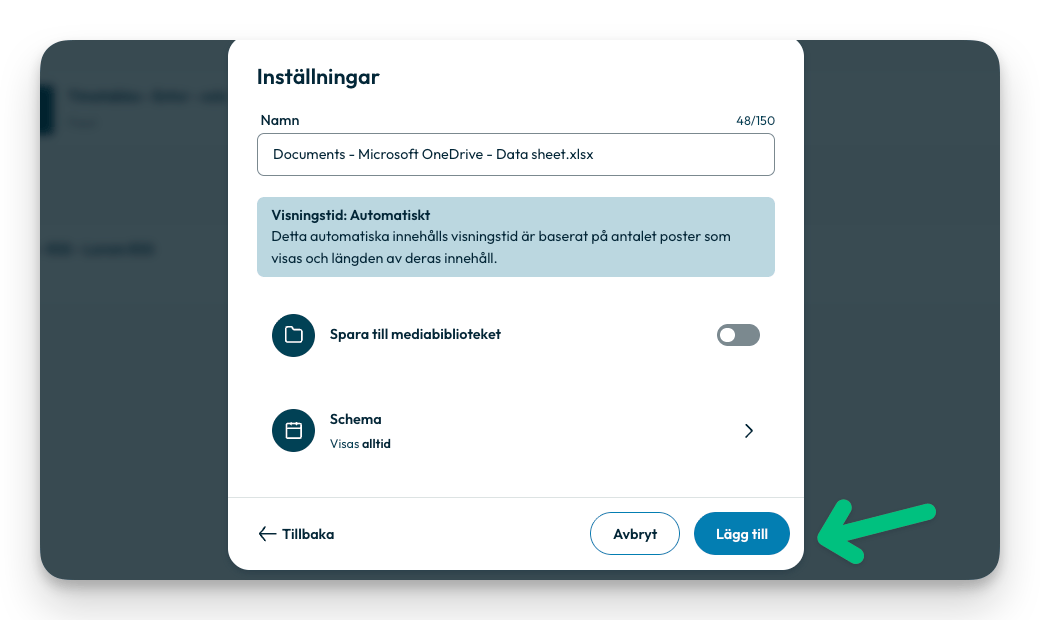
- I rutan Inställningar kan du:
- Ändra Namn. Ett namn föreslås, och det får vara max 150 tecken.
- Se Visningstid, som räknas ut automatiskt.
- Slå på Spara till mediabiblioteket om du vill kunna återanvända widgeten.
- Välja Schema. Som standard visas objektet alltid, läs mer i Schemaläggning.
- Klicka på Lägg till.
- Klicka på Publicera nu i meddelandet överst i spellistan för att uppdatera skärmarna.
Klart! Filen visas nu på skärmen och uppdateras automatiskt var 20:e minut.