
Med RSS-integrationen i PLAYipp kan du automatiskt visa upp innehåll från webbplatser, bloggar eller nyhetssidor direkt på dina digitala skärmar – utan att behöva uppdatera något manuellt.

Innehållsförteckning:
- Vad är ett RSS-flöde?
- Fördelar med RSS-integrationen
- Tips för bästa resultat
- Krav på RSS-Flödet
- Vanliga frågor
- Så lägger du till en RSS-integrationen
Vad är ett RSS-flöde?
Ett RSS-flöde är ett standardiserat sätt för webbplatser att publicera sina senaste uppdateringar. Flödet innehåller oftast:
- Titel på inlägget eller artikeln
- Brödtext eller summering
- Publiceringsdatum
- Bild
Med PLAYipp kan du hämta dessa uppgifter och visa dem i en flödeswidget på dina skärmar.
Fördelar med RSS-integrationen
- Automatiska uppdateringar – ny information visas utan att du behöver göra något manuellt
- Flexibelt innehåll – fungerar med nyheter, bloggar, pressmeddelanden och mycket mer
- Kombinera flera källor – visa flera RSS-flöden i samma widget eller på olika platser i din layout
Tips för bästa resultat
- Se till att källan du använder uppdaterar sitt RSS-flöde regelbundet
- Välj flöden med korta och tydliga titlar för bättre läsbarhet på skärm
- Testa alltid RSS-adressen i en webbläsare innan du lägger in den i PLAYipp, för att säkerställa att den fungerar
Krav på RSS-flödet
För att PLAYipp ska kunna hämta och visa ett RSS-flöde korrekt måste flödet uppfylla följande krav.
Obligatoriskt
- En offentligt tillgänglig flödes-URL (HTTP eller HTTPS)
- Minst ett objekt (eller entry i Atom) per flöde
Fält på flödesnivå (kanal)
| Fält | Användning |
|---|---|
| <title> | Används som författar- eller källnamn för objekt som saknar eget source-fält |
| <description> | Sparas som kanalbeskrivning |
| <image url> | Används som flödets avatar/logotyp |
Fält på objektnivå
| Fält | Användning |
|---|---|
| <title> | Visas som inläggets rubrik. Används också som reservbrödtext om inget innehåll finns |
| <content> eller <content:encoded> | Visas som inläggets brödtext (föredras framför contentSnippet) |
| <description> (snippet) | Används som brödtext om content saknas |
| <pubDate> / <isoDate> | Används som publiceringsdatum. Används aktuell tid som standard om det saknas |
| <guid> | Används som unikt inläggs-ID. Faller tillbaka på link |
| <link> | Sparas som inläggets permalänk |
| <source> | Åsidosätter kanaltiteln som visad författarnamn |
| <enclosure url="..."> | Används som inläggsbild om inga media-fält finns |
Noteringar
- SSL-certifikatfel ignoreras - självsignerade eller utgångna certifikat hämtas ändå
- HTML-entiteter i bild-URL:er (t.ex. &) avkodas automatiskt
- Flödet måste returnera ett giltigt XML-dokument som kan tolkas som RSS eller Atom
XML-exempel
<?xml version="1.0" encoding="UTF-8"?>
<rss version="2.0">
<channel>
<title>Test Feed</title>
<link>https://example.com</link>
<description>A test feed description.</description>
<item>
<title>Test Item</title>
<description>A description for a RSS test item.</description>
<enclosure url="https://example.com/image.png" type="image/png" />
</item>
</channel>
</rss>
Vanliga frågor
- Kan jag använda interna RSS-flöden från vårt intranät?
Om det går att nå RSS flödet över internet utan att en VPN eller inloggning. - Kan jag visa bilder från RSS-flödet?
Ja, om källan inkluderar bildlänkar i sitt RSS-format kommer de att visas i widgeten.
Så lägger du till en RSS-integrationen
Obs: Bilderna i den här guiden visar en äldre version av PLAYipp med den tidigare huvudmenyn. Läs mer om den nya huvudmenyn i den här artikeln.
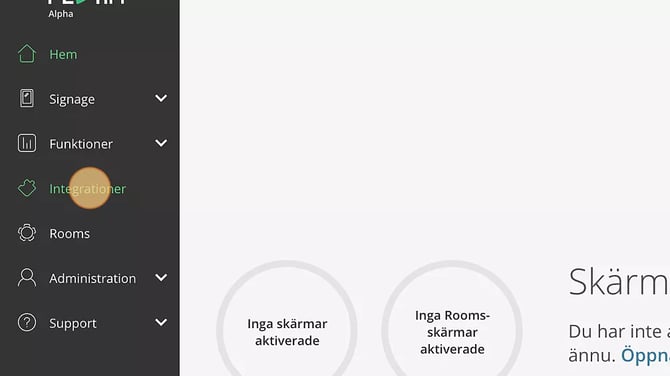
- Klicka på "Integrationer"
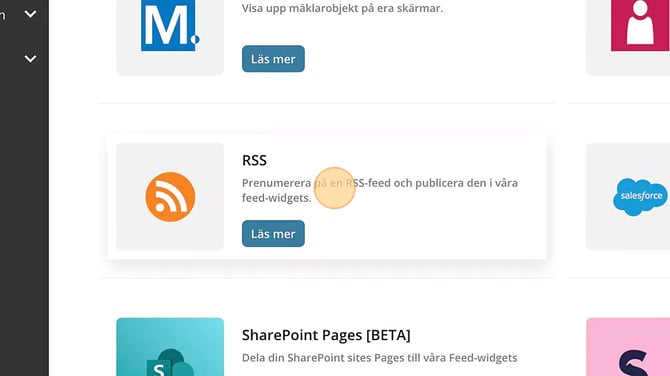
- Klicka på "RSS."
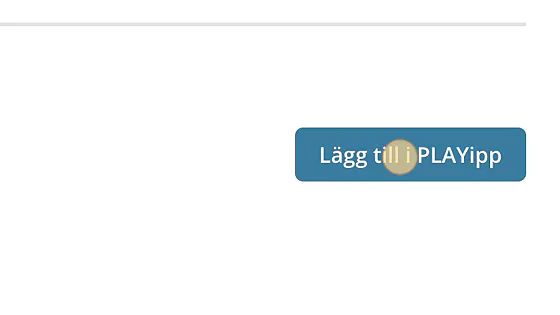
- Click "Lägg till i PLAYipp"
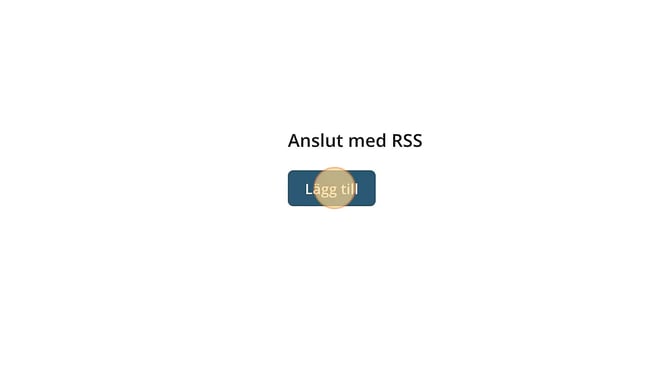
- Klicka på "Lägg till"
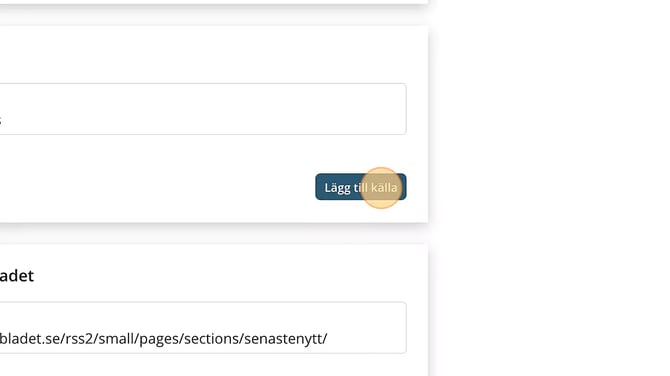
Vi har samlat några vanliga länkar som du kan köra igång direkt. Vill du använda något av dessa flöden klickar du på på "Lägg till källa" på en av våra redan ifyllda länkar.
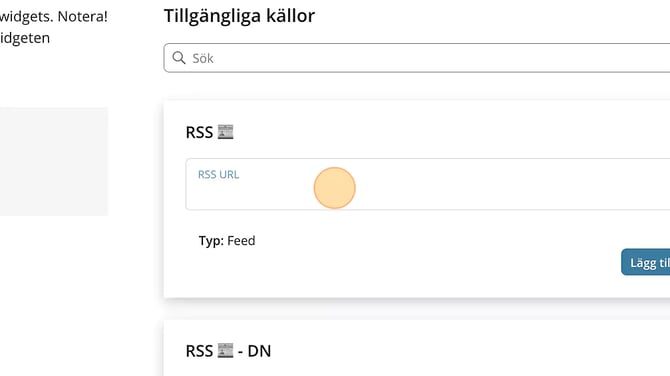
- Vill du lägga till en egen länk till ett RSS flöde gör du det här
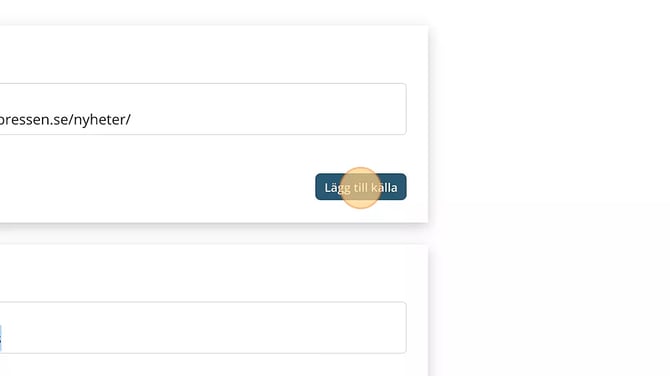
- Click "Lägg till källa"
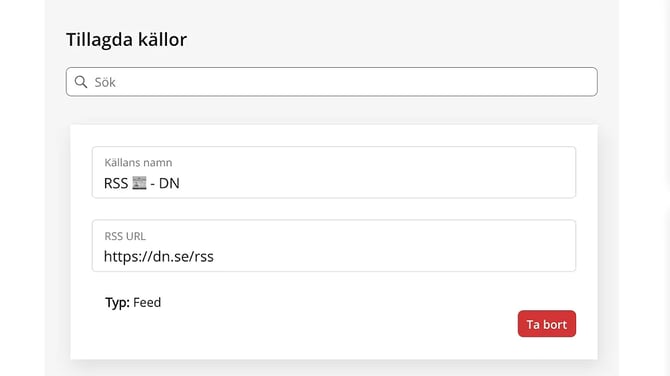
- Dina källor som du aktiverat kommer ni finnas under "Tillagda källor".
- Nu när du har lagt till en RSS källa så kan du välja att publicera den den på skärmen. Det gör du genom att lägga till en flödeswidget.
- Du kan läsa mer om hur du lägger till flödeswidgets här: Lägg till flödeswidget