
Med energisparläge styr du när dina skärmar ska vara på. Utanför de tiderna går skärmen automatiskt in i energisparläge, vilket minskar energiförbrukningen och förlänger skärmens livslängd. Du kan ställa in ett gemensamt schema för alla skärmar och ge enskilda skärmar ett eget schema vid behov.
Obs! Energisparläge stöds inte av alla skärmmodeller. Om din skärm inte följer schemat kan du använda skärmens inbyggda energisparinställningar i stället.
Innehåll
- Så fungerar energisparläge
- Inställning för alla skärmar
- Eget schema för en skärm
- Gå tillbaka till globala inställningar
- Ställ in schemat
Så fungerar energisparläge
- Schemat anger när skärmen ska vara på. Under all annan tid är skärmen i energisparläge.
- Globala inställningar gäller alla skärmar som inte har ett eget schema.
- Ett eget schema på en skärm skriver över de globala inställningarna för just den skärmen.
- Om inget schema är inställt är skärmen alltid på.
- Tiderna i schemat utgår från skärmens lokala tid.
Inställning för alla skärmar
- Klicka på Skärmar i huvudmenyn.
- Klicka på Hantera.
- Välj Globala skärminställningar.
- Ställ in schemat för energisparläge. Se Ställ in schemat.
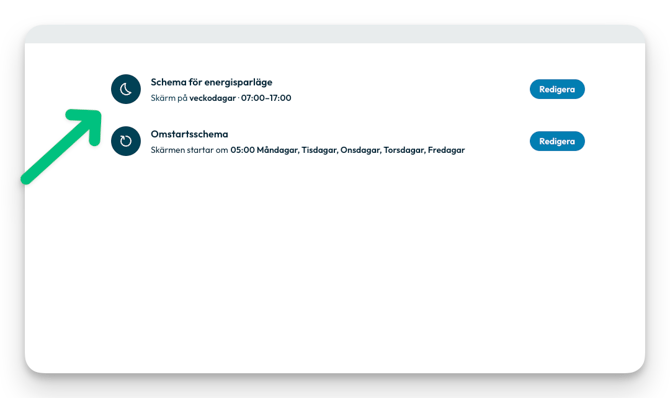
Schemat gäller nu alla skärmar som inte har ett eget schema.
Eget schema för en skärm
Använd ett eget schema när en skärm ska vara på andra tider än övriga skärmar, till exempel en skärm i en entré som har längre öppettider.
- Klicka på Skärmar i huvudmenyn.
- Klicka på skärmen i skärmlistan.
- Klicka på Inställningar.
- Gå till Schema för energisparläge.
- Slå på Ställ in anpassat schema för energisparläge.
- Ställ in schemat. Se Ställ in schemat.
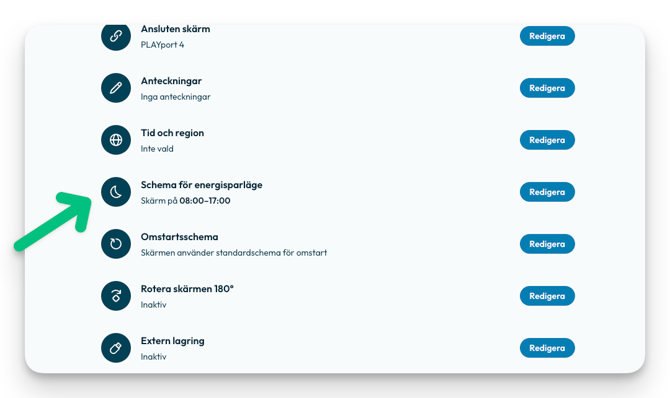
Skärmen följer nu sitt eget schema i stället för de globala inställningarna.
Gå tillbaka till globala inställningar
- Gå till skärmens Inställningar och Schema för energisparläge enligt stegen ovan.
- Slå av Ställ in anpassat schema för energisparläge.
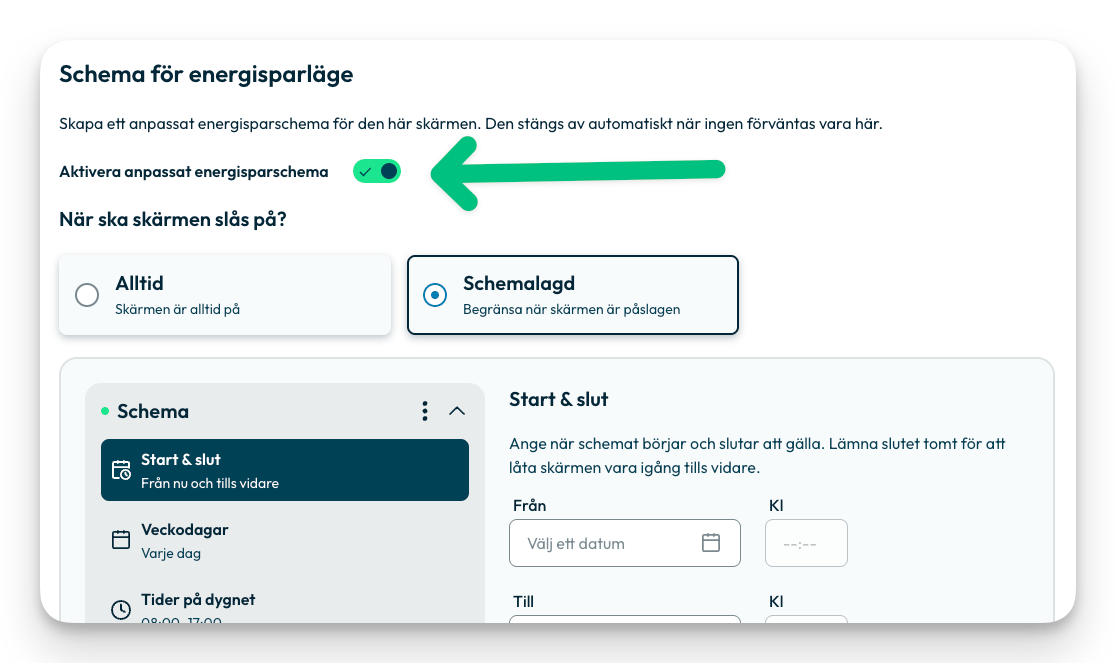
Skärmens eget schema slutar gälla och skärmen följer de globala inställningarna igen.
Ställ in schemat
Schemat för energisparläge fungerar på samma sätt som när du schemalägger objekt i spellistan. Texterna i fönstret är anpassade efter när skärmen ska vara på.
- Alltid: Skärmen är alltid på.
- Schemalagd: Du väljer när skärmen ska vara på, med start och slut, veckodagar och tider på dygnet.
Läs mer om alla inställningar i schemat här: Schemaläggning