
För att installera skärmar från dessa modeller behöver du följa dessa steg:
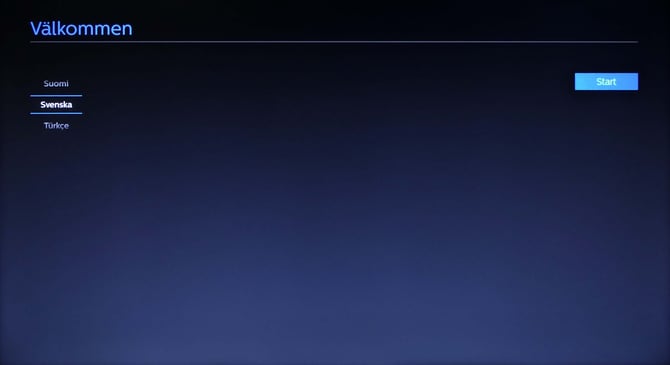
- Starta upp skärmen och välj språk.
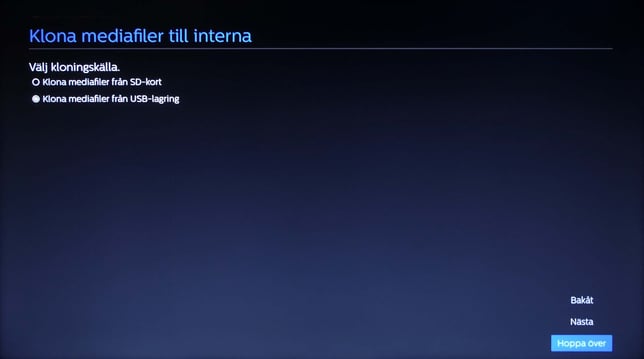
- Välj alternativet “Hoppa över” på sidan för Klona mediafiler till interna.
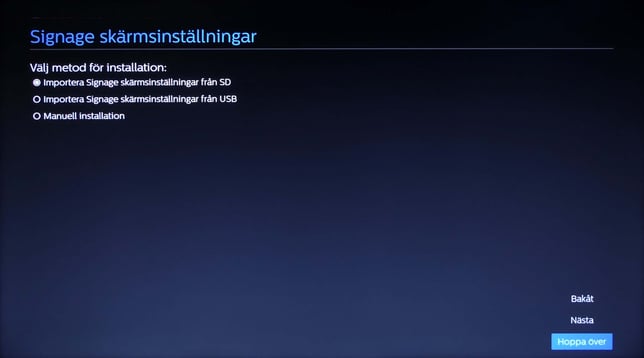
- Välj alternativet “Hoppa över” på sidan för Signage skärminställningar.
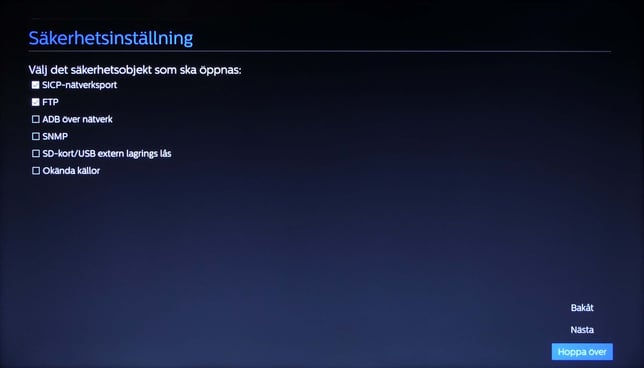
- Välj alternativ för säkerhetsinställningar eller hoppa över detta steg.
- Välj nätverkstyp och anslut till nätet.
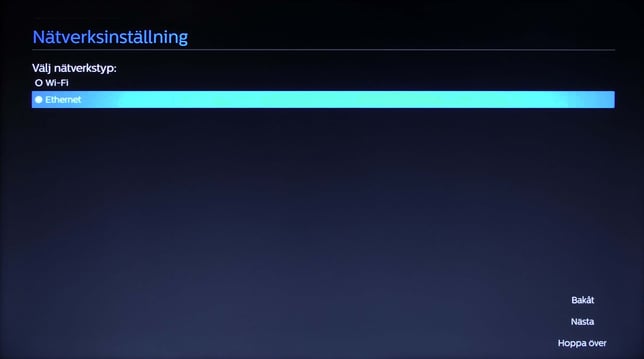
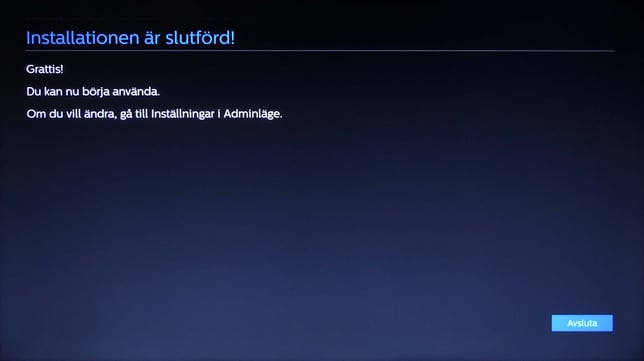
- Grattis! Du kan nu välja att avsluta den första guiden.
- Tryck på knappen för Home och sen 1 + 8 + 8 + 8 på fjärrkontrollen.
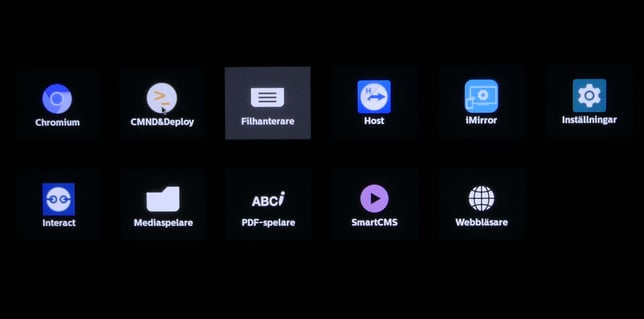
En meny kommer dyka upp. Där väljer du Appar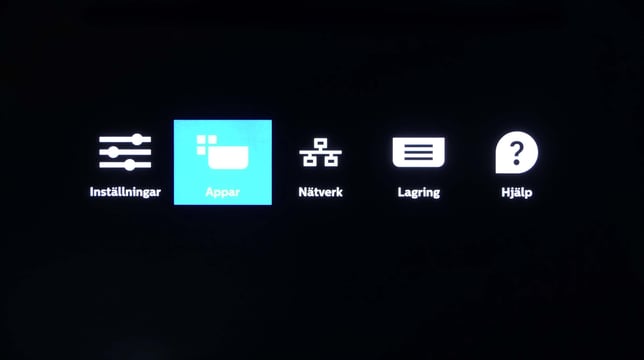
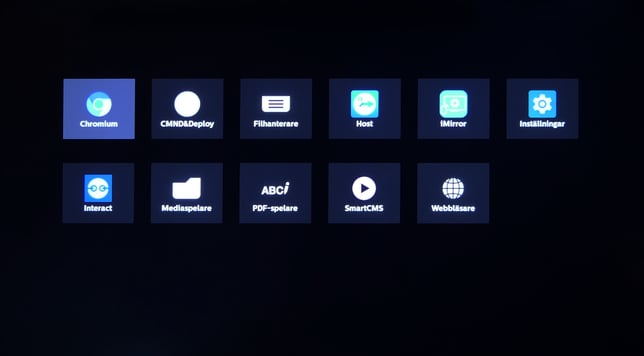
- Välj Chromium.
- Fyll sedan i webbadressen "https://philips.playipp.com/" i webbläsaren på skärmen.
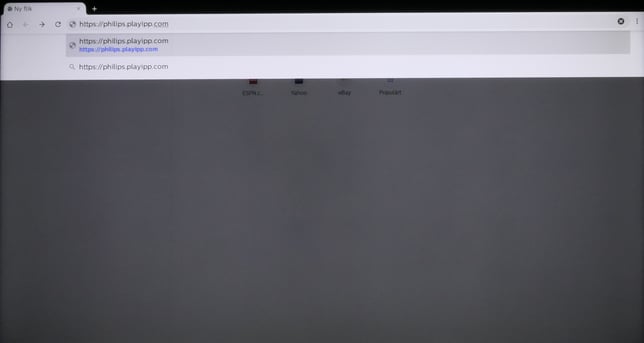
Webbsidan (https://philips.playipp.com/) kan detektera enhetstyp automatiskt för de flesta modeller, i annat fall visas en lista på möjliga enhetstyper där du själv får välja enhetstyp. Webbsidan kan t.ex. Inte skilja mellan Philips 4150D och 4051D, där visas de två alternativa modellerna och du får välja mellan dessa två. För övriga 'okända' enheter visas andra möjliga modeller med inbyggda spelare från Philips.
För att välja ett alternativ använd nummerknapparna på fjärrkontrollen. - Tryck på OK på din fjärrkontroll för att starta nedladdningen.
För att flytta fokus till texten behöver du trycka på knappen Adjust en gång. Texten "Tap OK on your remote..." Kommer nu börja blinka på skärmen för att visa att fokus är rätt.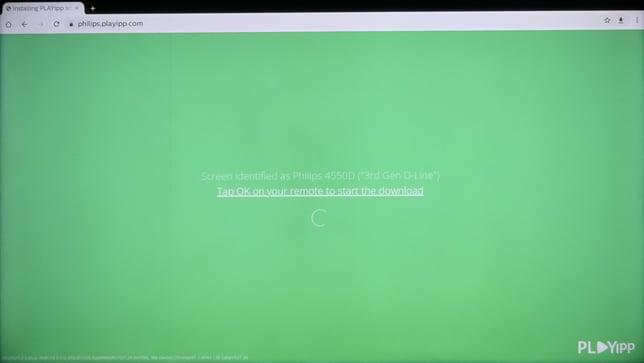
- Chromium kan komma att fråga om din tillåtelse till att ladda ned filer från denna sida.
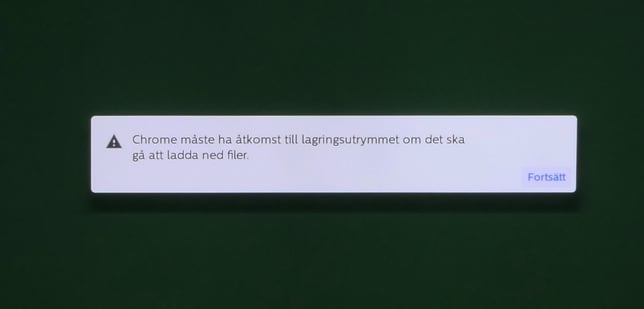
- Välj “Tillåt” för att fortsätta nedladdningen.
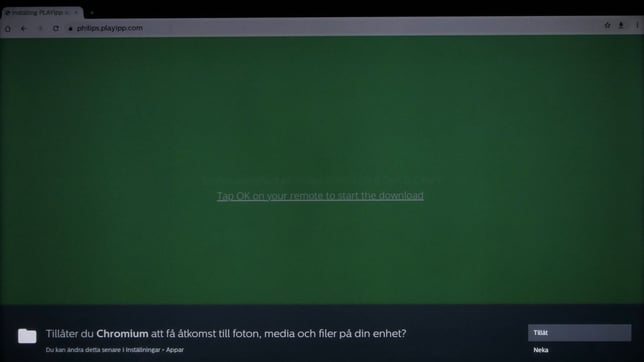
- Använd Bakåt-knappen på fjärrkontrollen för att stänga ner webbläsaren och gå tillbaka till inställningarna och välj filhanterare
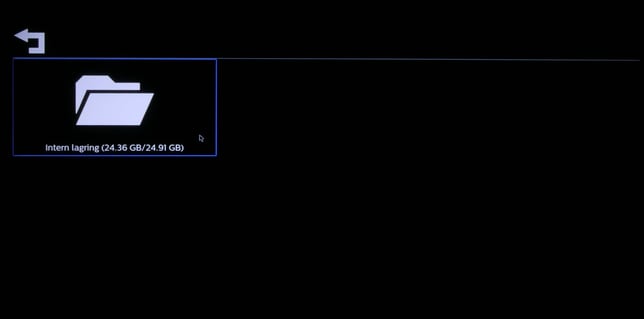
- Välj Intern lagring
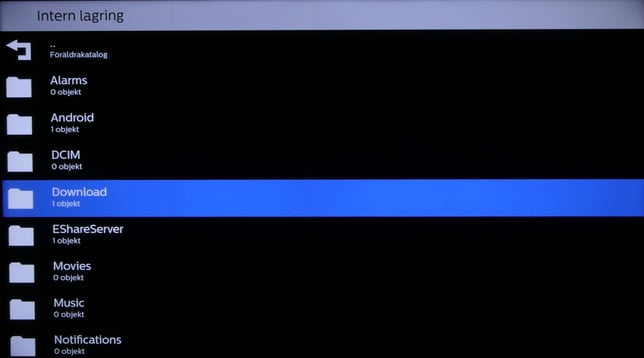
- Välj Download
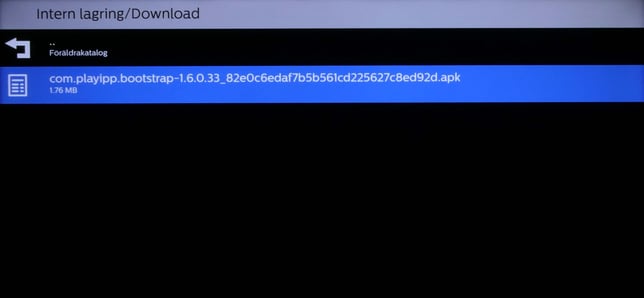
- Öppna filen “com.playipp.bootstrap...”
- Du kan behöva aktivera installation av okända källor. Detta behöver du göra under inställningar > säkerhet > Okända källor
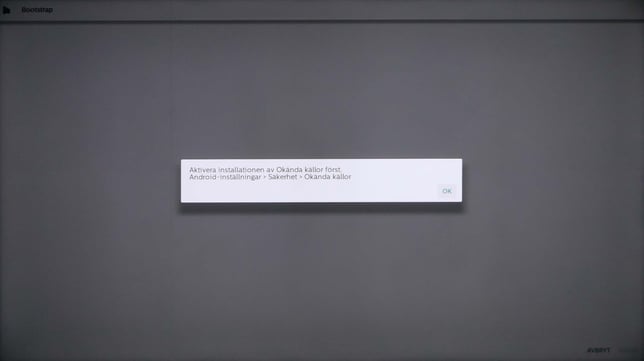
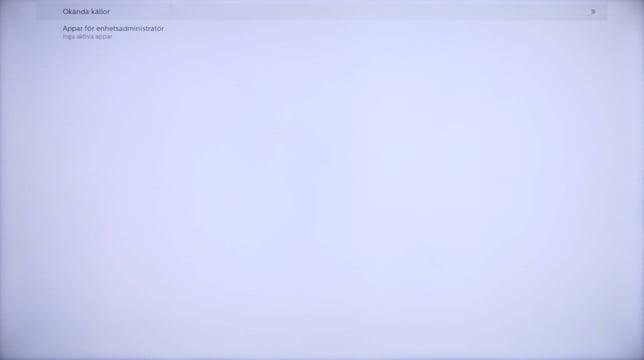
- Installera playipp bootstrap
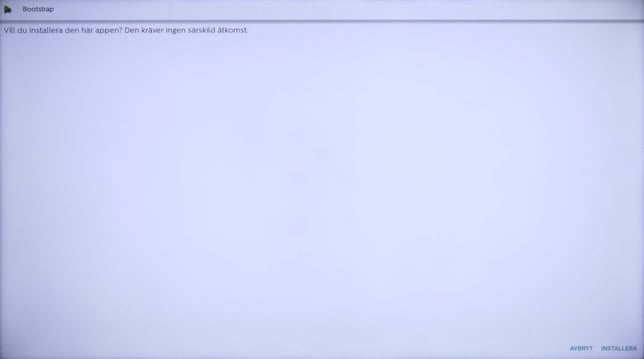
- Öppna playipp bootstrap.
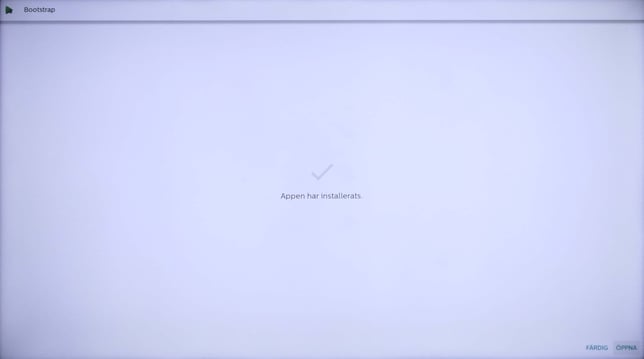
- Appen kommer installera mer innehåll.
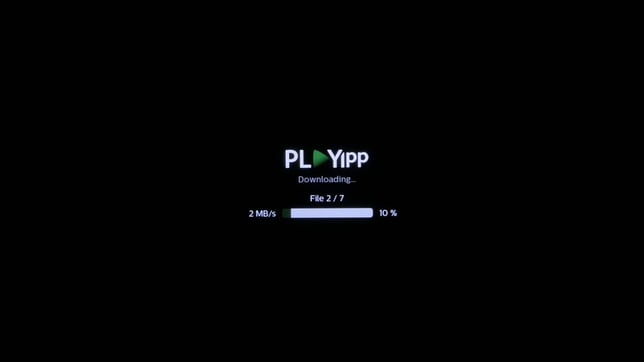
- Använd Bakåt-knappen på fjärrkontrollen och gå tillbaka till huvudmenyn när appen är färdig.
- Klicka på inställningar
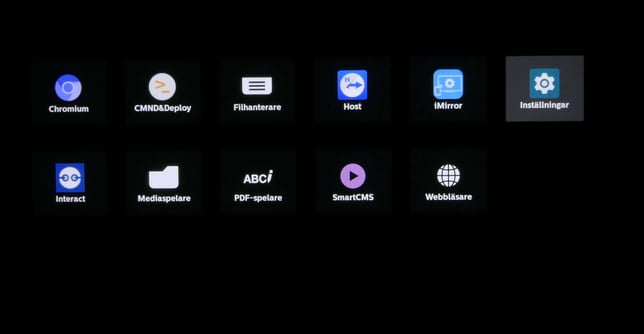
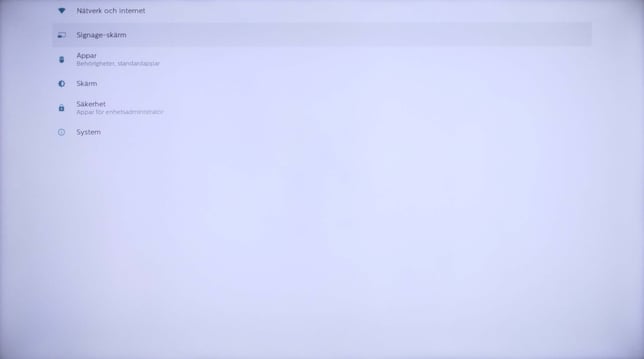
- Välj Signage skärm.
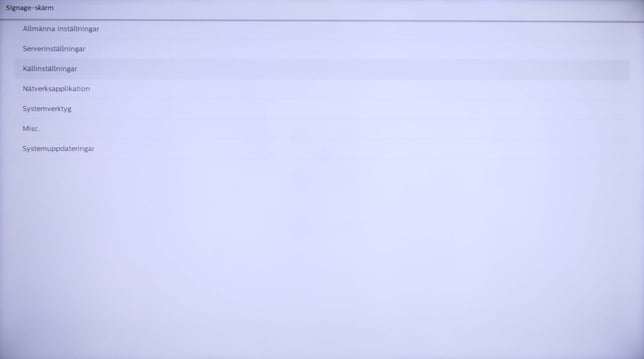
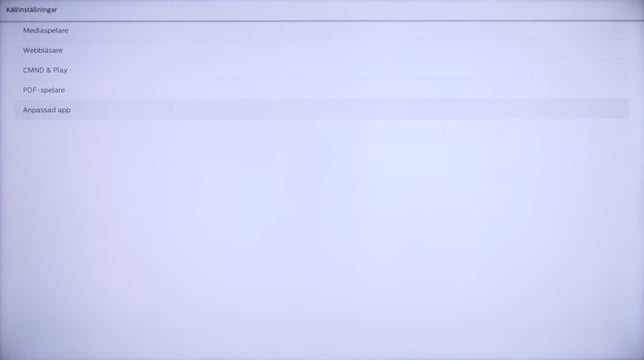
- Välj Källinställningar.
- Klicka på Anpassad App
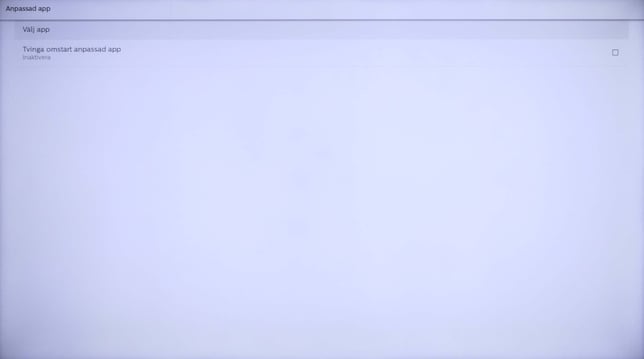
- Klicka på välj app
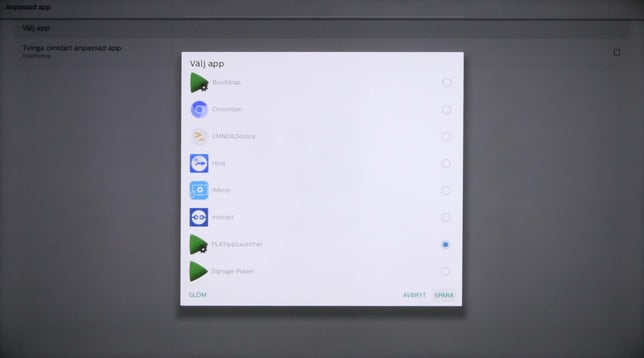
- Välj PLAYippLauncher och klicka sedan på Spara.
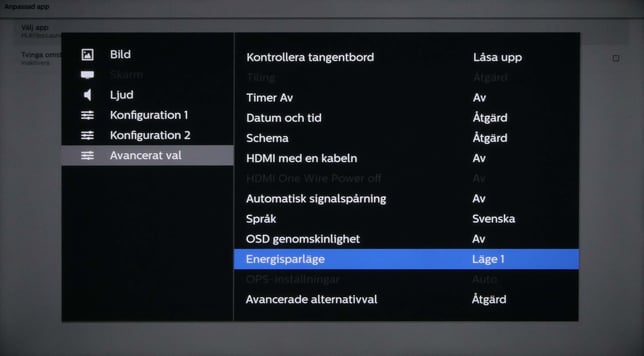
- Klicka på Home på fjärrkontrollen, välj sedan Avancerat val, välj sedan Energisparläge och ställ in Läge 3 eller Läge 4)
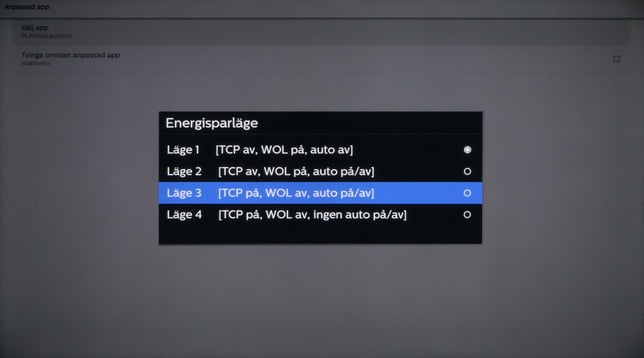
- Använd Bakåt-knappen på fjärrkontrollen för att stänga ner inställningarna.
- Klicka på Source knappen på fjärrkontrollen och välj Anpassad.
- Mediaspelaren kommer nu starta. Läs vidare i Aktivera signageskärmar för att se hur du aktiverar din mediaspelare.