
Det finns två situationer när du behöver koppla en skärm till en licens:
- Felmeddelande på befintlig skärm – Om du ser ett felmeddelande som säger att licensen har gått ut eller att skärmen har inaktiverats, betyder det att det inte finns någon aktiv licens kopplad till din skärm. Detta kan hända om:
- Någon har tagit bort licensen från skärmen
- Licensperioden har gått ut och inte förnyats
- Lägga till en ny skärm – När du lägger till en ny skärm i PLAYipp behöver du koppla den till en licens. Detta kan göras antingen före eller efter att du kopplar den fysiska skärmen.
Kontrollera tillgängliga licenser
Först, verifiera att du har en tillgänglig licens för skärmen:
- Gå till Administration > Licenser
- För mer information, se: Licenser
Anslut en licens till din skärm
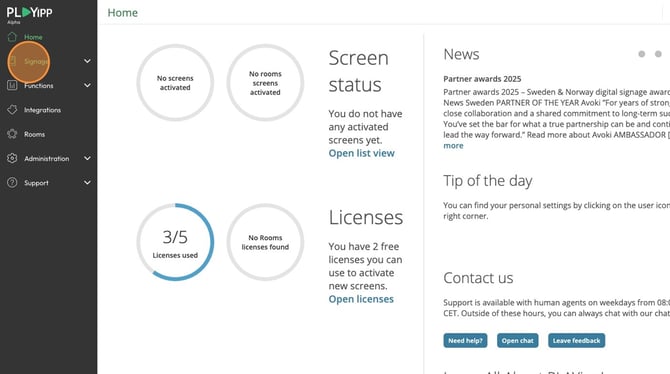
- Klicka på Signage
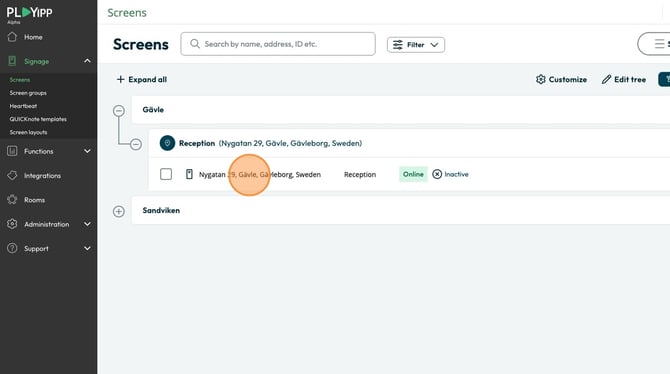
- Klicka på skärmen,
Detta kan göras både i träd- och listvy
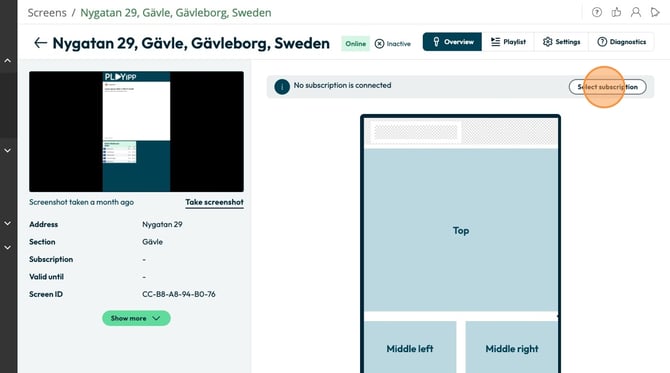
- Klicka på Välj prenumeration
- Klicka på rullgardinsmenyn för prenumeration
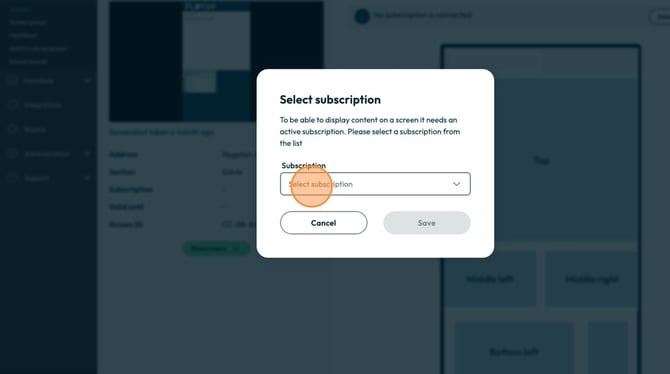
- Välj den licens som du vill att skärmen ska använda
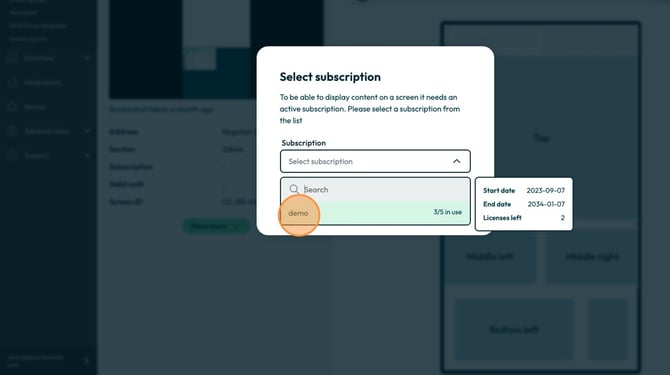
- Klicka på spara
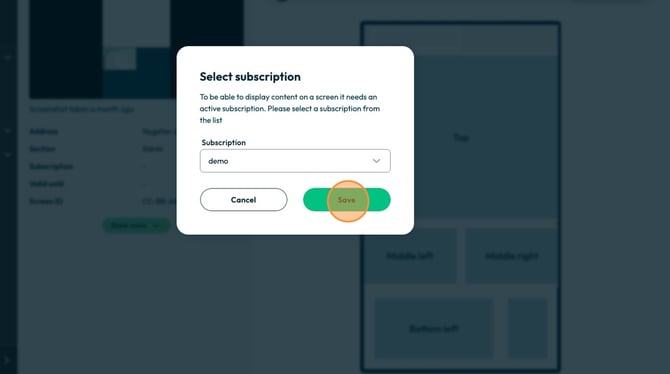
Skärmen är nu aktiverad och kommer att återuppta visningen av det publicerade innehållet.