
En skärmlayout består av en eller flera ytor. Varje yta har en egen spellista och i dessa spellistor kan du publicera material som skall visas på skärmen. Det finns färdiga skärmlayouter att använda eller så kan du skapa en helt egen skärmlayout. Skapar man en egen skärmlayout så får man själv välja ytornas placering och storlek.
För att använda en layout på en skärmplats så måste man skapa en skärmplats och koppla ihop platsen med en layout. Du kan läsa mer om det här: Skapa en ny skärm i PLAYipp
Begrepp
Yta: Varje yta på skärmen har en egen spellista.
Layout: En layout består av en eller flera ytor.
Grundmaterial: Genom att publicera ett grundmaterial visas det på alla skärmar som använder layouten, oavsett skärmplacering eller grupptillhörighet. Grundmaterial används med fördel till att publicera material som bakgrunder, logotyper och liknande för att bygga en bra design på er skärmlayout.
Lägg till en ny skärmlayout från mallar
Vill du komma igång med en layout så rekommenderar vi att använda en layout som vi har skapat. Du ladda upp en egen logotyp, välja färger samt välja vilka typsnitt du vill använda.
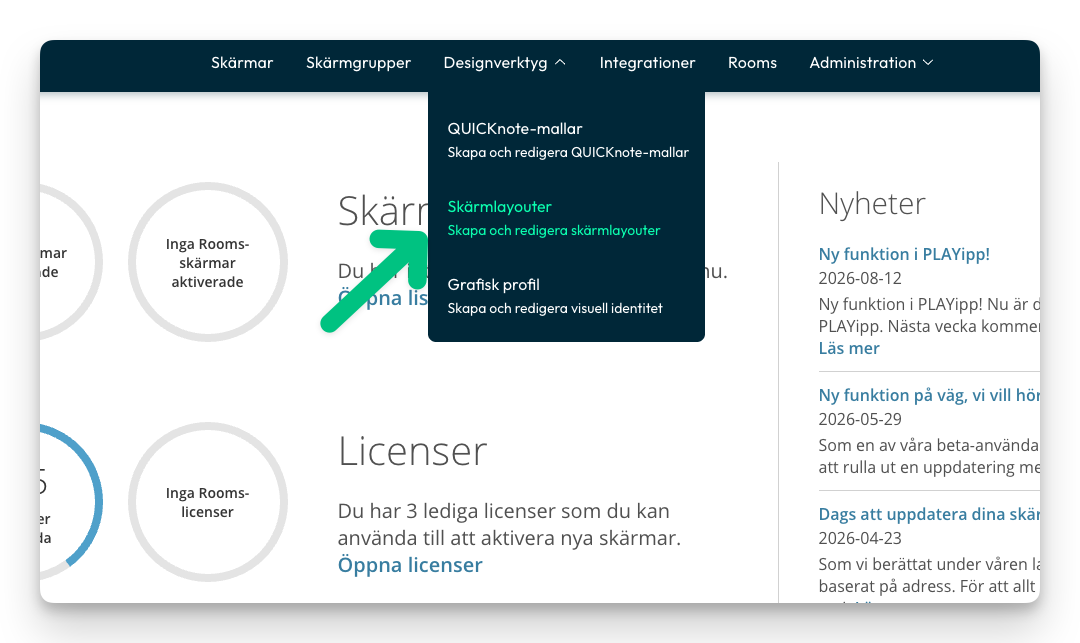
- Klicka på Designverktyg och välj Skärmlayouter
- Klicka på Skapa ny layout
- Välj layout eller skapa en anpassad
Du kan nu välja att använda någon av de färdiga mallarna eller välja att skapa en anpassad layout.
Skapar du en anpassad layout får du välja ytornas storlek och position själv.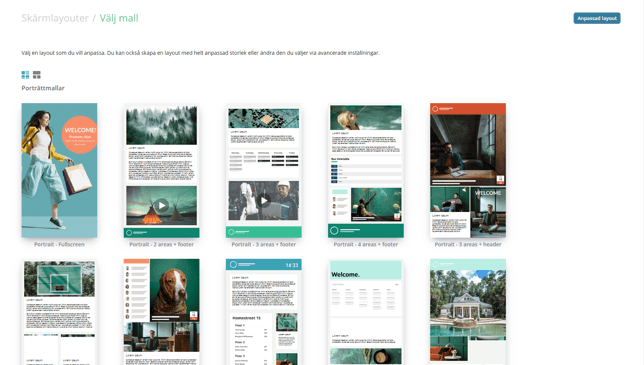
- Namnge din layout
Välj ett namn som är lätt att känna igen. Till exempel receptions-layout eller entré-layout.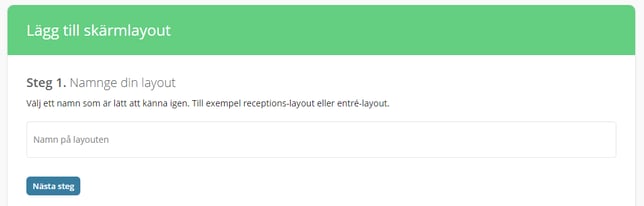
- Ladda upp logotyp
Ladda upp er företagslogotyp. Logotypen bör vara i png-bildformat och helst ha en transparent bakgrund. Logotypen kommer att uppdateras i förhandsgranskningen till höger
- Välj Färger
Välj ditt företags färger för att få layouten att kännas mer som din. Skriv in er färgkod eller klicka på rutan uppe till höger för att öppna en färgväljare.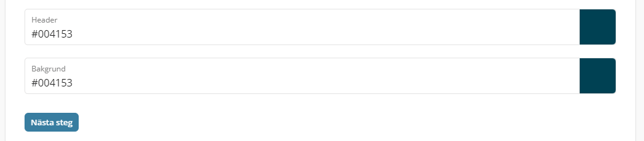
- Välj typsnitt
Välj ett typsnitt som passar dina behov.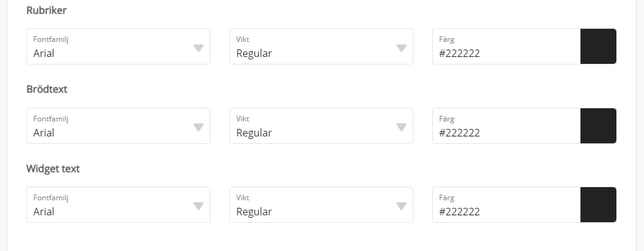
- Spara
Klicka för spara och stäng för att spara din nya layout. Layouten kommer nu dyka upp under Signage > Skärmlayouter.