
Innan du börjar
När du skapar en ny skärm kan du välja att organisera den med hjälp av sektioner och grupper:
- Sektioner fungerar som mappar för att skapa struktur bland dina skärmar
- Grupper använder du om du vill publicera innehåll till flera skärmar samtidigt
Båda dessa är valfria, men kan underlätta hanteringen av dina skärmar. Om du vill lära dig mer:
Komma igång
- Navigera till Sigange
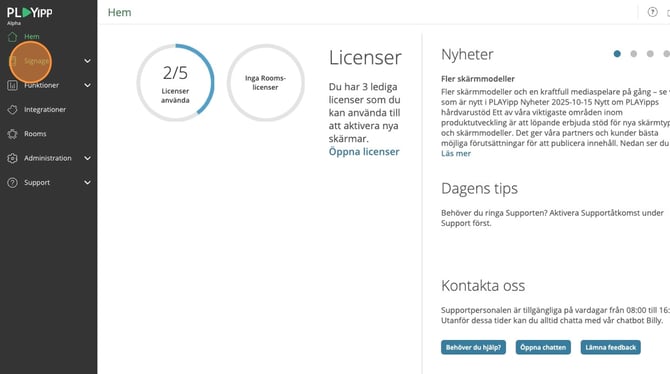
Gå till "Sigange" i huvudmenyn där du ser dina befintliga skärmar listade.
- Öppna Skärmmenyn
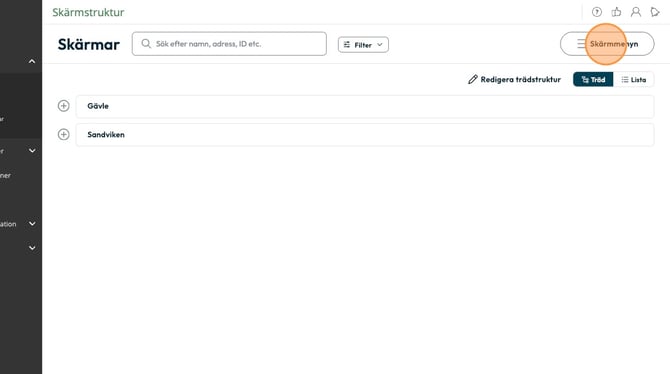
Klicka på knappen "Skärmmenyn" i det övre högra hörnet.
- Steg 3: Välj "Lägg till skärm"
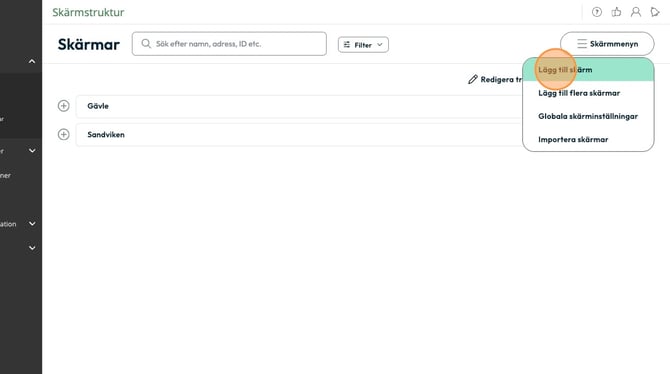
I rullgardinsmenyn som öppnas, välj alternativet "Lägg till skärm" (det första alternativet i listan).
Fyll i skärminformation
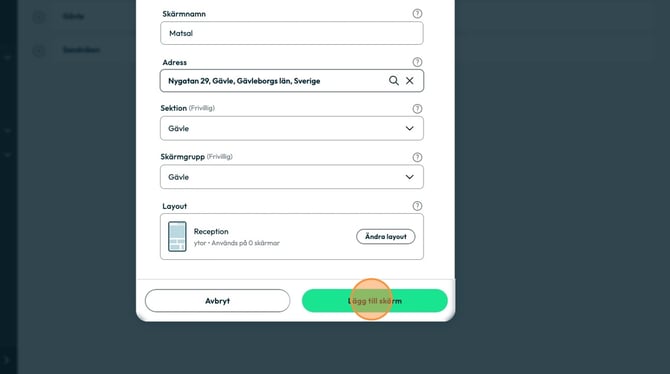
- Ange skärmnamn
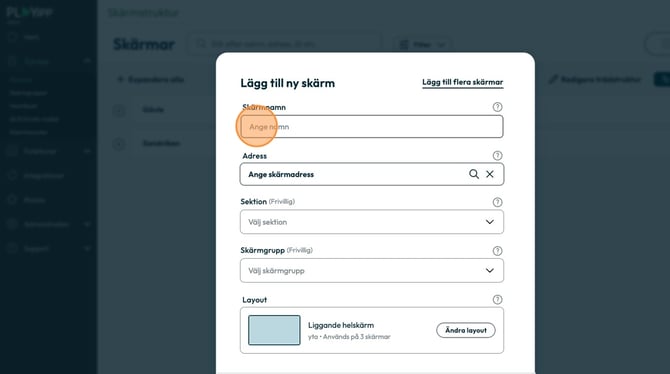
I dialogrutan "Lägg till ny skärm" fyller du i namnet på din skärm i fältet "Skärmnamn" (t.ex. "Matsal").
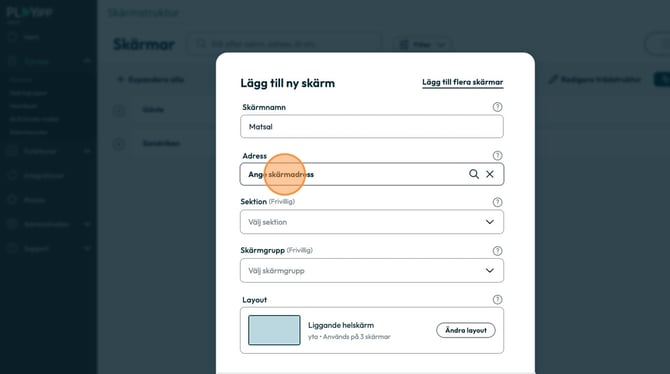
- Ange adress - Sök
Klicka i fältet "Adress" och skriv börja skriv en adress för att söka.
- Välj adress från listan
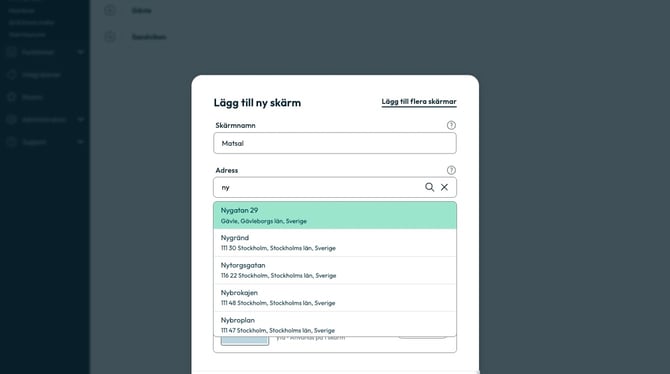
Systemet visar en lista med förslag baserat på det du skriver. Börja skriva (t.ex. "ny") så visas matchande adresser.
- Bekräfta adress
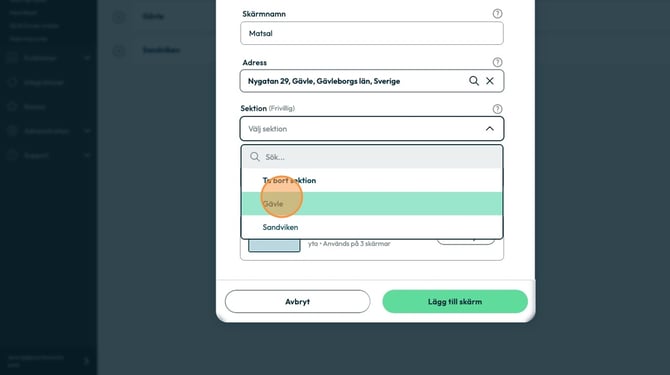
Välj rätt adress från listan (t.ex. "Nygatan 29, Gävle, Gävleborgs län, Sverige"). Adressen fylls nu i automatiskt i adressfältet.
- Välj sektion (Frivilligt)
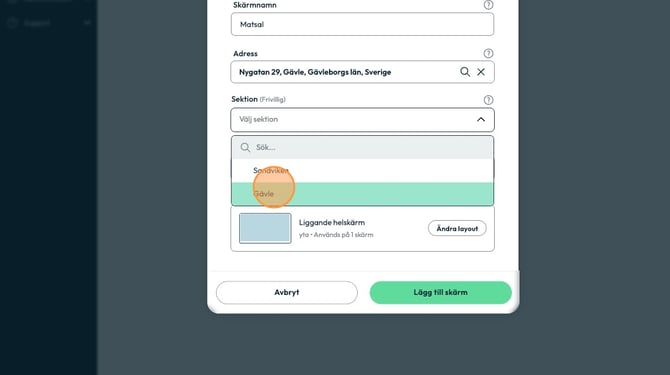
Klicka på rullgardinsmenyn "Välj sektion" och välj den sektion där skärmen ska placeras (t.ex. "Gävle").
OBS: Du kan bara välja ett sektion om du redan har skapat en sektion. Du kan läsa mer om sektioner här: Sektioner
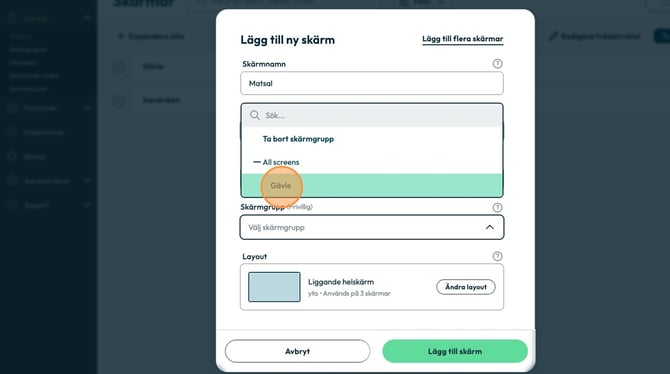
- Välj skärmgrupp (Frivilligt)
Klicka på rullgardinsmenyn "grupp" och välj den grupp där skärmen ska placeras (t.ex. "Gävle").
OBS: Du kan bara välja ett grupp om du redan har skapat en grupp. Du kan läsa mer om grupper här: Skapa grupper
Välj layout
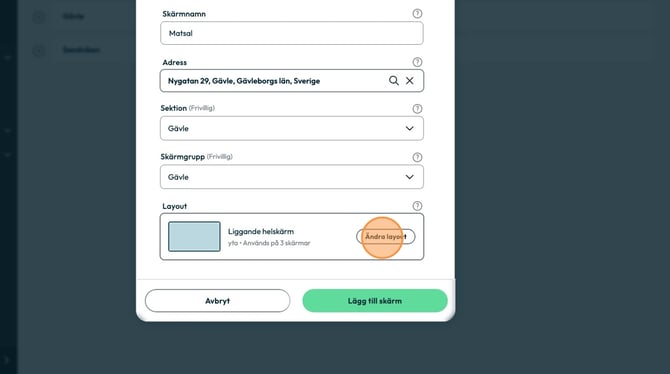
- Steg 11: Ändra layout (valfritt)
Om du vill ändra från standardlayouten "Liggande helskärm", klicka på knappen "Ändra layout".
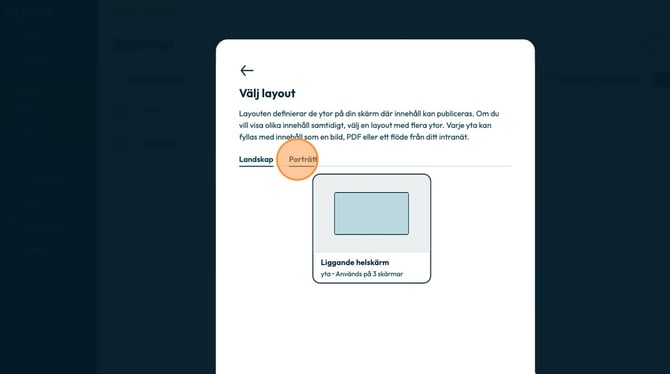
- Välj layouttyp
I layoutmenyn kan du välja mellan "Landskap" och "Porträtt". Under "Porträtt" finns flera alternativ:
- Välj layout
Klicka på den layout du vill använda på skärmen
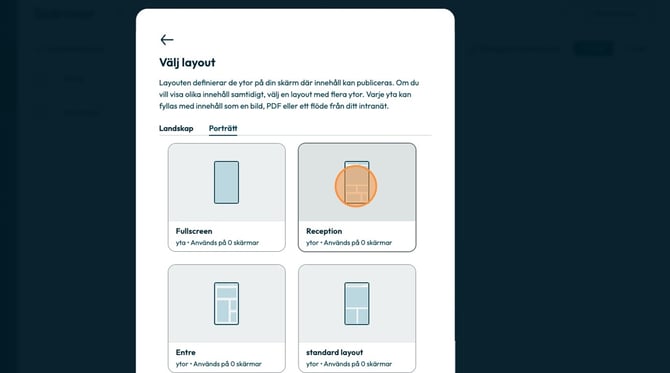
- Bekräfta layout
När du har valt rätt layout (Reception) visas den i sammanfattningen. Nu är all information ifylld.
Slutför
- Steg 14: Lägg till skärm
När all information är ifylld och layouten är vald, klicka på den gröna knappen "Lägg till skärm" längst ner till höger.
- Bekräftelse
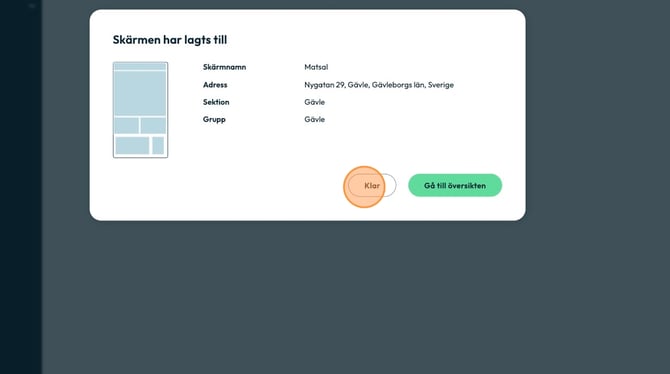
Du får nu en bekräftelsedialog som visar "Skärmen har lagts till" med en sammanfattning av:- Skärmnamn
- Adress
- Sektion
- Grupp
- Klicka på "Gå till översikten" för att se din nya skärm i listan, eller "Klar" för att stänga dialogen.
Klart! Din nya skärm är nu skapad och redo att användas! Du kan nu börja publicera innehåll till den genom att välja den i skärmöversikten.
Nästa steg
Nu när skärmen är skapad i systemet kan du börja publicera innehåll till den. Observera att ingen fysisk skärm är ansluten ännu - skärmen du har skapat är endast en digital skärm i systemet.
För att visa upp innehållet på en faktisk skärm behöver du:
- Ansluta en fysisk skärm/display
- Koppla den till den digitala skärmen du just skapat
- Koppla skärmen till en licens
Läs mer i våra guider: