Förbättra din digitala skyltning genom att integrera information om avgångar för kollektivtrafik i realtid. Oavsett om det är för anställda, kunder eller besökare, hjälper visning av nästa avgångar alla att hålla schemat och förbättrar den övergripande upplevelsen i ditt utrymme.

Vi erbjuder flera flexibla alternativ för att visa hållplatser och avgångstider, så att du kan välja den integration som bäst passar dina behov. Det finns tre integrationstyper tillgängliga, var och en anpassad till olika datakällor och transportleverantörer.
För platser i Sverige kan du välja mellan GTFS och Västtrafik.
För Norge stöder vi Entur, som aggregerar kollektivtrafikdata från hela landet.
Klicka här för Entur: Trafikdata (Entur)
Oavsett om du visar en enda hållplats i närheten eller en bredare översikt över rutter, gör vår lösning uppdateringar om kollektivtrafiken synliga, tillförlitliga och enkla att följa på dina digitala skärmar.
Följ stegen nedan för att komma igång:
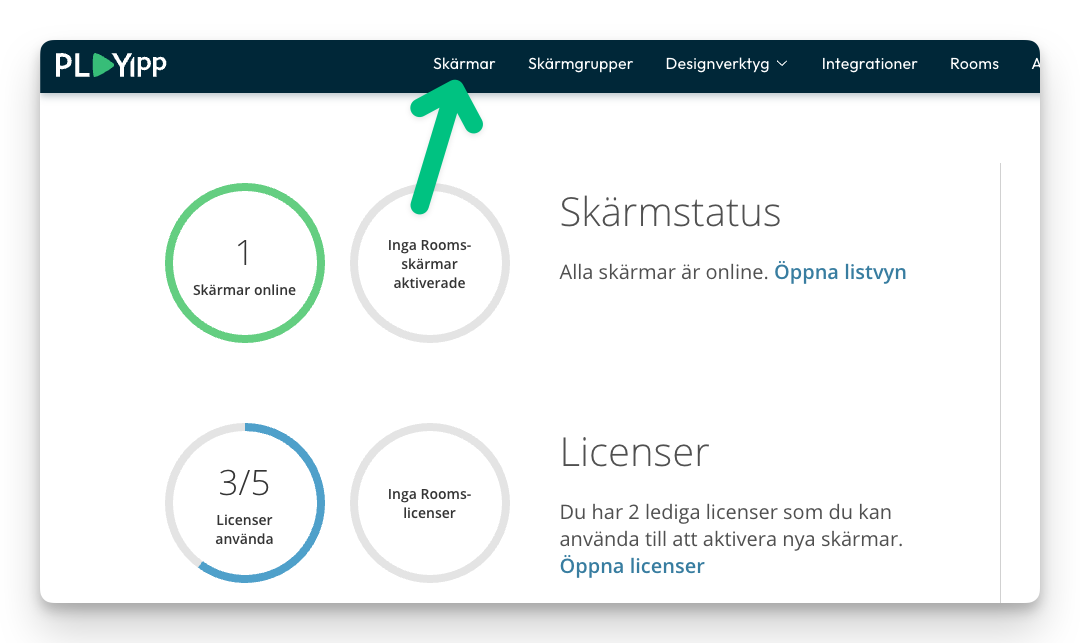
- Klicka på Signage
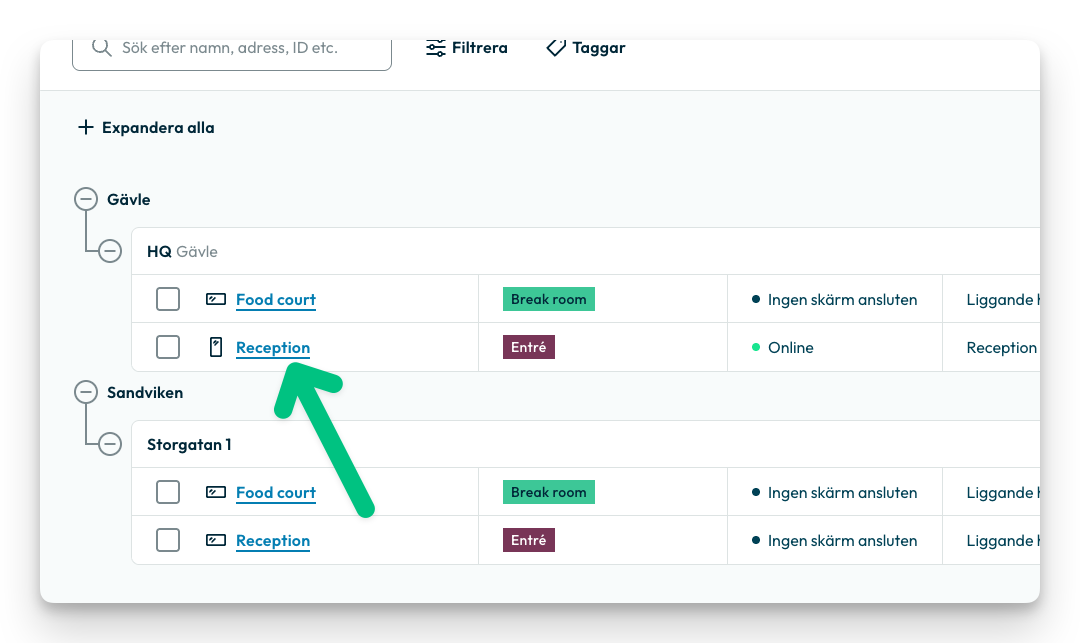
- Klicka på platsen eller gruppen där du vill publicera widgeten.
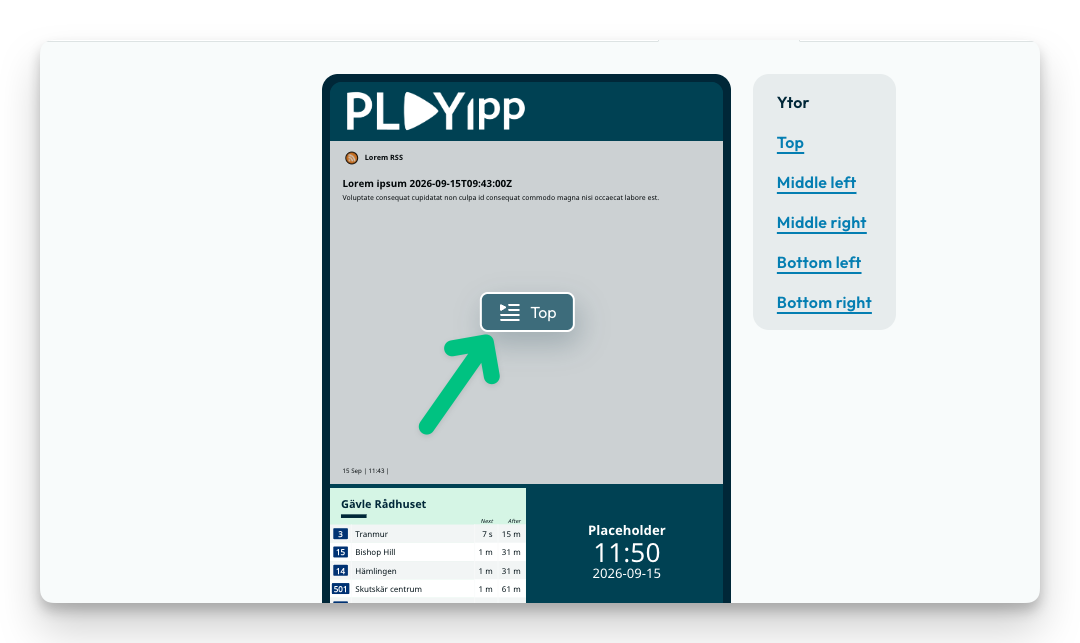
- Klicka på spellisteknappen i det ytan du vill publicera till
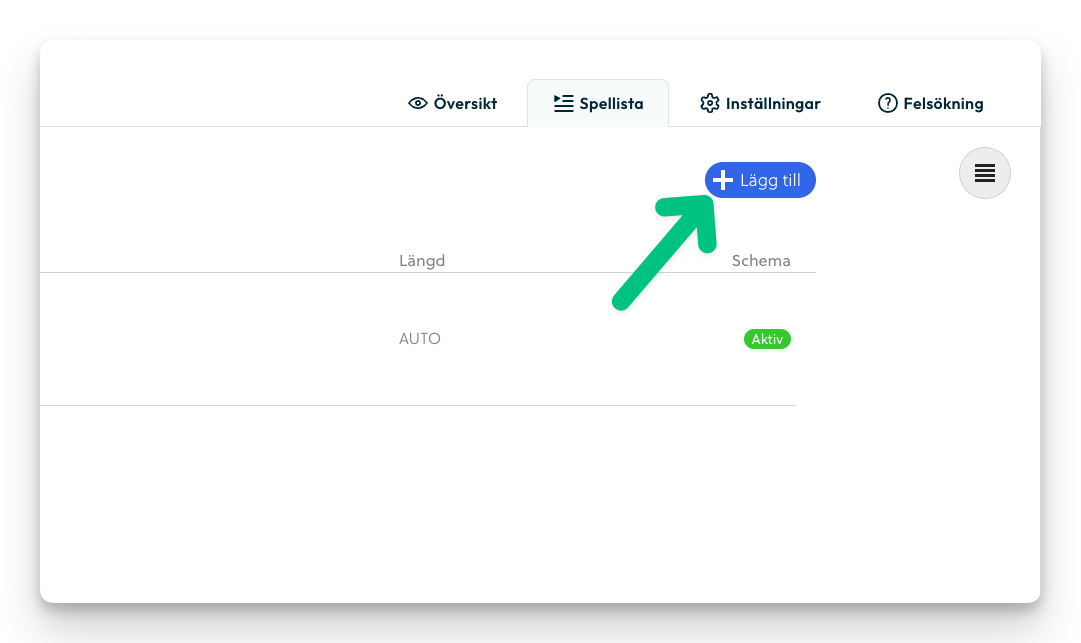
- Klicka på Lägg till
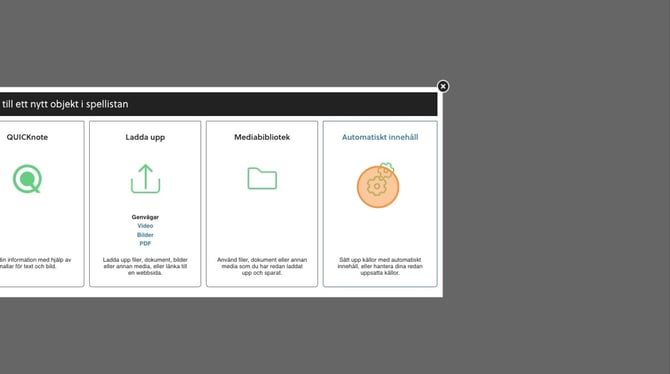
- Klicka på Automatiskt innehåll
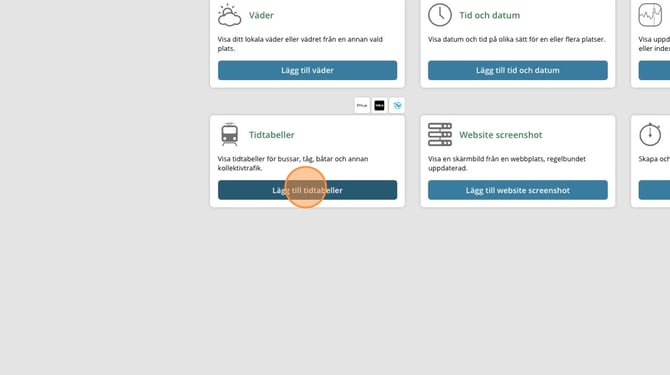
- Klicka på Lägg till tidtabeller
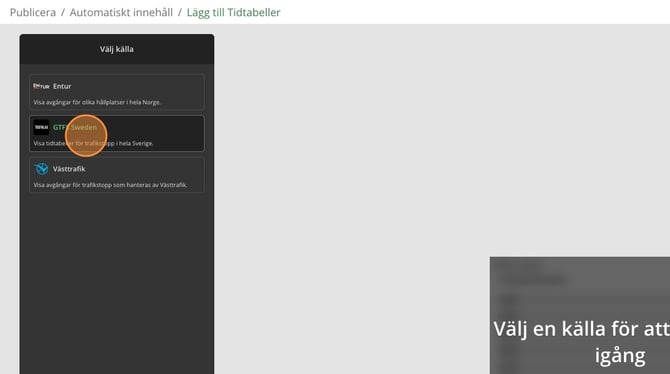
- Välj mellan GTFS och Västtrafik för att visa hållplatser i Sverige och Entur för att visa hållplatser i Norge
- Om du har en hållplats tillagd kommer den att visas här. Om du vill fortsätta med den hållplatsen kan du gå till steg 13.
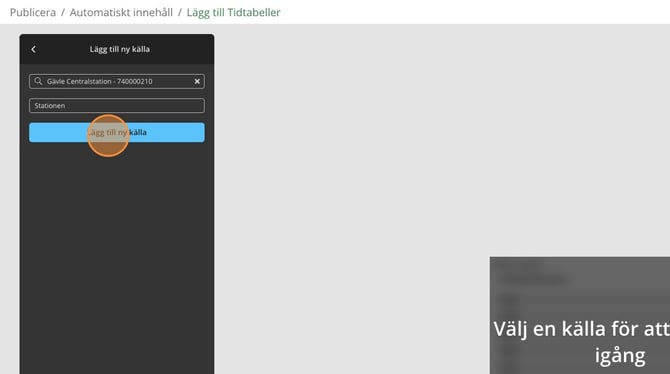
För att lägga till en ny hållplats klicka på Lägg till ny källa.
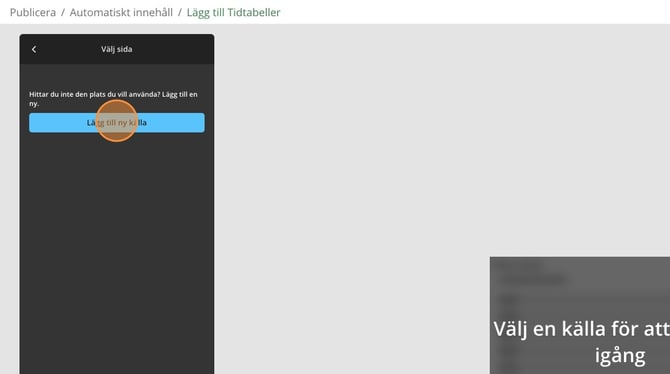
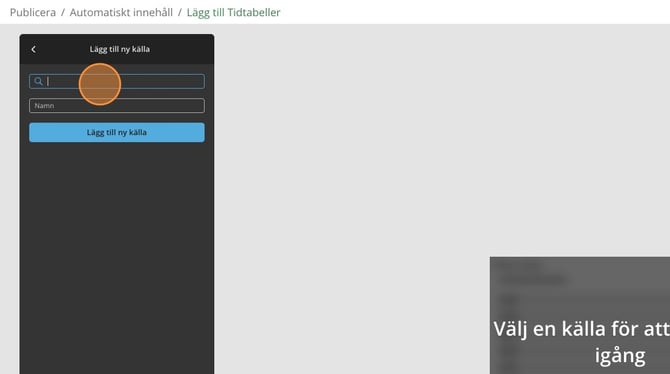
- Sök efter en hållplats här
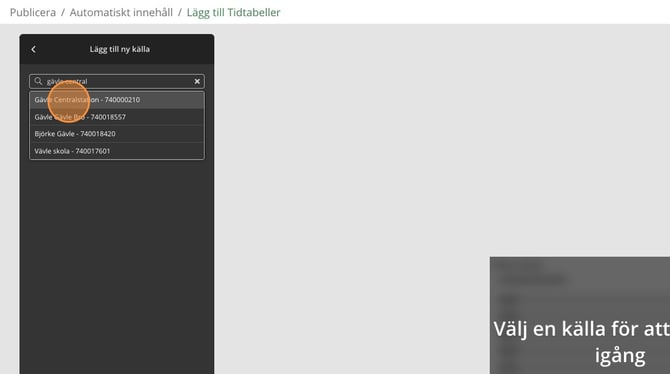
- Klicka på din hållplats för att välja den
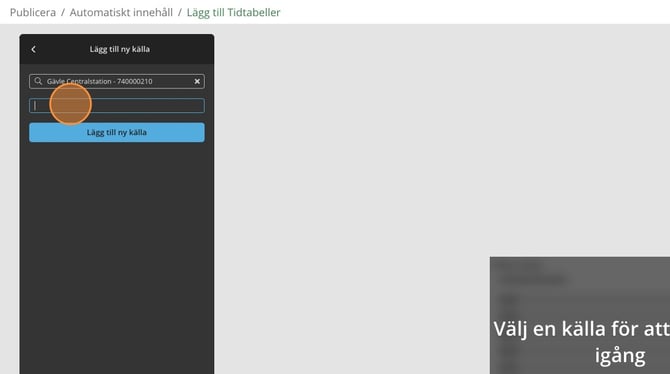
- Du kan ge hållplatsen ett namn om du inte vill visa hela namnet
- Klicka på lägg till ny källa
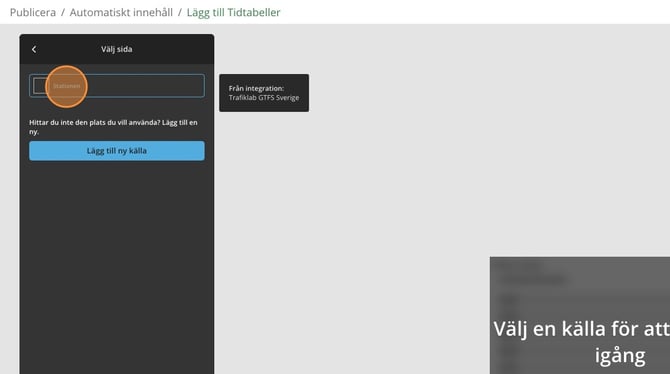
- Klicka på den hållplats du vill visa
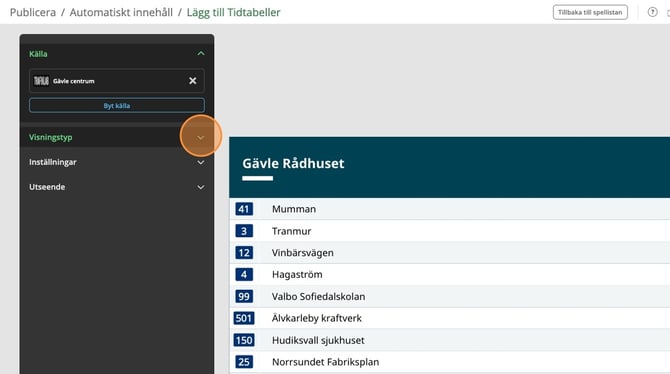
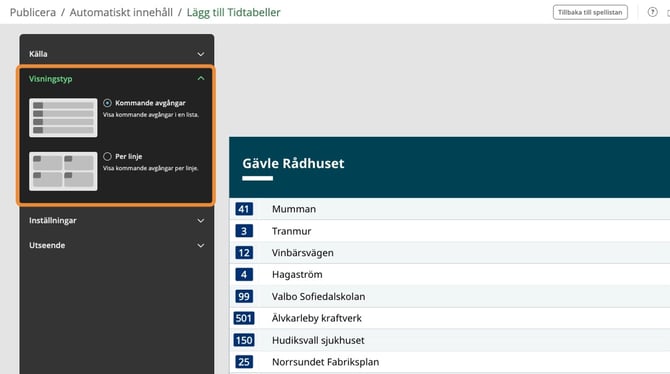
- Här kan du byta mellan olika visningstyper.
(Visningstyper kallades tidigare mallar)
- Klicka på Inställningar
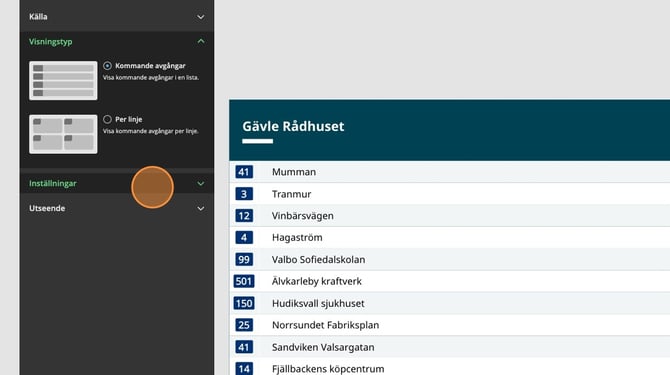
- Du kan ändra några allmänna inställningar här
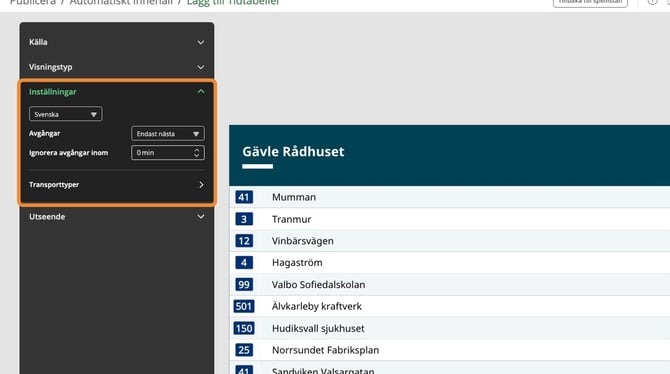
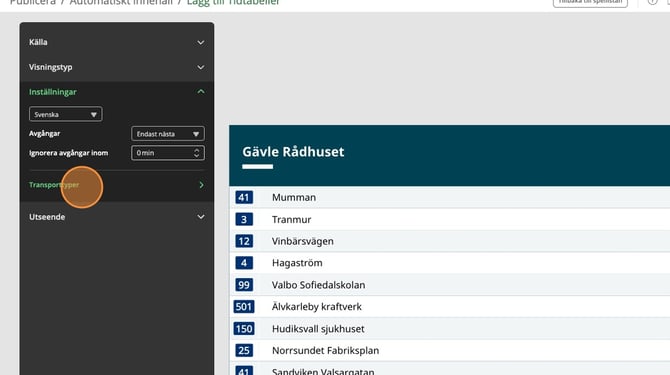
- Du kan klicka här för att ändra de trafiktyper du vill visa
- Klicka här för att ta bort en trafiktyp
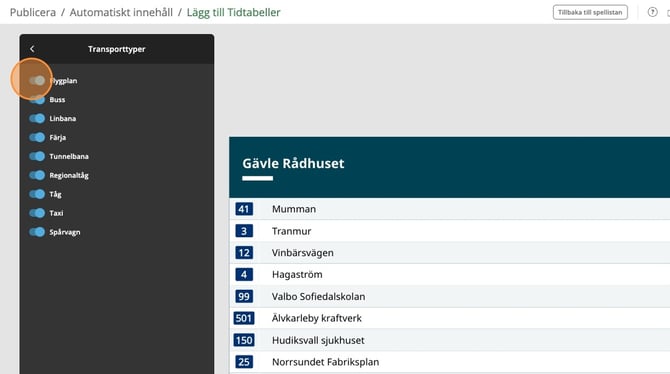
- Klicka här för att gå tillbaka till inställningarna
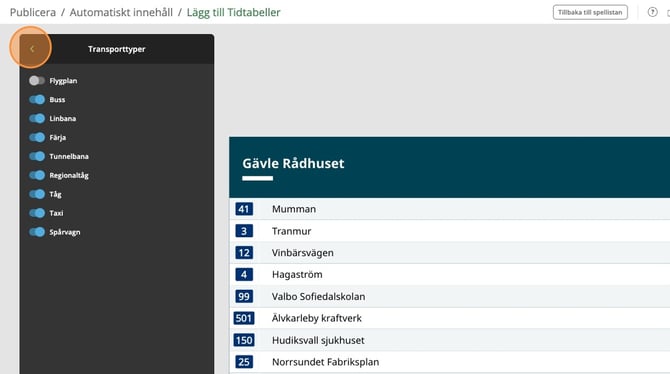
- Klicka på utseende
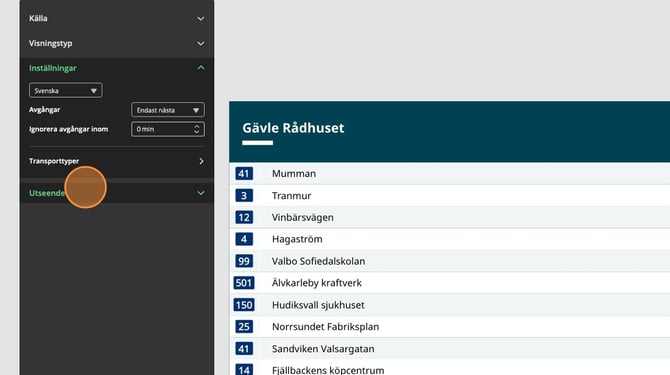
- För att ändra inställningar angående hållplatsnamn, klicka här
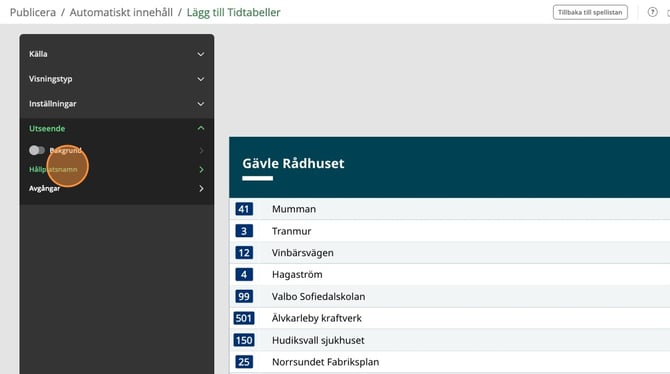
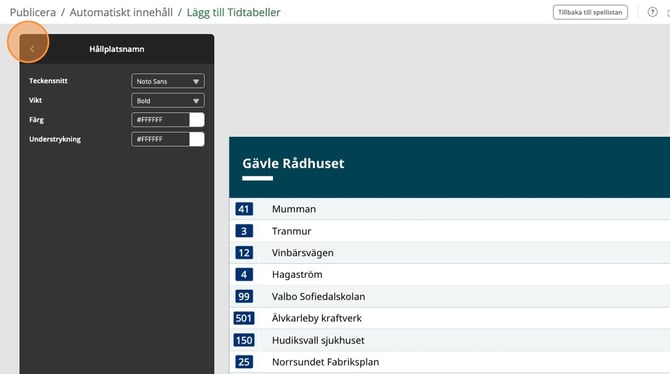
- Här har du alla inställningar angående hållplatsnamn
När du är klar kan du klicka här för att gå tillbaka
- När du är nöjd med din tidtabell, klicka på Lägg till i spellista.
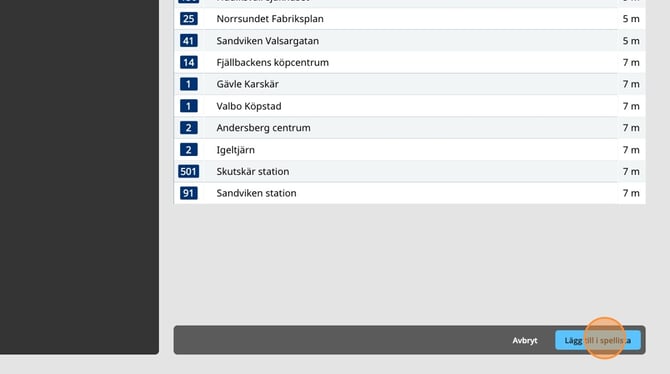
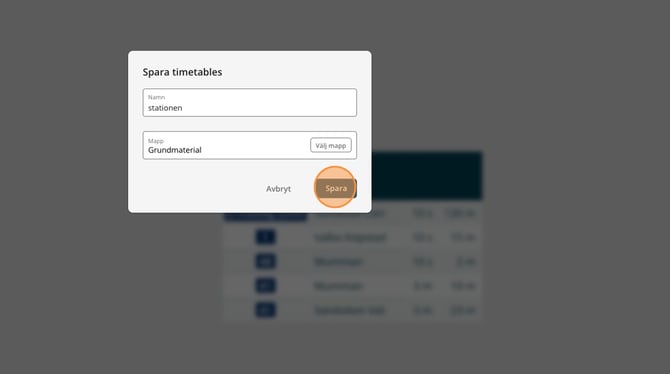
- Klicka här om du vill ändra namnet på tidtabellen
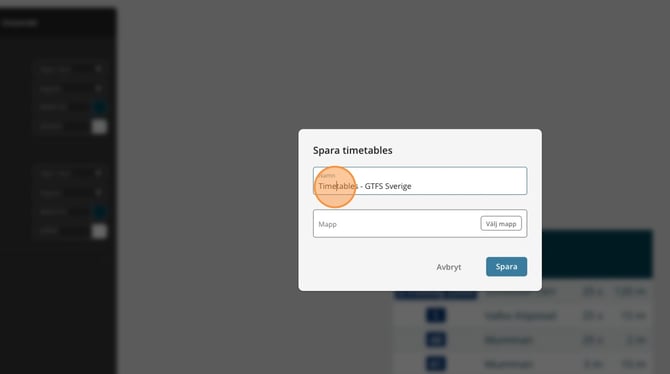
- Klicka här
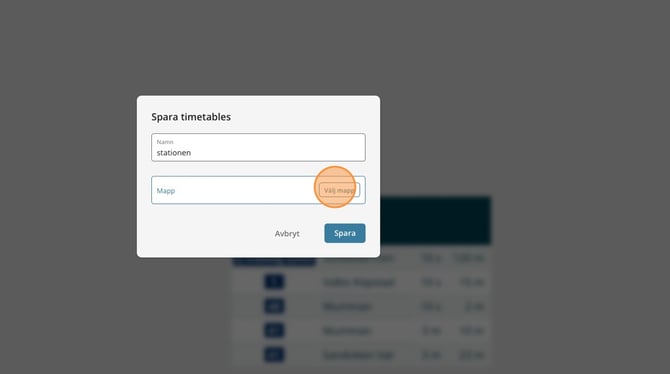
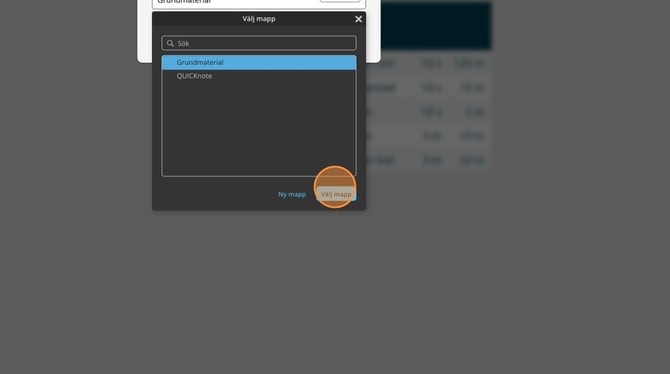
- Välj en mapp att spara tidtabellen i.
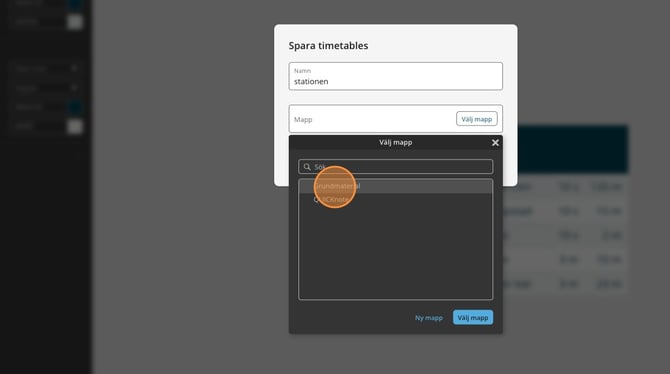
- Klicka på välj mapp
- Klicka på spara