
SharePoint er en plattform fra Microsoft for lagring, deling og samarbeid om informasjon innen organisasjoner. Den integreres med Microsoft 365 og brukes ofte som et intranett.

Innholdsfortegnelse
- Hva er SharePoint
- SharePoint-sider og -lister
- Tekniske spesifikasjoner som kreves for tilkobling
- Aktiver integrasjon av SharePoint-sider
- Filtrer med KQL
- Hvorfor er ID-tilordning nødvendig for tittel, brødtekst og bilder?
- Aktiver integrasjon av SharePoint-lister
Hva er SharePoint
SharePoint er en plattform fra Microsoft som brukes til å lagre, organisere, dele og administrere informasjon innen organisasjoner. Den fungerer som et intranett der ansatte kan samarbeide om dokumenter, administrere prosjekter og få tilgang til delte ressurser. SharePoint integreres godt med andre Microsoft 365-tjenester, noe som gjør det enkelt å samarbeide i sanntid og strømlinjeforme arbeidsflyter.
Nøkkelfunksjoner:
- Enkel innholdsredigering – Opprett og oppdater sider med et brukervennlig grensesnitt og dra-og-slipp-funksjoner.
- Responsivt design – Sider justeres automatisk for skrivebord, nettbrett og mobil.
- Tilgangskontroll – Kontroller hvem som kan se eller redigere hver side med klare tillatelsesinnstillinger.
- Integrasjon med Microsoft 365 – Integrer dokumenter fra OneDrive, vis Teams-nyheter og mer direkte på siden.
SharePoint-sider og -lister
PLAYipp tilbyr to spesifikke integrasjoner for å automatisere informasjonsflyt fra Microsoft SharePoint. Begge integrasjonene viser informasjonen i en feed-widget, men henter innhold fra sider og lister, henholdsvis.
SharePoint-sider:
PLAYipps integrasjon for SharePoint-sider gjør det mulig å vise tekst og bilder fra en SharePoint-side i en feed-widget. Informasjonen hentes og presenteres i et tilpasset format som passer vår feed-widget, noe som betyr at innholdet ikke vises nøyaktig som det er designet i SharePoint. Oppsett, webdeler og andre designelementer fra den opprinnelige sideutformingen støttes ikke, men det redaksjonelle innholdet fremheves i en forenklet form.
Klikk her for å se hvordan du setter opp integrasjon av sider
SharePoint-lister:
Integrasjonen for SharePoint-lister i PLAYipp gjør det mulig å vise innhold fra en liste i et feed-format tilpasset digital skilting. Innholdet vises ikke i det opprinnelige listeformatet fra SharePoint, men presenteres i en forenklet visning med fokus på tekst og bilder. For at dette skal fungere korrekt, må du spesifisere i listen hvilke kolonner som skal brukes som tittel, brødtekst og bilde. Dette gjør det mulig å kontrollere hvordan informasjonen vises i PLAYipp og sikrer en klar og konsistent flyt.
Klikk her for å se hvordan du setter opp integrasjon av lister
Tekniske spesifikasjoner som kreves for tilkobling
Lisenskrav:
For å bruke PLAYipps integrasjon, trenger du en Pro- eller Premium-lisens for SharePoint.
Omfang:
SharePoint-integrasjonen bruker en OAuth 2.0-autorisering med delegert tilgang. Dette betyr at brukeren må aktivt godkjenne tilgangen, og integrasjonen fungerer deretter med de samme rettighetene som brukeren.
Følgende omfang brukes:
- offline_access
- User.Read
- Sites.Read.All
Aktiver integrasjon av SharePoint-sider
For å legge til integrasjonen av SharePoint-sider, følg disse trinnene:
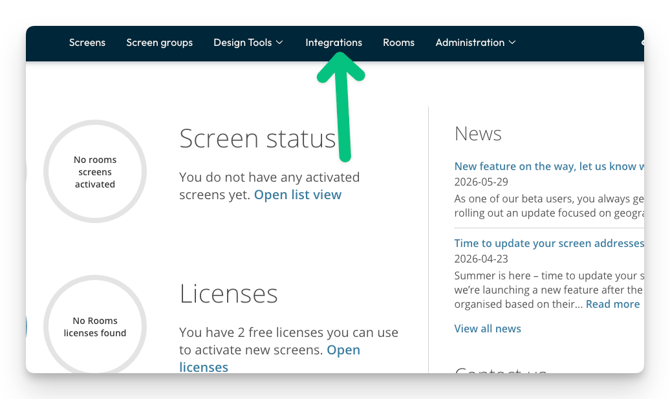
- Klikk på integrasjoner
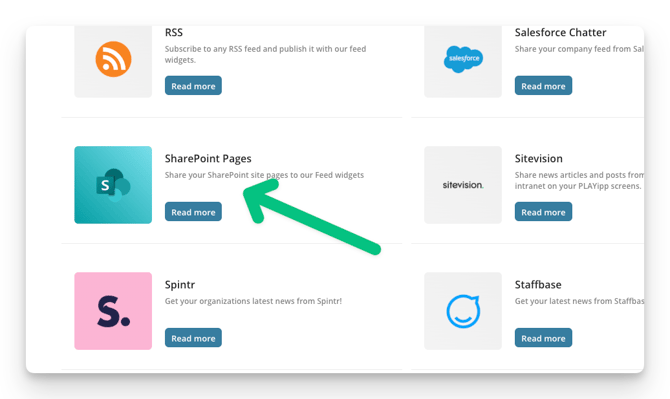
- Klikk på SharePoint-sider
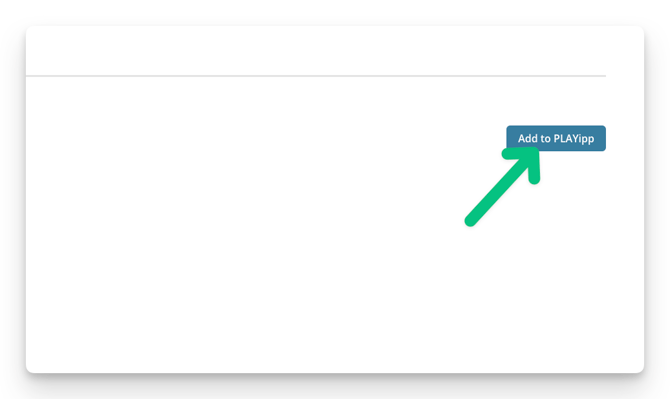
- Klikk på legg til i PLAYipp
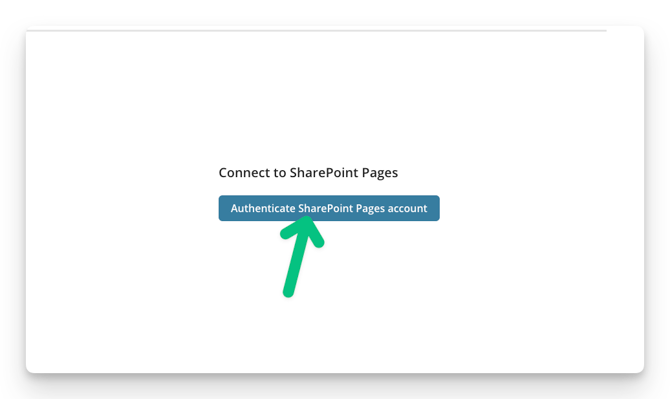
- Klikk på autentiser SharePoint-sider-konto
- Alle nettsteder vil nå bli vist. Klikk "legg til kilde" for nettstedet du vil vise. Hvis du vil vise flere, legg til flere.
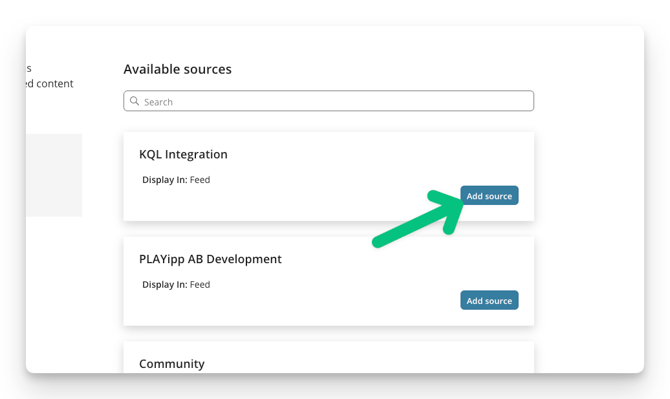
- Nå kan du filtrere hva som skal komme fra denne kilden. Hvis du ikke vil filtrere, gå til trinn 7 Alternativene du har er følgende:
-
Last ned kun nyhetssider
Henter kun det som er merket som nyheter. -
Hent kun beskrivelsen
Viser kun brødteksten som kommer fra beskrivelsen for den respektive siden. Du finner beskrivelsen under sideinformasjon på hver side. -
Hent kun miniatyrbilde
Viser kun bilder som kommer fra sideinformasjon for den respektive siden. Du kan finne bildet under sideinformasjon på hver side. -
Hvis du vil raffinere denne kilden ytterligere, kan du bruke en KQL-streng.
KQL (Keyword Query Language) er et spørringsspråk som brukes i SharePoint for å søke og filtrere innhold. Det hjelper brukere med å raffinere søk ved å angi ulike kriterier, som dokumenttyper, metadata og innholds-egenskaper.
Du kan lese mer om KQL-spørsmål i Microsofts hjelpesenter her: https://learn.microsoft.com/en-us/sharepoint/dev/general-development/building-search-queries-in-sharepoint
-
-
Nå har vi en ferdig kilde som vi kan bruke i en widget.
For å vise kilden din på en skjerm, følg denne guiden: Hvordan legge til en feed-widget
Filtrer med KQL
KQL (Keyword Query Language) er et spørrespråk som brukes i SharePoint for å søke etter og filtrere innhold. Det hjelper deg å presisere hva som hentes ved å angi kriterier som dokumenttyper, metadata og innholdsegenskaper.
Du kan lese mer om KQL i Microsofts hjelpesenter: https://learn.microsoft.com/en-us/sharepoint/dev/general-development/building-search-queries-in-sharepoint
Filtrer på spesifikt nettsted
Du kan bruke enten Site: eller Path: for å begrense hentingen til ett enkelt SharePoint-nettsted. Begge variantene gir samme resultat.
Med Site:
Site:"https://dittselskap.sharepoint.com/sites/DittNettsted"
Med Path:
Path:"https://dittselskap.sharepoint.com/sites/DittNettsted"
Erstatt URL-en med adressen til nettstedet du vil hente innhold fra.
Pek ut én enkelt side
Hvis du vil hente innhold fra nøyaktig én bestemt side, kan du bruke Path: med sidens fullstendige URL, inkludert filnavnet:
Path:"https://dittselskap.sharepoint.com/sites/DittNettsted/SitePages/MinSide.aspx"
Dette er nyttig når du for eksempel bare vil vise én bestemt nyhetsside, og ikke alt annet innhold på nettstedet.
Filtrer på tvers av hele SharePoint-miljøet
Hvis du vil hente innhold fra hele organisasjonens SharePoint-miljø, kan du bruke:
Site:*
Merk at dette henter innhold fra alle nettsteder i miljøet ditt. Kombiner gjerne med andre filtre, for eksempel "Hent kun nyhetssider", for å begrense resultatet.
Kombinere KQL med andre filtre
KQL-strengen kan kombineres med de øvrige filteralternativene i PLAYipp. Eksempel: Hvis du velger "Hent kun nyhetssider" og "Hent kun beskrivelse" og angir en KQL-streng med Site:, gjelder alle tre filtrene samtidig.
Eksempel på en fullstendig kombinasjon:
Site:"https://dittselskap.sharepoint.com/sites/DittNettsted" AND PromotedState=2
PromotedState=2 brukes i SharePoint for å markere nyheter som er publisert som promoterte nyheter. Dette kan være et nyttig supplement hvis du ikke bruker filteret "Hent kun nyhetssider".
Hvorfor er ID-tilordning nødvendig for tittel, brødtekst og bilder?
Når du integrerer SharePoint-lister med PLAYipp, er det avgjørende å konfigurere hvilke kolonne-ID-er fra SharePoint-listen din som skal tilordnes til PLAYipps spesifikke innholdsfelt (tittel, brødtekst og bilder). Denne tilordningen er nødvendig fordi PLAYipp ikke automatisk kan identifisere hvilken informasjon fra SharePoint som tilhører hvilken del av innholdet.
SharePoint-lister bruker interne kolonne-ID-er (GUID-er) i stedet for kolonnenavn for å sikre konsistens, selv om kolonnenavnene endres. Når PLAYipp henter data fra SharePoint, mottar den et strukturert datasett der hver kolonne identifiseres med sin unike ID. Uten riktig tilordning ville ikke PLAYipp vite om kolonnen "abc123-def4-5678-90gh-ijklmnop" inneholder titteltekst, brødtekst eller bildelenker.
Ved å eksplisitt spesifisere hvilken SharePoint-kolonne-ID som tilsvarer tittel (vanligvis tekstfelt for overskrifter), brødtekst (rik tekst eller flerlinjers tekstfelt for innhold) og bilder (URL-felt eller vedlegg for bilder), sikrer du at innholdet vises riktig i PLAYipp. Dette er spesielt viktig hvis SharePoint-listen din har mange kolonner, eller hvis kolonnenavnene ikke samsvarer direkte med PLAYipps forventede struktur.
Aktiver integrasjon av SharePoint-lister
For å legge til integrasjonen av SharePoint-lister, følg disse trinnene:
- Klikk på integrasjoner
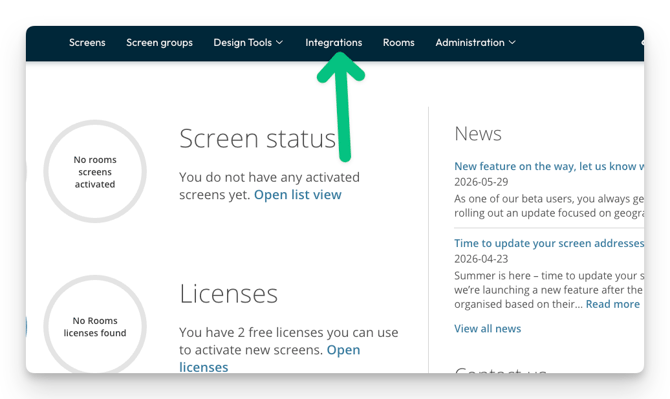
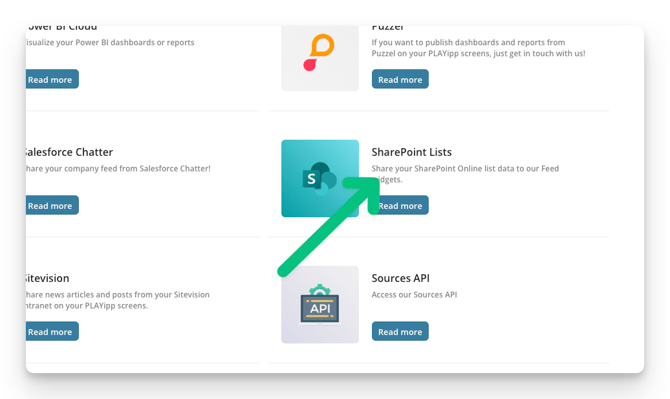
- Klikk på SharePoint-lister
- Klikk på legg til i PLAYipp
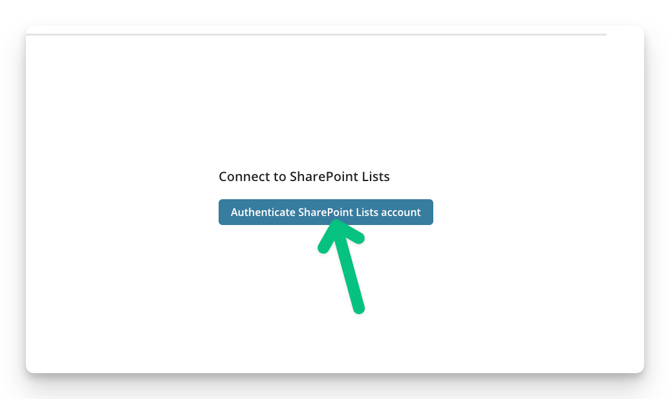
- Klikk på autentiser SharePoint-listekonto
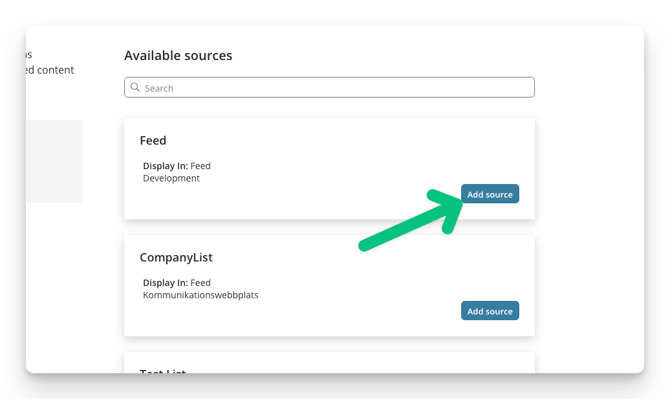
- Alle lister vil nå bli vist. Klikk "legg til kilde" for listene du vil vise. Hvis du vil vise flere, legg til flere.
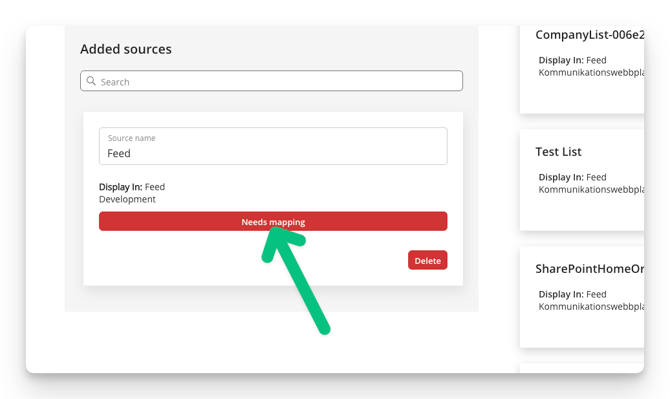
- Hver liste kan være bygget forskjellig, og derfor må du kartlegge hva som er hva.
Klikk på Trenger kartlegging
- Under tittel må du klikke på nedtrekksmenyen og velge ID-en til tittelkolonnen
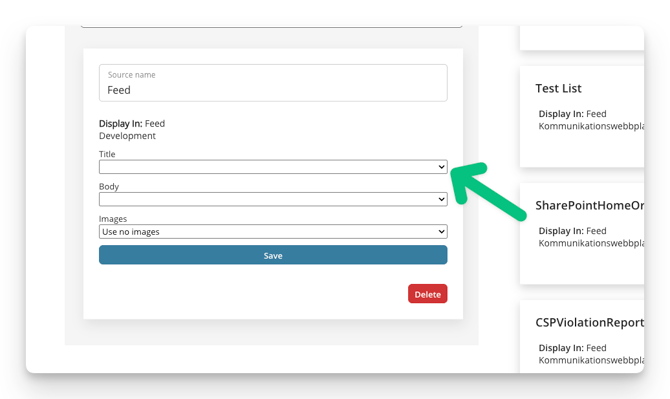
- I vårt tilfelle heter det tittel
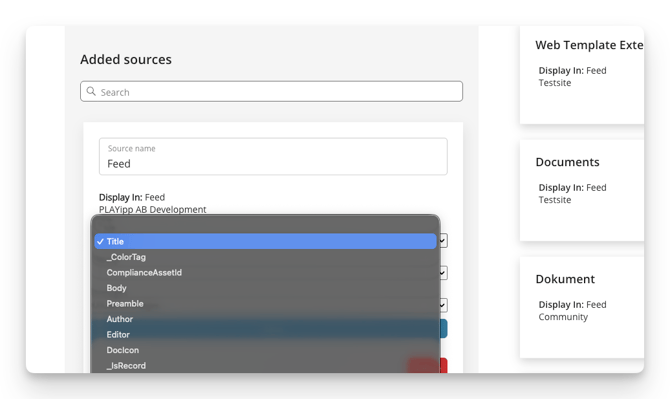
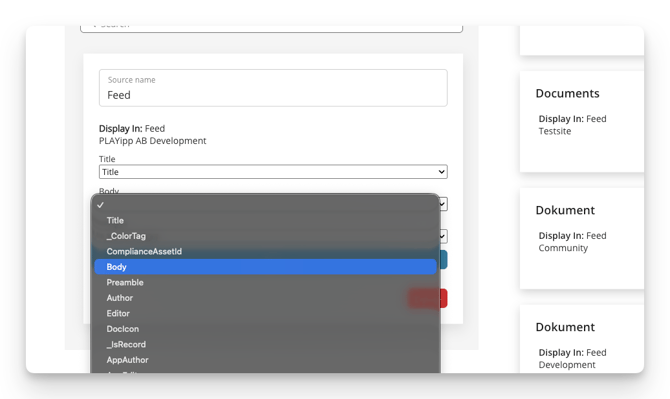
- Deretter må du gjøre det samme for brødteksten.
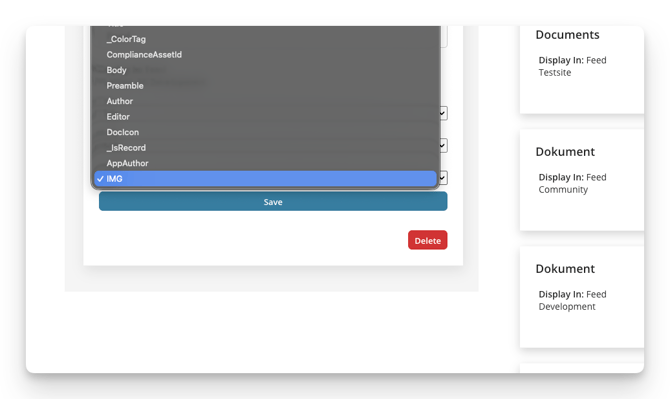
- Og det samme for bilder
- Når kartleggingen er gjort, klikk lagre
Nå har vi en ferdig kilde som vi kan bruke i en widget.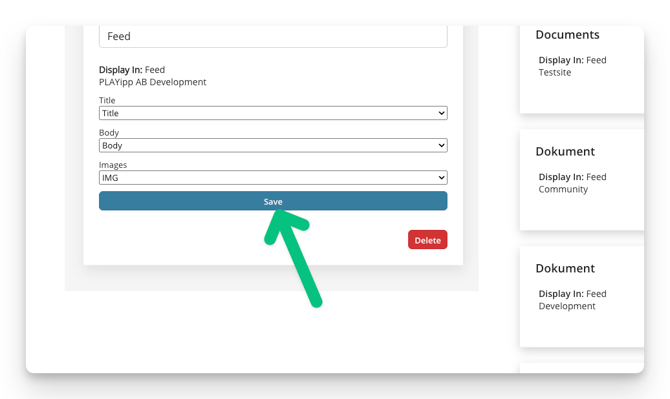
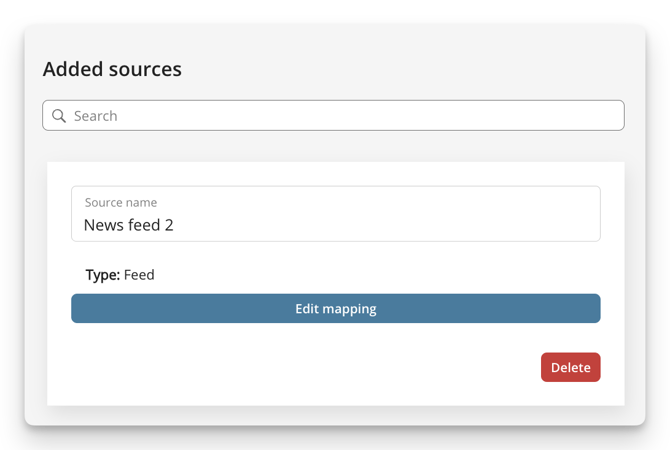
For å vise kilden din på en skjerm, følg denne guiden: Hvordan legge til en feed-widget