Feed-widgets kan brukes i flere integrasjoner for å vise feeds, f.eks.: Instagram, Facebook, RSS, Omnia, Microsoft Viva Engage, Spintr og WordPress.
Først må du legge til en integrasjon mot et system. Dette gjør du via Integrasjoner og deretter velger du systemet du ønsker å integrere med.
For å legge til en feed-widget, følg disse trinnene:
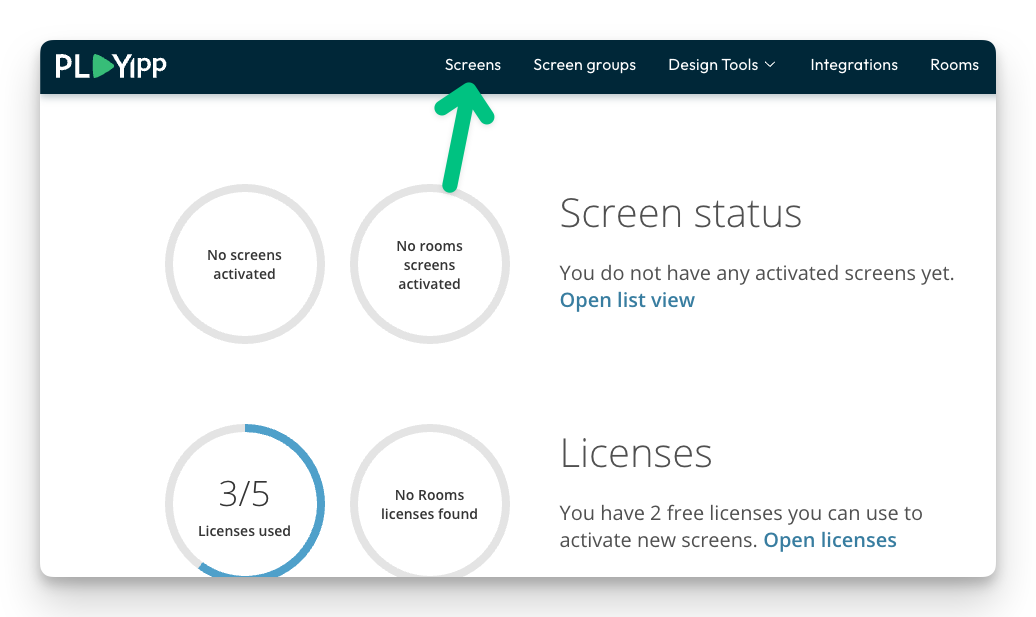
- Klikk på Skjermer i hovedmenyen
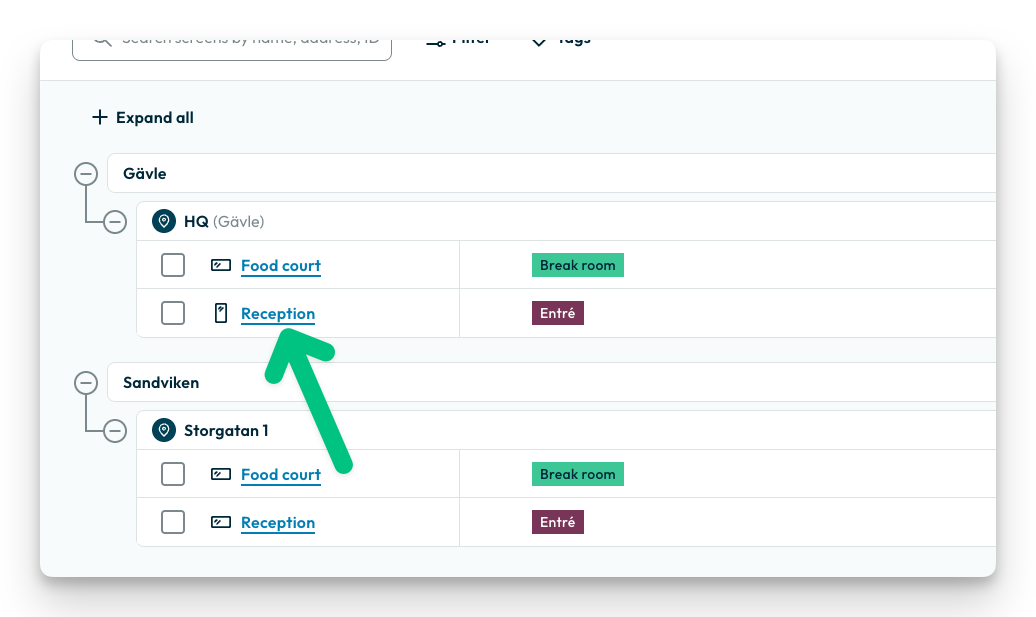
- Klikk på skjermen eller gruppen du vil publisere til.
I dette eksemplet velger vi skjermen som heter Reception. Hvis du vil publisere til en gruppe, velger du i stedet Skjermgrupper i hovedmenyen.
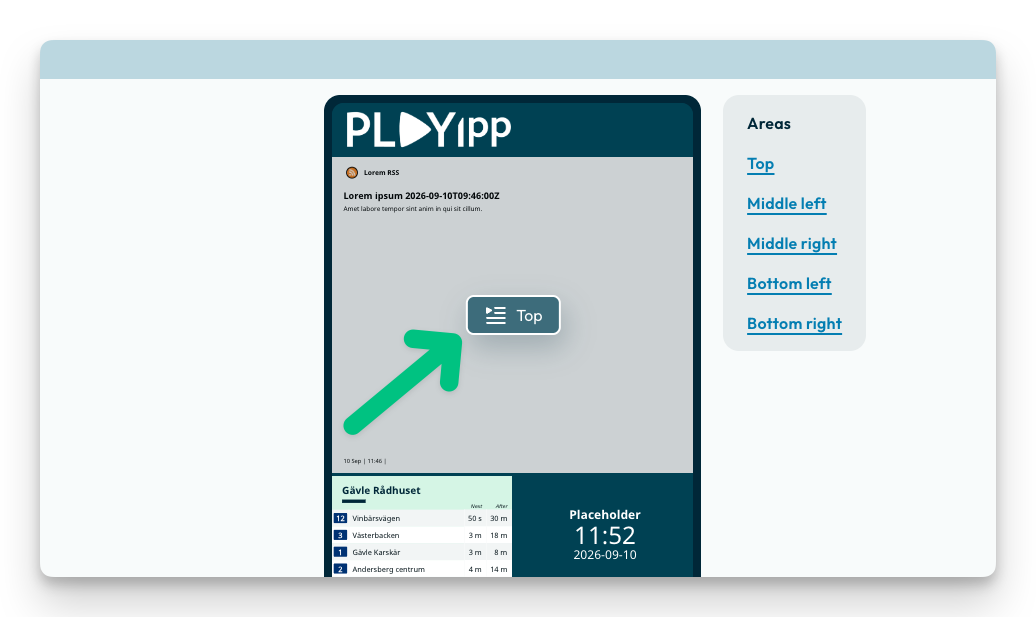
- Klikk på spillelisteknappen i området du vil publisere til
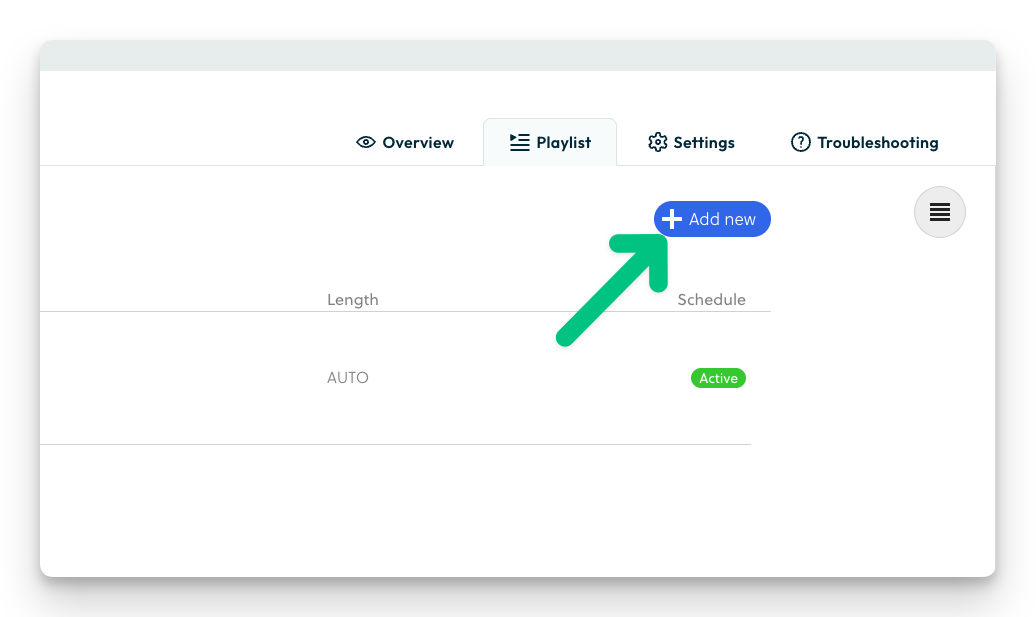
- Klikk "Legg til ny"
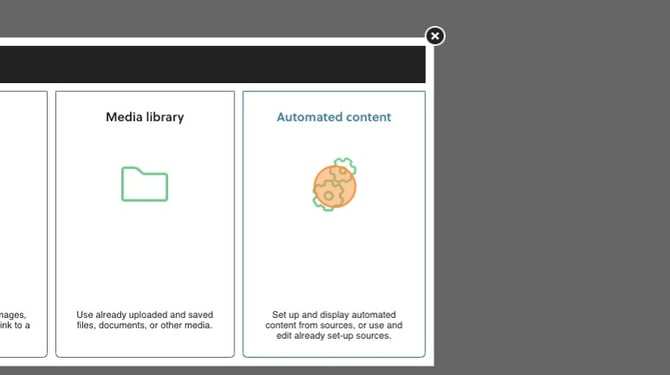
- Klikk på Automatisk innhold
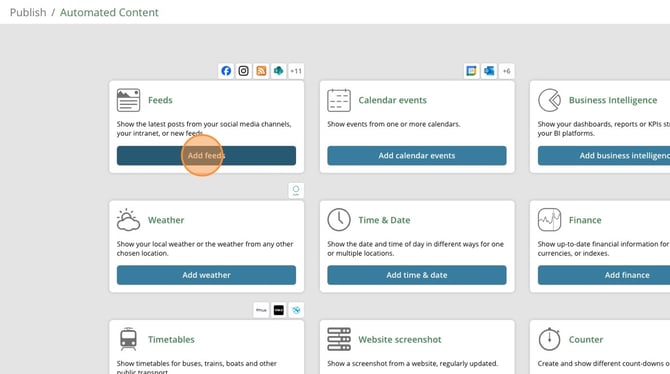
- Klikk legg til feeds
- Klikk på integrasjonen du vil vise.
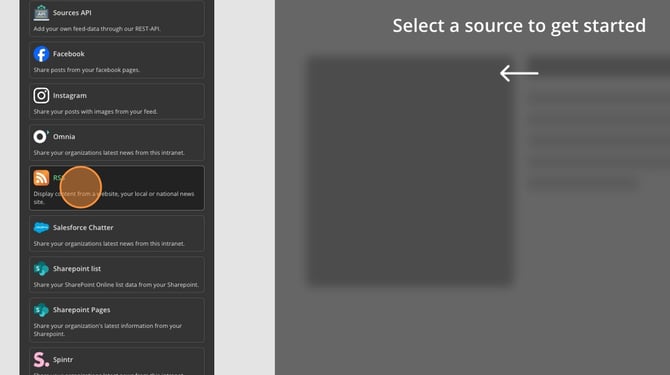
- Klikk på kilden du vil vise
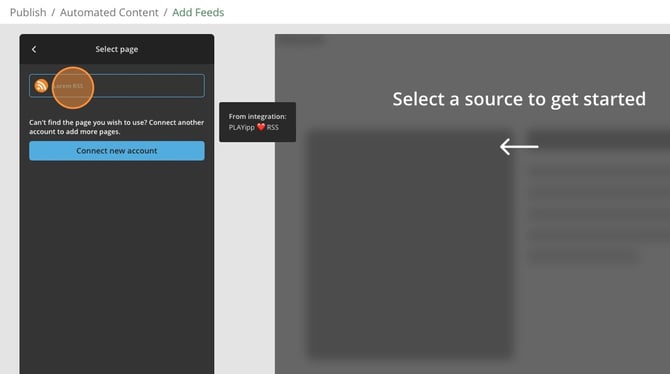
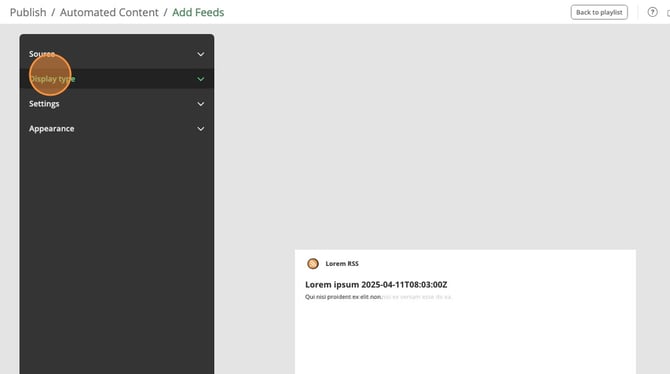
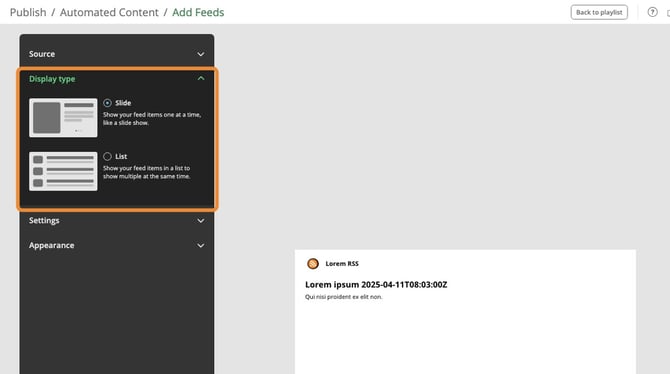
- Under visningstype kan du endre hvordan feeden skal se ut. (Dette ble tidligere kalt maler)
Du kan tilpasse hvordan feeden skal se ut i de neste trinnene
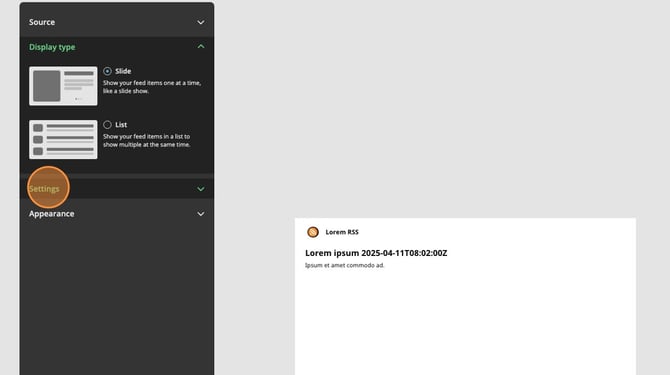
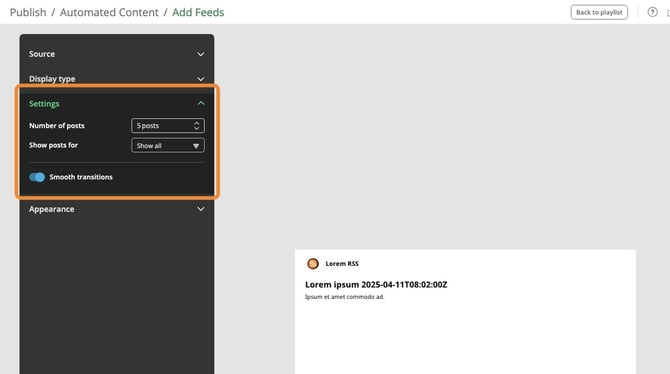
- Hvis du klikker på innstillinger, har du noen alternativer for å tilpasse feeden.
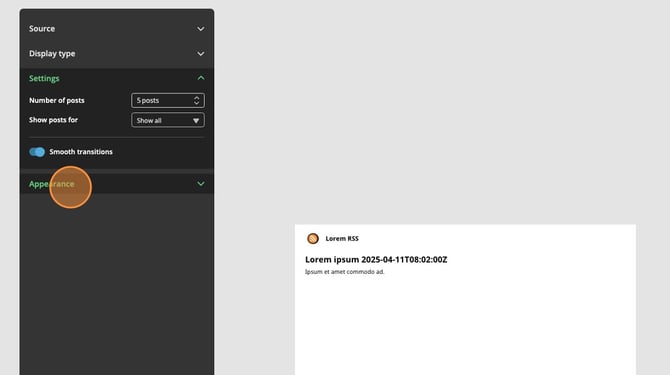
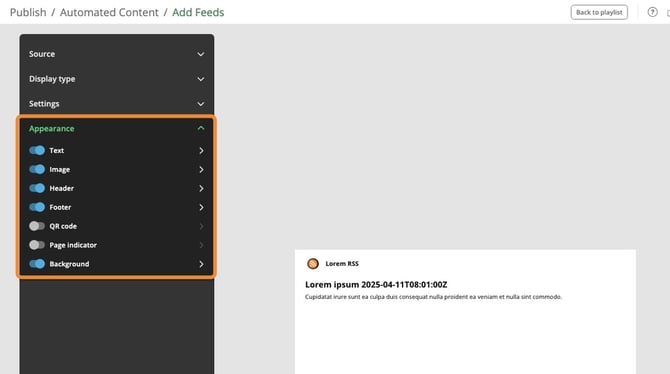
- Hvis du klikker på Utseende, har du noen alternativer for å tilpasse hvordan innholdet ser ut i feeden
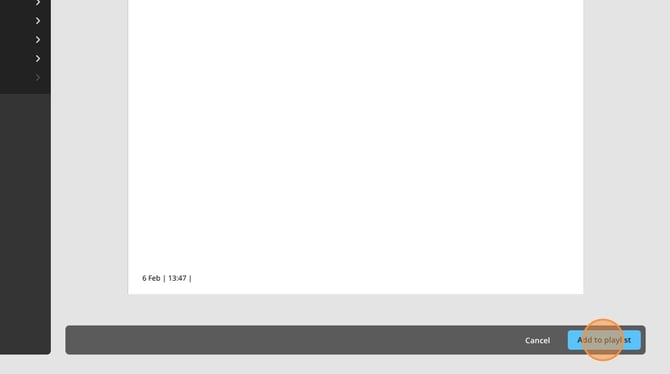
- Når du er fornøyd med feeden din, klikker du på Legg til i spillelisten
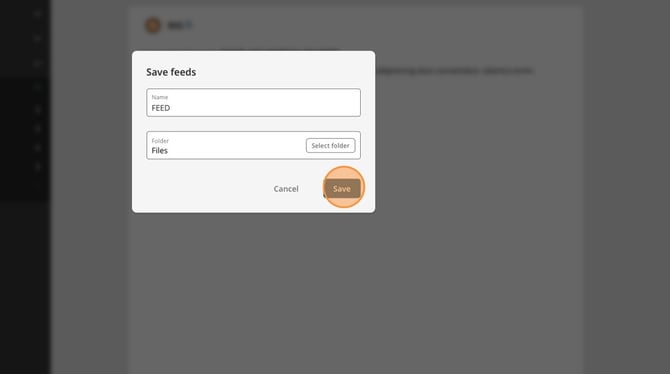
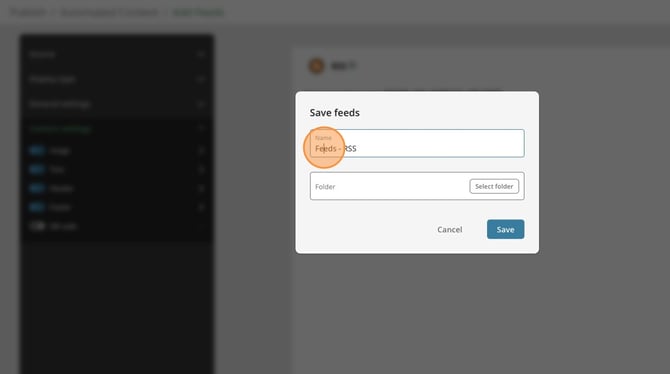
- Klikk her og gi feeden din et navn
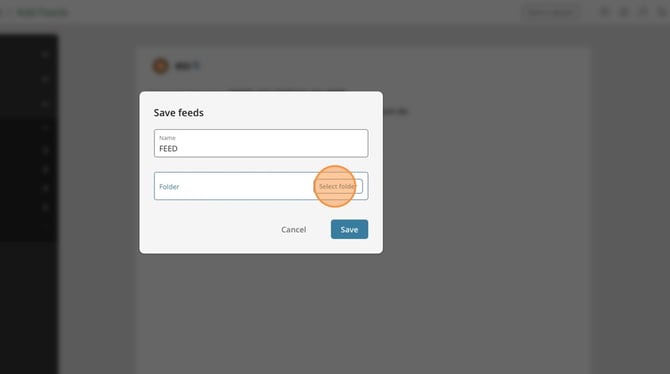
- Klikk velg mappe
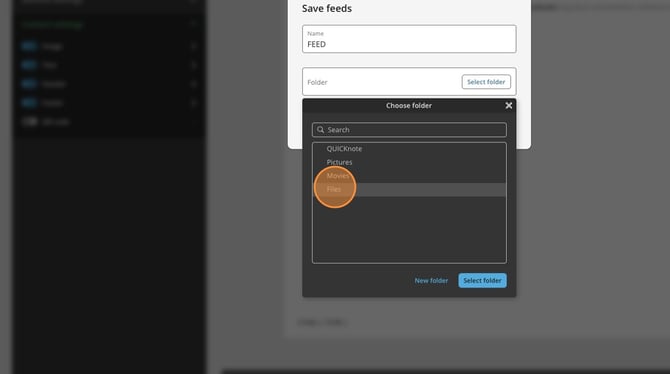
- Klikk på mappen du vil lagre feeden i.
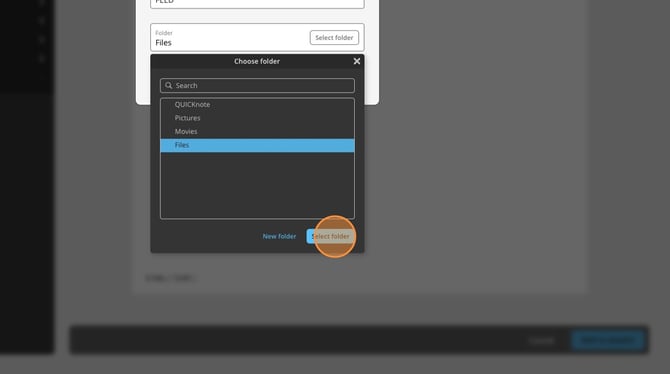
- Klikk velg mappe
- Klikk lagre