
SharePoint är en plattform från Microsoft för att lagra, dela och samarbeta kring information inom organisationer. Den integreras med Microsoft 365 och används ofta som intranät.

Innehållsförteckning
- Vad är SharePoint
- SharePoint pages och listor
- Tekniska specifikationer som behövs för koppling
- Aktivera SharePoint pages integration
- Filtrera med KQL
- Varför ID-koppling krävs för Title, Body och Images?
- Aktivera SharePoint list integration
Vad är SharePoint
SharePoint är en plattform från Microsoft som används för att lagra, organisera, dela och hantera information inom organisationer. Den fungerar som ett intranät där medarbetare kan samarbeta i dokument, hantera projekt och få tillgång till gemensamma resurser. SharePoint integreras väl med andra Microsoft 365-tjänster, vilket gör det enkelt att samarbeta i realtid och effektivisera arbetsflöden.
Nyckelfunktioner:
- Enkel innehållsredigering – Skapa och uppdatera sidor med ett användarvänligt gränssnitt och dra-och-släpp-funktioner.
- Responsiv design – Sidorna anpassar sig automatiskt för dator, surfplatta och mobil.
- Åtkomstkontroll – Styr vem som kan se eller redigera varje sida med tydliga behörighetsinställningar.
- Integration med Microsoft 365 – Bädda in dokument från OneDrive, visa Teams-nyheter och annat direkt på sidan.
SharePoint pages och listor
PLAYipp erbjuder två specifika integrationer för att automatisera informationsflöden från Microsoft SharePoint, Båda integrationerna visar upp informationen i en flödeswidget men hämtar innehållet från sidor respektive listor
SharePoint pages:
PLAYipps SharePoint Pages-integration gör det möjligt att visa upp text och bild från en SharePoint-sida i en flödeswidget. Informationen hämtas och presenteras i ett anpassat format som passar vår flödeswidget, vilket innebär att innehållet inte visas exakt som det är utformat i SharePoint. Layout, webbdelar och andra designinslag från originalsidans utseende stöds inte, utan det är det redaktionella innehållet som lyfts fram i en förenklad form.
Klicka här för att se hur du aktiverar SharePoint-Pages integrationen
Sharepoint lists:
SharePoint Lists-integrationen i PLAYipp gör det möjligt att visa innehåll från en lista i ett flödesformat anpassat för digital signage. Innehållet visas inte i det ursprungliga listformatet från SharePoint, utan presenteras istället i en förenklad vy med fokus på text och bild. För att detta ska fungera korrekt behöver man i listan ange vilka kolumner som ska användas som rubrik, brödtext och bild. Detta gör det möjligt att styra hur informationen visas i PLAYipp och säkerställer ett tydligt och enhetligt flöde.
Klicka här för att se hur du aktiverar SharePoint-list integrationen
Tekniska specifikationer som behövs för koppling
Licenskrav:
För att använda PLAYipps integration så behöver man Pro- eller Premium-licens för SharePoint.
Scopes:
Integrationen mot SharePoint använder ett OAuth 2.0 auktoriseringskodflöde med delegerad åtkomst. Det innebär att användaren aktivt måste godkänna åtkomsten, och integrationen agerar sedan med samma rättigheter som användaren.
Följande scopes används:
- offline_access
- User.Read
- Sites.Read.All
Aktivera SharePoint-pages integration
För att lägga till en SharePoint-pages integration följer du dessa steg:
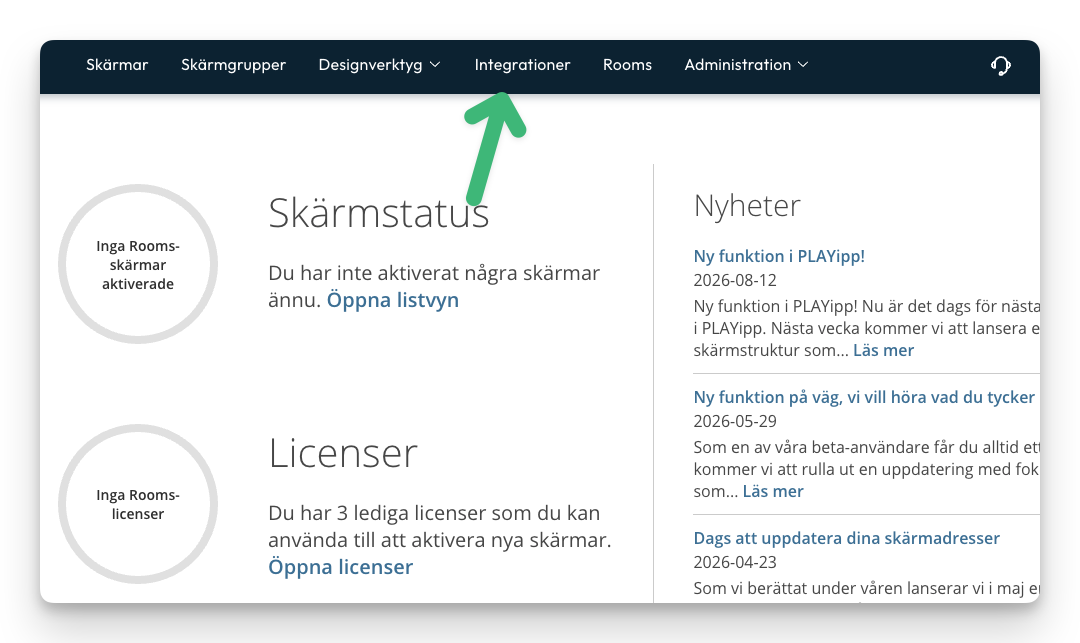
- Klicka på integrationer
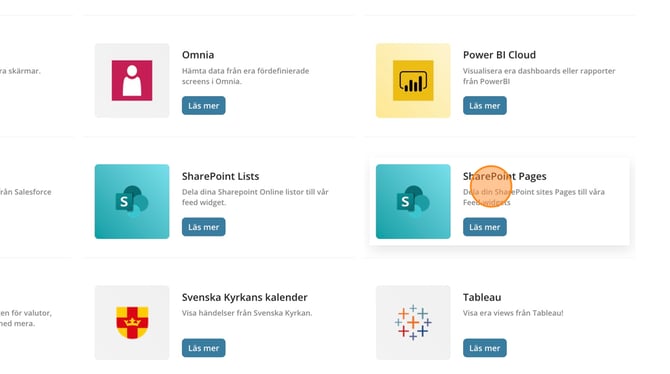
- Klicka på SharePoint Pages
- Klicka på “lägg till i PLAYipp”

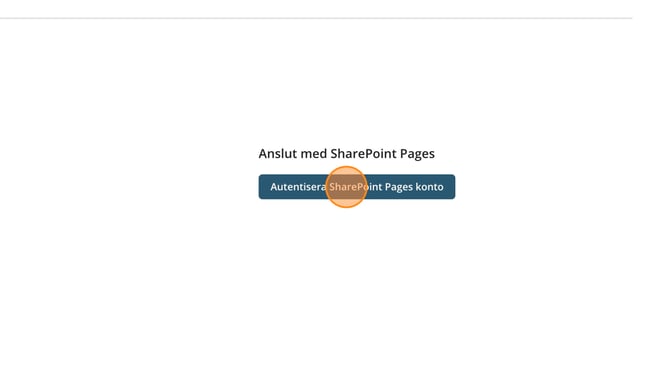
- Klicka på “Autentisera SharePoint pages konto”
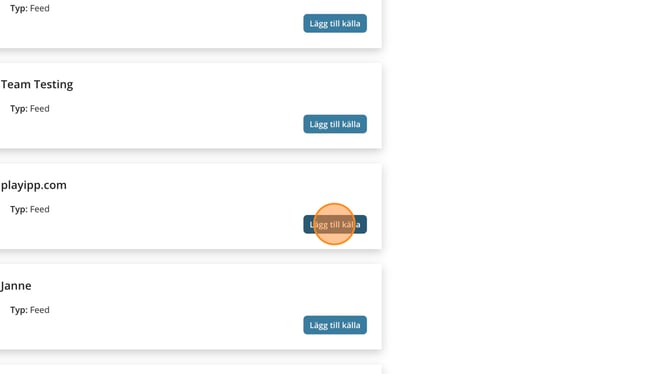
- Alla siter kommer nu att visas upp. Klicka “lägg till källa” för den site som du vill visa upp. Vill du visa upp flera så lägger du till flera.
- Nu kan du filtrera vad som ska komma från denna källa. Vill du inte filtrera så går du vidare till steg 7
Dom alternativ du har är följande:
- Hämta bara nyhetssidor
Hämtar bara det som är taggad som nyheter. - Hämta endast beskrivningen
Visar bara brödtext som kommer från beskrivningen för respektive sida. Beskrivningen hittar du under sidinformation på varje sida. - Hämta endast miniatyrbild
Visar bara bild som kommer från sidinformation för respektive sida. Bilden hittar du under sidinformation på varje sida. - Om du vill förfina denna källa ytterligare kan du använda en KQL-sträng.
KQL (Keyword Query Language) är ett frågespråk som används i SharePoint för att söka och filtrera innehåll. Det hjälper användare att förfina sökningar genom att ange olika kriterier, såsom dokumenttyper, metadata och innehållsegenskaper.
Du kan läsa mer om KQL-frågor i Microsofts hjälpcenter här: https://learn.microsoft.com/sv-se/sharepoint/dev/general-development/building-search-queries-in-sharepoint
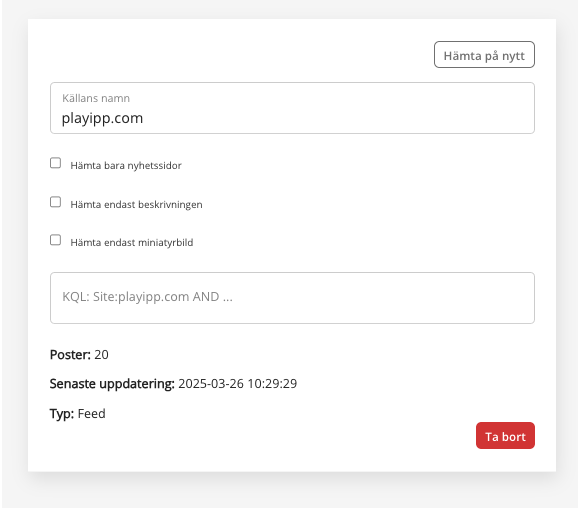
- Hämta bara nyhetssidor
- Nu har vi en färdig källa som vi kan använd i en widget.
För att visa upp din källa på en skärm så följer du denna guide: Lägg till flödeswidget
Filtrera med KQL
KQL (Keyword Query Language) är ett frågespråk som används i SharePoint för att söka och filtrera innehåll. Det hjälper dig att precisera vad som hämtas genom att ange kriterier som dokumenttyper, metadata och innehållsegenskaper.
Du kan läsa mer om KQL i Microsofts hjälpcenter: https://learn.microsoft.com/en-us/sharepoint/dev/general-development/building-search-queries-in-sharepoint
Filtrera på specifik webbplats
Du kan använda antingen Site: eller Path: för att begränsa hämtningen till en enskild SharePoint-webbplats. Båda varianterna ger samma resultat.
Med Site:
Site:"https://dittforetag.sharepoint.com/sites/DinWebbplats"
Med Path:
Path:"https://dittforetag.sharepoint.com/sites/DinWebbplats"
Ersätt URL:en med adressen till den webbplats du vill hämta innehåll från.
Peka ut en enskild sida
Om du vill hämta innehåll från exakt en specifik sida kan du använda Path: med sidans fullständiga URL, inklusive filnamnet:
Path:"https://dittforetag.sharepoint.com/sites/DinWebbplats/SitePages/MinSida.aspx"
Det här är användbart när du till exempel bara vill visa en specifik nyhetssida, och inte allt annat innehåll på webbplatsen.
Filtrera på rotnivå (hela SharePoint-miljön)
Om du vill hämta innehåll från hela din organisations SharePoint-miljö kan du använda:
Site:*
Observera att detta hämtar innehåll från alla webbplatser i din miljö. Kombinera gärna med andra filter, till exempel "Hämta endast nyhetssidor", för att begränsa resultatet.
Kombinera KQL med andra filter
KQL-strängen kan kombineras med de övriga filteralternativen i PLAYipp. Exempel: Om du väljer "Hämta endast nyhetssidor" och "Hämta endast beskrivning" och anger en KQL-sträng med Site: gäller alla tre filtren samtidigt.
Exempel på en fullständig kombination:
Site:"https://dittforetag.sharepoint.com/sites/DinWebbplats" AND PromotedState=2
PromotedState=2 används i SharePoint för att markera nyheter som är publicerade (promoted news). Det kan vara ett användbart komplement om du inte använder filtret "Hämta endast nyhetssidor".
Varför ID-koppling krävs för Title, Body och Images?
När du integrerar SharePoint Lists med PLAYipp är det avgörande att konfigurera vilka kolumn-ID:n från din SharePoint-lista som ska mappas mot PLAYipp:s specifika innehållsfält (title, body och images). Denna koppling behövs eftersom PLAYipp inte automatiskt kan identifiera vilken information från SharePoint som hör till vilken del av innehållet.
SharePoint Lists använder interna kolumn-ID:n (GUID:er) snarare än kolumnnamn för att säkerställa konsistens, även om kolumnnamnen ändras. När PLAYipp hämtar data från SharePoint får den en strukturerad datamängd där varje kolumn identifieras med sitt unika ID. Utan korrekt mappning skulle PLAYipp inte veta om kolumn "abc123-def4-5678-90gh-ijklmnop" innehåller rubriktext, brödtext eller bildlänkar.
Genom att explicit ange vilket SharePoint-kolumn-ID som motsvarar title (vanligtvis textfält för rubriker), body (riktext eller flerradigt textfält för innehåll) och images (URL-fält eller bifogade filer för bilder), säkerställer du att innehållet visas korrekt i PLAYipp. Detta är särskilt viktigt om din SharePoint-lista har många kolumner eller om kolumnnamnen inte direkt motsvarar PLAYipp:s förväntade struktur.
Aktivera SharePoint-list integration
För att lägga till en SharePoint-list integration följer du dessa steg:
- Klicka på integrations
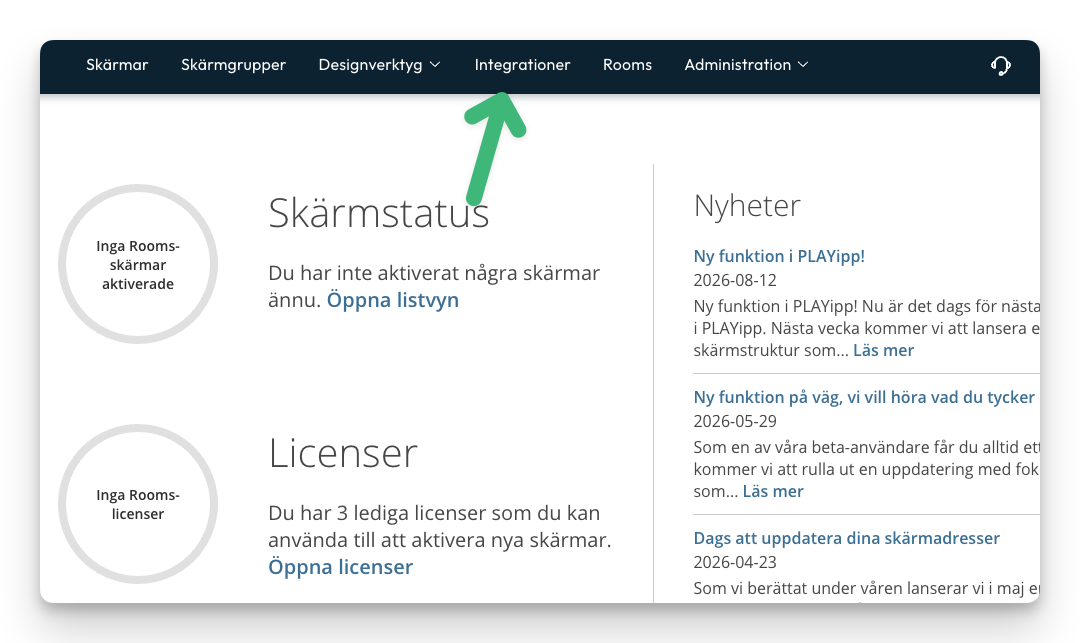
- Klicka på SharePoint Lists
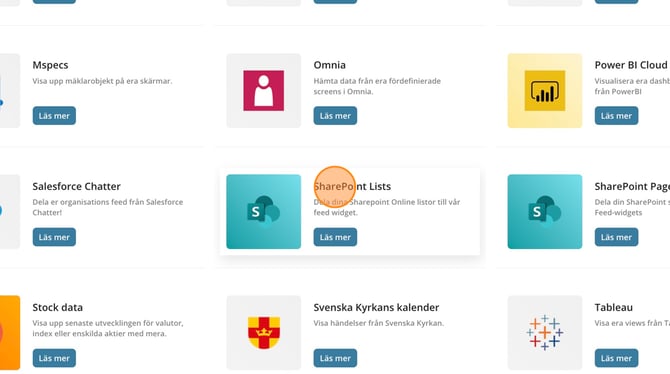
- Klicka på Lägg till i PLAYipp

- Klicka på Autentisera SharePoint Lists konto
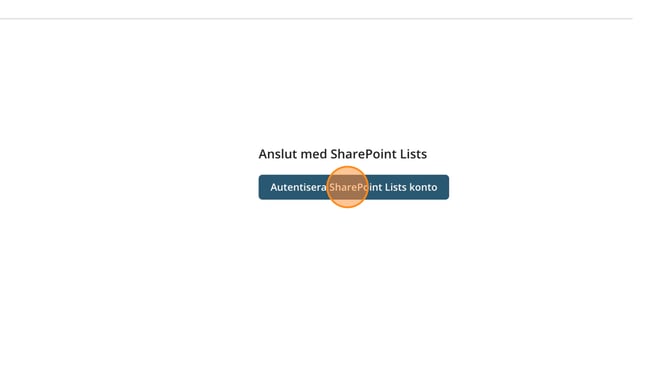
- Alla listor kommer nu dyka upp. Klicka på Lägg till Källa för den lista du vill visa upp. Vill du lägga till flera listor så lägger du till till dessa nu.
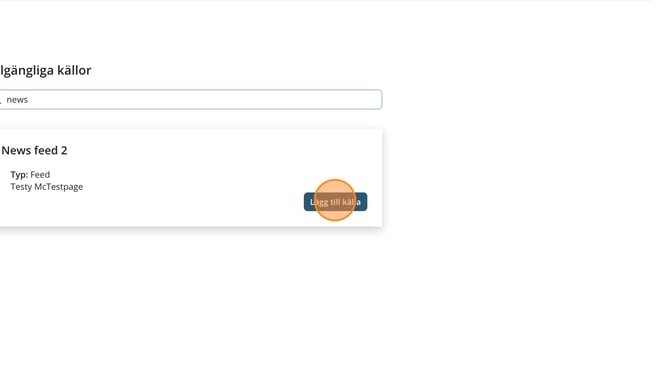
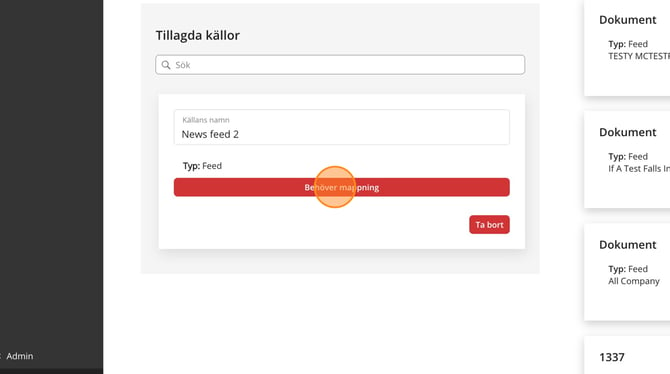
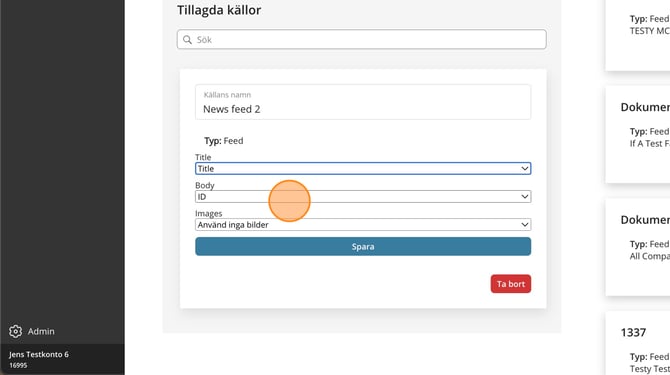
- Varje lista kan byggas olika och du behöver då berätta för integrationen vad som är vad.
Klicka på Behöver mappning
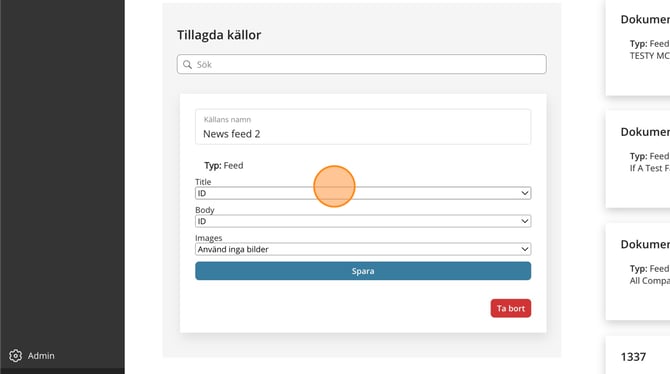
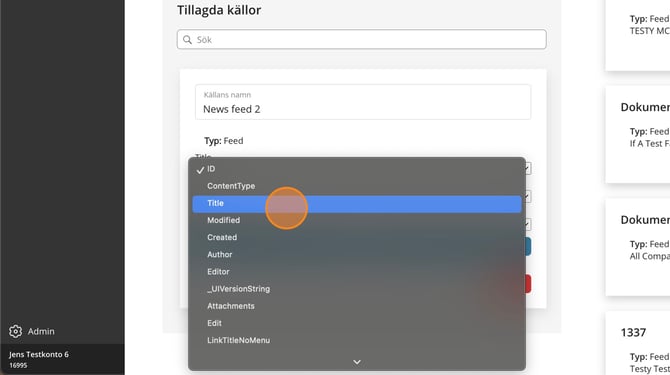
- Klicka på rullgardinsmenyn och välj vilket ID titeln har.
- I detta fall heter den Title
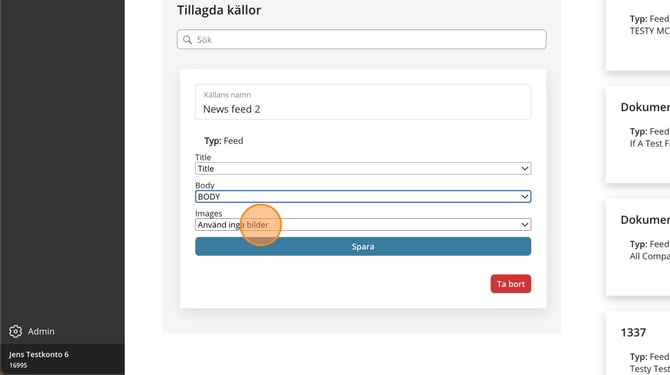
- Sen behöver man göra samma sak för bodyn
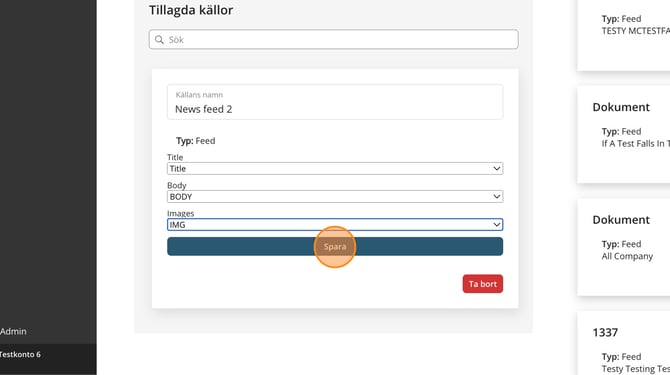
- Och samma för bilder
- Klicka på spara.
Nu har vi en färdig källa som vi kan använd i en widget.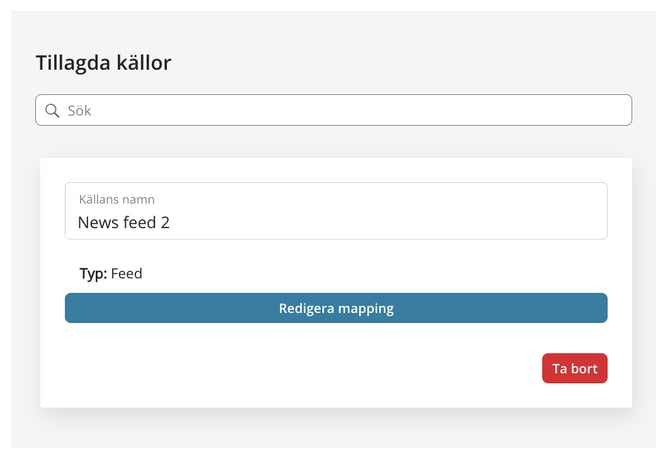
För att visa upp din källa på en skärm så följer du denna guide: Lägg till flödeswidget