
Med en feed-widget viser du innlegg og nyheter fra sosiale medier, intranett og nettsider på skjermene dine. Widgeten henter nye innlegg automatisk, slik at innholdet på skjermen holdes oppdatert.
Merk: Denne guiden beskriver flyten for enkeltskjermer. Skjermgrupper bruker inntil videre en eldre flyt, som snart erstattes av denne.
Innhold
Før du starter
Feed-widgeten kan vise innlegg fra følgende kilder:
- RSS
- Omnia
- Microsoft Viva Engage
- Spintr
- WordPress
Kilden må være koblet til som en integrasjon før du kan velge den i widgeten. Det gjør du under Apper i hovedmenyen, se Feeds
Legg til widgeten
- Klikk på Skjermer i hovedmenyen og velg skjermen du vil publisere til.
- Velg området i layouten der widgeten skal vises. Det kan du gjøre på to måter:
- På fanen Oversikt klikker du på området du vil publisere til.
- Åpne fanen Spilleliste og velg området under Områder til venstre.
- Klikk på Legg til objekt.
- Velg Automatisk innhold.
- Klikk på Legg til informasjonsflyt på kortet Informasjonsflyt.
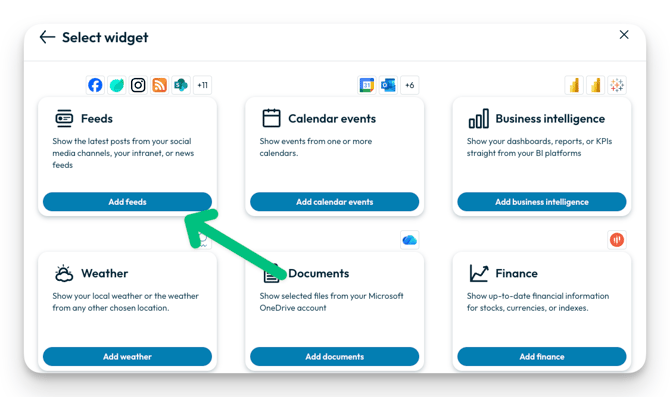
Velg kilde
- Under Velg kilde klikker du på integrasjonen du vil vise innlegg fra.
- Velg feeden du vil vise, for eksempel en konto, en side eller en kanal.
- Vil du vise innlegg fra flere feeder i samme widget, klikker du på Legg til en annen kilde under Kilde. En feed fjerner du med søppelbøtteikonet.
Tilpass utseendet
Når du har valgt kilde, vises en forhåndsvisning av widgeten til høyre. Til venstre finner du innstillingene, gruppert i seksjoner som du åpner ved å klikke på dem.
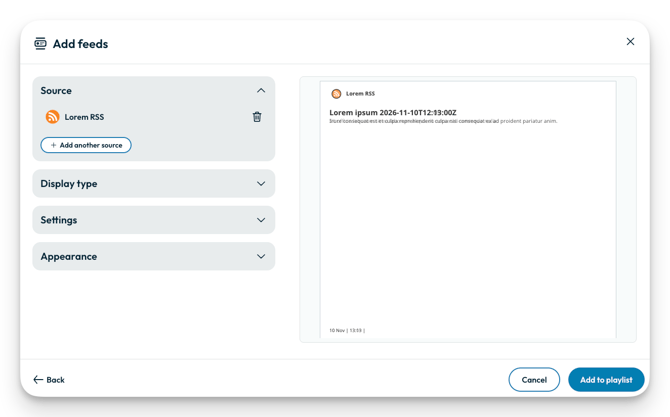
Visningstype
Under Visningstype velger du hvordan innleggene presenteres. Visningstypene ble tidligere kalt maler.
Innstillinger
Under Innstillinger tilpasser du hvilke innlegg som vises og hvordan feeden oppfører seg.
Utseende
Under Utseende tilpasser du hvordan innholdet i innleggene ser ut. Bruk forhåndsvisningen for å se hvordan widgeten vil se ut på skjermen.
Lagre og publiser
- Klikk på Legg til i spillelisten.
- Under Navn foreslås et navn. Endre det hvis du vil (maks 150 tegn).
- Slå på Lagre i mediebiblioteket hvis du vil kunne gjenbruke widgeten på andre skjermer.
- Under Rute velger du når widgeten skal vises. Som standard vises den alltid. Les mer om planlegging her.
- Klikk på Legg til.
Varigheten settes automatisk.
Widgeten legges til i spillelisten og merkes med Ny. Endringen publiseres automatisk etter tre minutter hvis du er inaktiv, eller umiddelbart hvis du klikker på Publiser nå.