
Denne funksjonen er ikke lansert ennå. Denne artikkelen beskriver funksjonalitet som for øyeblikket er under utvikling og ennå ikke er tilgjengelig i PLAYipp. Spørsmål?
Ta gjerne kontakt med vårt supportteam.
Vi har oppdatert integrasjonssiden i PLAYipp. Menyvalget Integrasjoner er nå delt i to, slik at du raskere kommer til integrasjonene du allerede har lagt til. Hele siden har også fått nytt design som gjør det tydeligere og enklere å legge til og jobbe med integrasjoner.
Innhold
- Menyen er delt i to
- Finn nye integrasjoner i Apper
- Administrer integrasjonene dine
- Oversikt for hver integrasjon
- Greit å vite
Menyen er delt i to
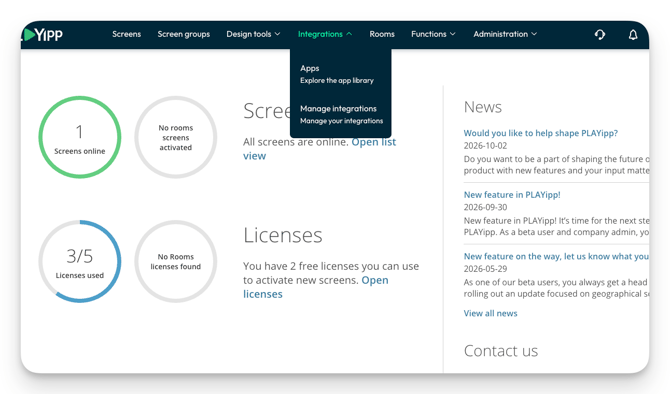
Når du åpner Integrasjoner i hovedmenyen, vises to valg:
- Apper, utforsk appbiblioteket og legg til nye integrasjoner.
- Administrer integrasjoner, gå direkte til integrasjonene som allerede finnes i kontoen deres.
Finn nye integrasjoner i Apper
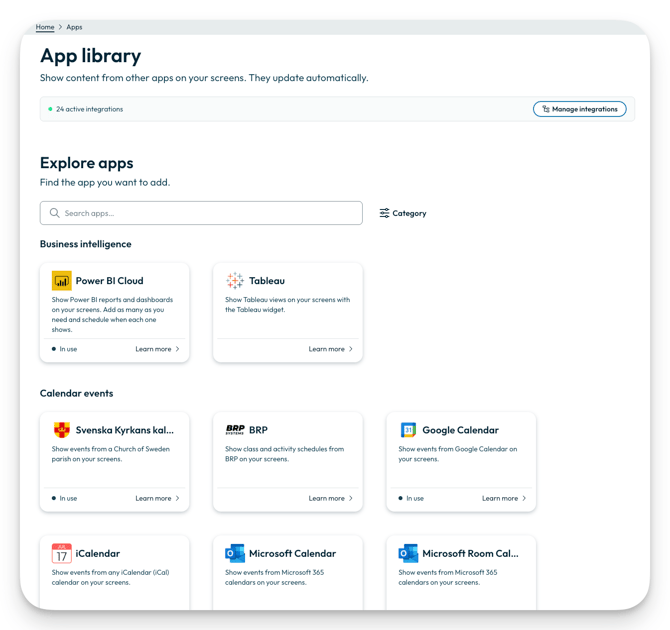
Under Apper finner du App-bibliotek med appene som kan kobles til PLAYipp.
- Søk etter en app i søkefeltet, eller filtrer på kategori med Kategori.
- Appene er gruppert etter kategori, for eksempel Dokumenter og Annen.
- Hver app vises som et kort med en kort beskrivelse. Klikk på Les mer for å lese mer om appen.
- Apper som du allerede bruker, er merket med I bruk.
- Øverst på siden ser du hvor mange aktive integrasjoner du har. Knappen Administrer integrasjoner tar deg direkte til integrasjonene dine.
Hvordan du legger til og setter opp hver integrasjon, er beskrevet i guidene under Integrasjoner og funksjoner.
Administrer integrasjonene dine
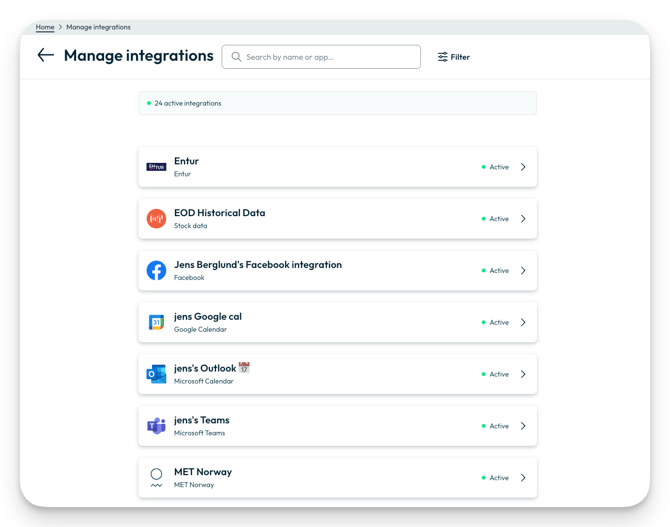
Under Administrer integrasjoner ser du alle integrasjoner som er lagt til i kontoen deres, samlet i én liste.
- Hver integrasjon viser navnet sitt, hvilken app den bruker og status, for eksempel Aktiv.
- Søk etter en integrasjon på navn eller app i søkefeltet, eller bruk Filter.
- Øverst i listen ser du hvor mange integrasjoner som er aktive.
- Klikk på en integrasjon for å åpne den.
Oversikt for hver integrasjon
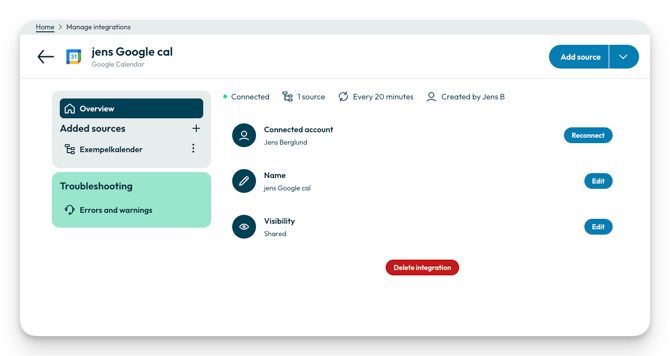
Når du åpner en integrasjon, kommer du til Oversikt. Hvilken informasjon som vises, avhenger av hvilken type integrasjon det er.
Øverst ser du integrasjonens status, antall kilder, hvor ofte den oppdateres og hvem som opprettet den. Under det kan du blant annet:
- se hvilken konto integrasjonen er koblet til (Tilkoblet konto) og koble den til på nytt med Koble til på nytt
- endre navnet på integrasjonen (Navn) med Redigere
- velge om integrasjonen skal være privat eller delt (Synlighet) med Redigere, les mer i Hva er en privat integrasjon?
- slette integrasjonen med Slett integrasjonen
I panelet til venstre finner du:
- Lagte kilder, kildene som er lagt til i integrasjonen. Legg til en ny kilde med + eller med Legg til kilde øverst på siden, eller åpne menyen (⋮) ved siden av en kilde for flere valg.
- Feilsøking med Feil og advarsler, der du ser feil og advarsler for integrasjonen.
Greit å vite
- De eksisterende integrasjonene dine finnes fortsatt og vises under Administrer integrasjoner.
- Tilgangene er de samme som før.
- Noen guider i hjelpesenteret viser fortsatt det tidligere utseendet. Vi oppdaterer dem fortløpende. Alle guidene finner du under Integrasjoner og funksjoner.