
Introduksjon
Denne guiden viser hvordan du kan overføre skjermer mellom forskjellige kontoer i PLAYipp. Det er viktig å vite at når du overfører en skjerm, så er det kun selve skjermen som overføres – innholdet følger ikke automatisk med.
Hva som overføres
Når du overfører en skjerm mellom kontoer, overføres følgende:
- Skjermen som en digital enhet
- Skjermens grunnleggende innstillinger
Hva som ikke overføres automatisk
- Innhold (bilder, videoer, widgets, osv.)
- Lisenser
Innhold må overføres manuelt hvis du ønsker at det skal være tilgjengelig på den nye kontoen.
Flytting av lisenser
Hvis du også trenger å overføre lisenser mellom kontoer, må du kontakte PLAYipp via e-post:
- E-postadresse: order@playipp.com
- Beskriv hvilke lisenser som skal overføres og til hvilken konto
Trinn for å overføre en skjerm
Å flytte en skjerm mellom kontoer skjer i to hoveddeler:
- Opprett en overføringskode på den opprinnelige kontoen
- Importer skjermen til den nye kontoen ved hjelp av overføringskoden
Del 1: Opprett overføringskode (på den opprinnelige kontoen)
Merk: Bildene i denne guiden viser en eldre versjon av PLAYipp med den tidligere hovedmenyen. Les mer om den nye hovedmenyen i denne artikkelen.
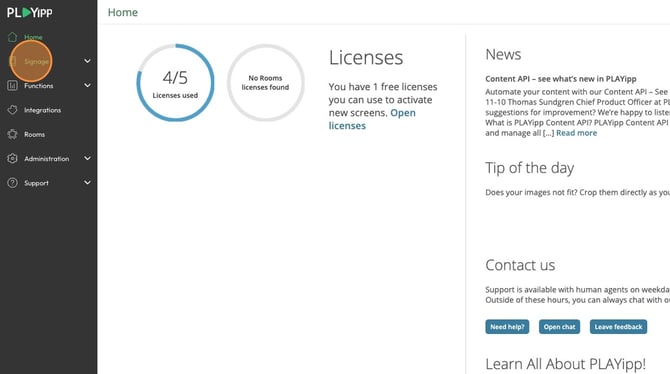
- Klikk på Skilt
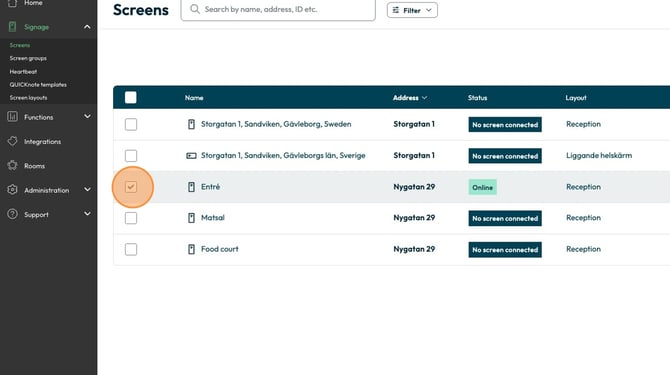
- Klikk på avkrysningsboksen på skjermen du vil overføre
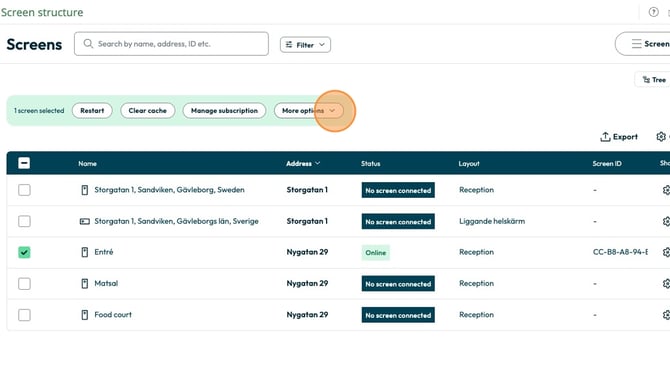
- Klikk på Flere alternativer
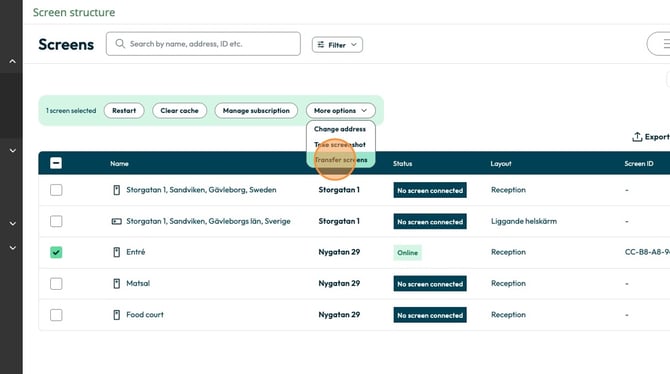
- Klikk på Overfør skjerm
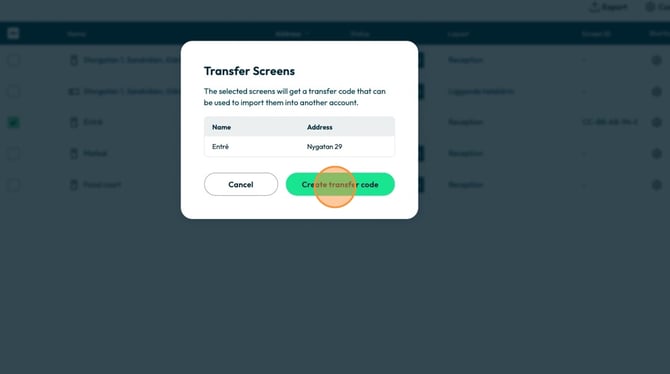
- Klikk på Opprett overføringskode
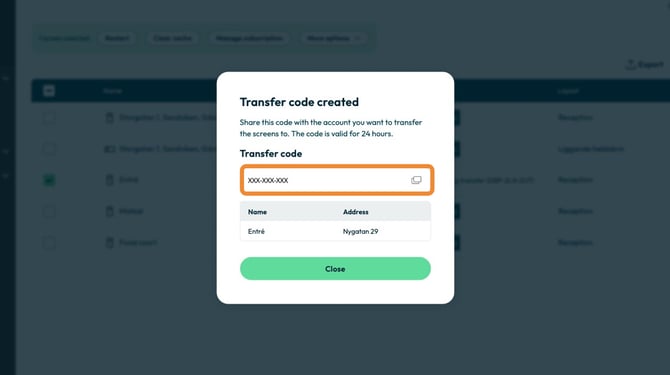
- Din overføringskode vil vises her. Kopier den
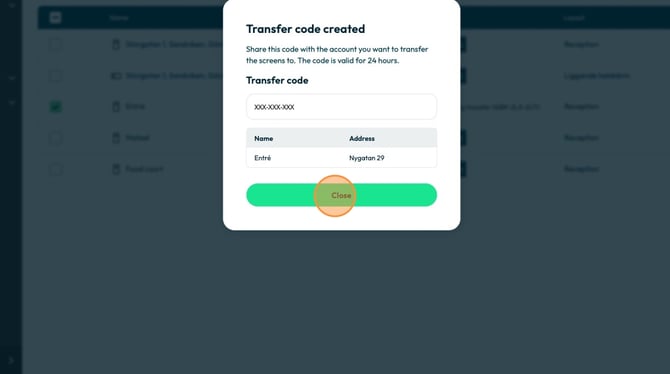
- Klikk på Lukk
Del 2: Importer skjerm (på den nye kontoen)
- Gå til kontoen du vil overføre skjermen til
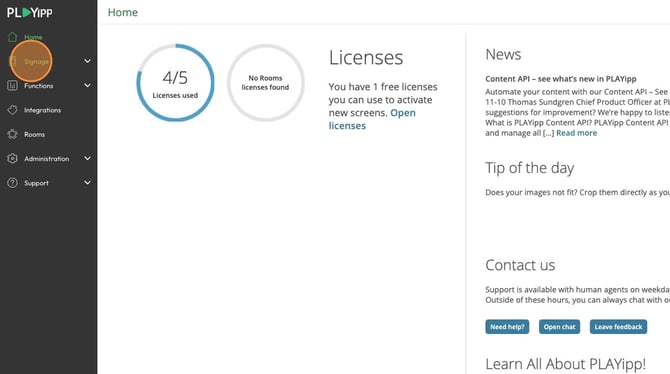
- Klikk på skilt
- Klikk på Skjermer-menyen
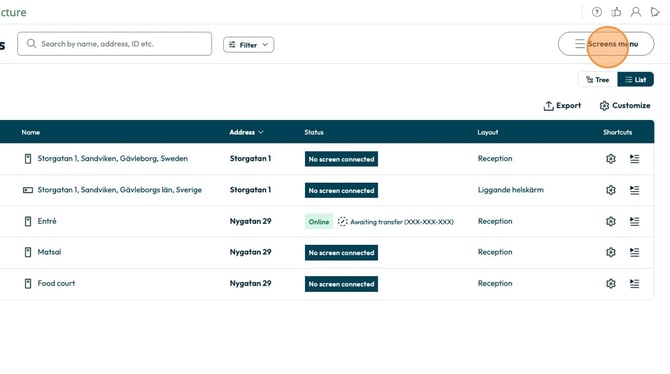
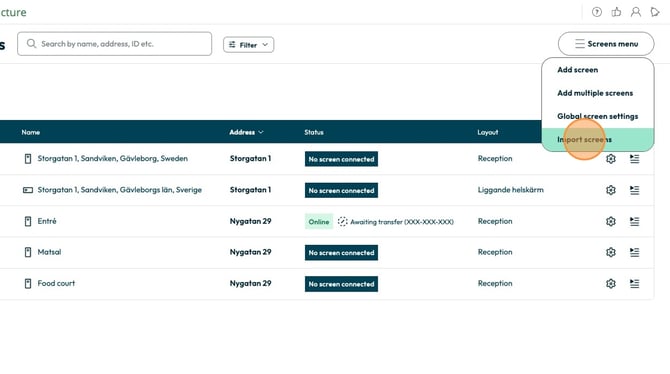
- Klikk på Importer skjermer
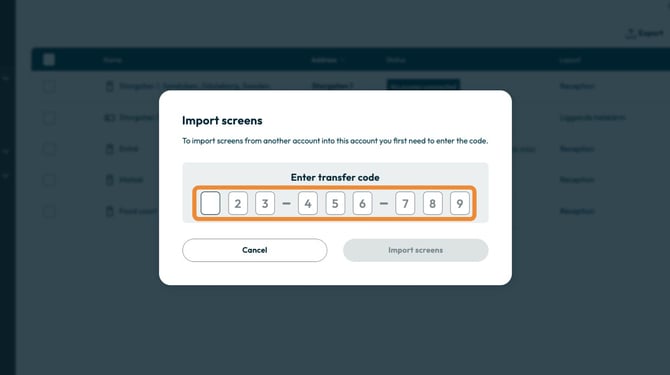
- Angi overføringskoden her
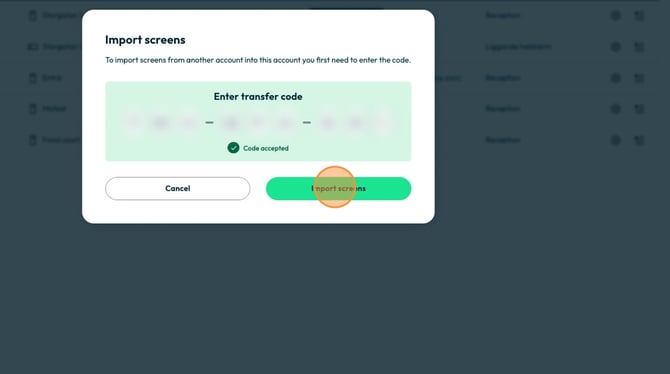
- Når koden er akseptert, klikk på Importer skjermer
- Fyll inn informasjon om navn, adresse, seksjon, gruppe, abonnement og velg layout for den importerte skjermen
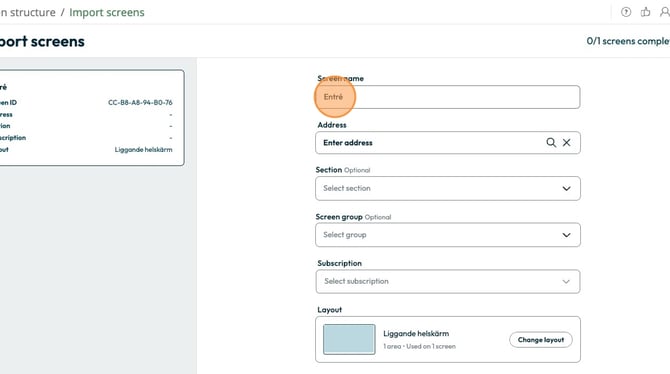
- Klikk på Importer skjermer
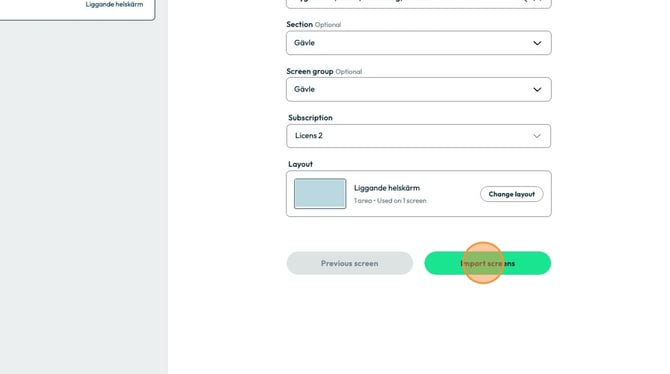
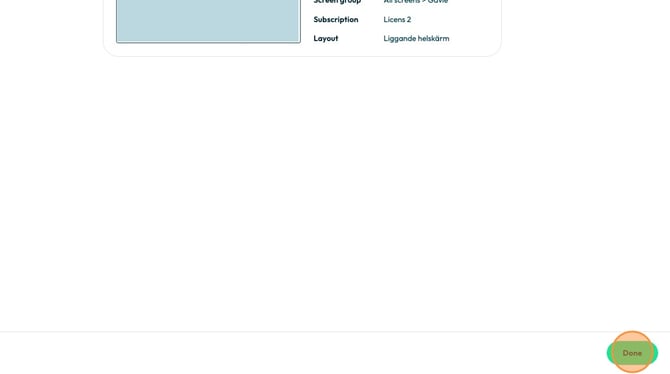
- Du vil få en oversikt over den importerte skjermen.
Klikk ferdig
Etter overføringen
Når skjermen har blitt overført til den nye kontoen:
- Bekreft at skjermen vises riktig i den nye kontoen
- Legg til innhold manuelt om nødvendig
- Sjekk at lisensen har blitt overført hvis du har sendt en forespørsel til order@playipp.com
Tips
- Dokumenter hvilket innhold som var på skjermen før overføringen
- Planlegg innholdsoverføringen før du flytter skjermen
- Kontakt order@playipp.com i god tid hvis lisenser må overføres