
Med ruter styrer du når noe skal gjelde i PLAYipp, for eksempel når et objekt i spillelisten skal vises på skjermen. En rute kan begrenses til bestemte datoer, ukedager og tider på døgnet.
Innhold
- Hvor ruter brukes
- Åpne ruten for et objekt
- Alltid eller planlagt
- Start og slutt
- Ukedager
- Tider på døgnet
- Flere ruter
- Lagre ruten
- Eksempel: lunsjmeny på hverdager
Hvor ruter brukes
Ruten fungerer på samme måte overalt der den brukes i PLAYipp:
- Objekter i spillelisten: Styr når objektet vises på skjermen. Dette beskrives i denne artikkelen.
- Strømsparing: Under Strømsparingsplan styrer ruten når skjermen skal være på. Les mer her: Strømsparing
Valgene og innstillingene er de samme i begge tilfeller. Det eneste som skiller, er at tekstene i vinduet er tilpasset det ruten styrer.
Åpne ruten for et objekt
- Gå til Skjermer og velg skjermen.
- Åpne området der objektet ligger. Klikk på området under Oversikt, eller velg det i listen Områder under Spilleliste.
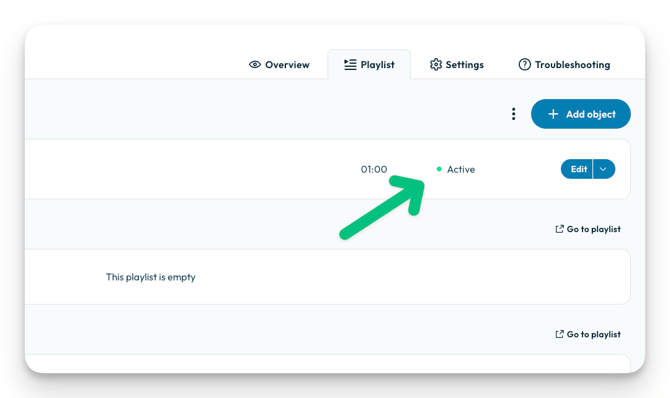
- Klikk på rutestatusen på objektet i spillelisten. Vinduet for ruten åpnes, med objektets navn i overskriften.
Du kan også stille inn ruten direkte når du legger til et objekt, under Rute i innstillingene for objektet. Les mer om spillelisten her: spillelisten
Alltid eller planlagt
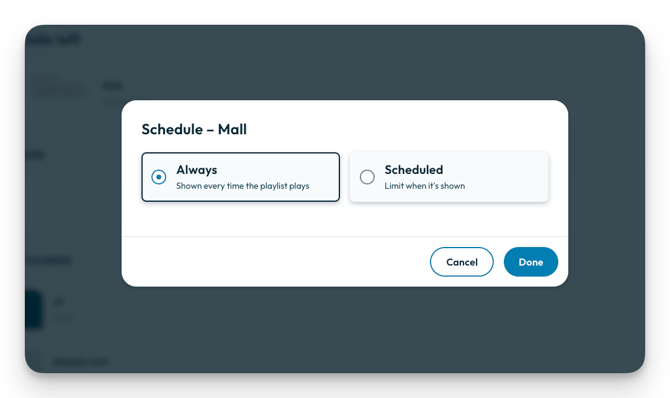
Først velger du om ruten skal gjelde hele tiden eller bare til bestemte tider:
- Alltid: Ingen begrensning. Et objekt i spillelisten vises hver gang spillelisten spilles, og med strømsparing er skjermen alltid på.
- Planlagt: Du begrenser når ruten gjelder, for eksempel når et objekt vises eller når skjermen er på.
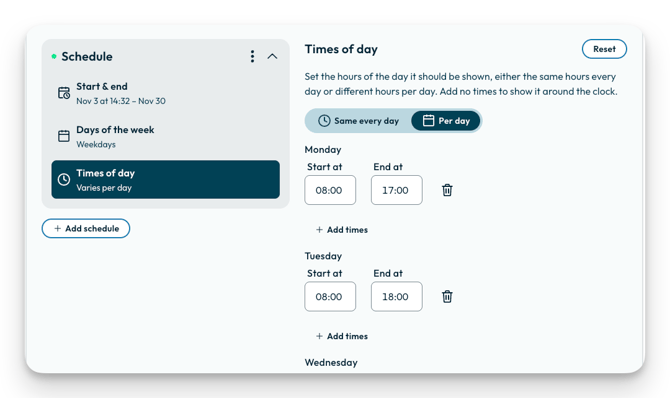
Når du velger Planlagt, vises en rute med tre deler: Start og slutt, Ukedager og Tider på døgnet. Klikk på en del for å endre den. Under hver del ser du en oppsummering av hva som er stilt inn, for eksempel at ruten gjelder hver dag eller døgnet rundt.
Start og slutt
Her stiller du inn når ruten begynner og slutter å gjelde.
- Under Fra, velg dato og klokkeslett for når ruten skal begynne å gjelde. Feltene er forhåndsutfylt med nåværende tidspunkt.
- Under Til, velg dato og klokkeslett for når ruten skal slutte å gjelde. La feltene stå tomme hvis ruten skal gjelde inntil videre.
Klikk på søppelbøtten ved siden av en utfylt dato for å fjerne den.
Ukedager
- Klikk på dagene ruten skal gjelde. Valgte dager er markert i grønt.
- La alle dager være valgt hvis ruten skal gjelde hele uken.
Tider på døgnet
Her velger du hvilke tider på døgnet ruten skal gjelde. Hvis du ikke legger til noen tider, gjelder ruten døgnet rundt.
Velg én av to moduser:
Samme hver dag
- Velg Samme hver dag.
- Klikk på Legg til tider og angi mellom hvilke klokkeslett ruten skal gjelde.
De samme tidene gjelder hver dag.
Per dag
- Velg Per dag hvis tidene skal variere mellom dagene. Hver ukedag vises på en egen rad.
- Klikk på Legg til tider under dagen du vil stille inn, og angi mellom hvilke klokkeslett ruten skal gjelde.
- Gjenta for de andre dagene.
Flere ruter
Du kan legge til flere ruter, for eksempel hvis ulike tider skal gjelde i ulike perioder. Det holder at én av rutene er aktiv, for eksempel for at objektet skal vises.
- Klikk på Legg til rute under den eksisterende ruten.
- Still inn Start og slutt, Ukedager og Tider på døgnet for den nye ruten.
Klikk på pilen i rutens overskrift for å skjule eller vise ruten.
Lagre ruten
Klikk på Ferdig for å lagre. Klikk på Avbryt for å lukke uten å lagre.
For objekter i spillelisten kan du også krysse av for Fjern objekt fra spillelisten når ferdig før du lagrer. Da fjernes objektet fra spillelisten når ruten er over.
Eksempel: lunsjmeny på hverdager
Slik viser du et objekt i spillelisten mellom 11:00 og 14:00 mandag til fredag:
- Velg Planlagt.
- Under Ukedager, klikk på lørdag og søndag slik at de ikke lenger er valgt.
- Under Tider på døgnet, velg Samme hver dag og legg til tiden 11:00 til 14:00.
- Under Start og slutt, la Til stå tomt slik at ruten gjelder inntil videre.
- Klikk på Ferdig.