Et av de vanligste filformatene for publisering i PLAYipp er bilder. For å oppnå best mulig resultat med bildene dine, er det viktig å velge det beste filformatet for det spesifikke bildet. Fotografier bør være i JPG-format, mens logoer eller illustrasjoner bør være i PNG. For best resultat; bruk bilder som har samme eller høyere oppløsning enn overflaten bildet skal publiseres på. Det samme gjelder hvis du drastisk reduserer størrelsen på et bilde. Da kan mange detaljer forsvinne. Du kan se i denne guiden hvordan du finner ut oppløsningen til området ditt: Hva er oppløsningen til området jeg publiserer til?
For å publisere et bilde, følg trinnene nedenfor
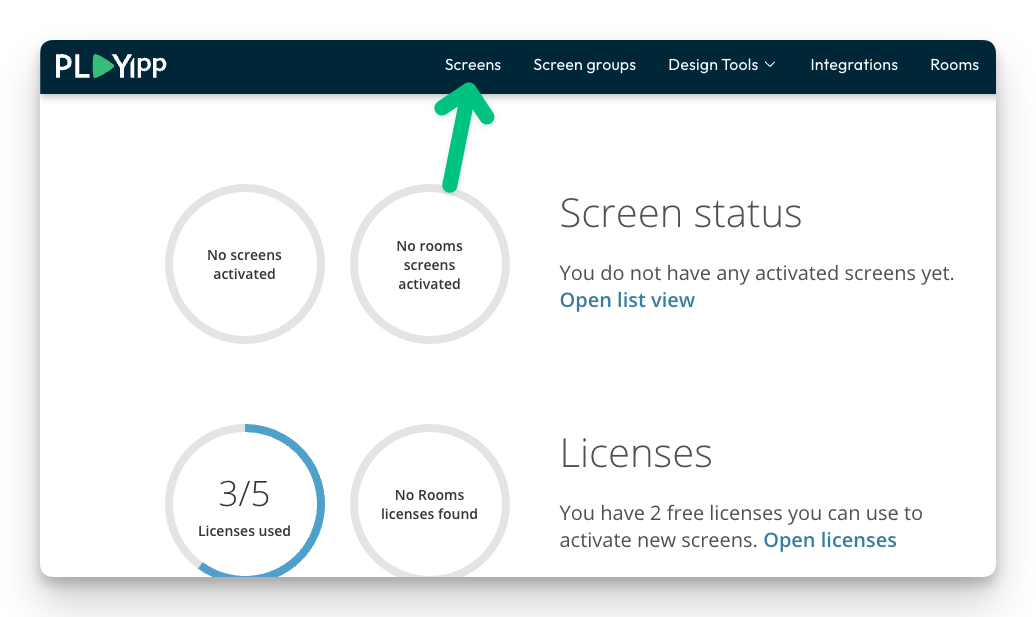
- Klikk på skjermer i hovedmenyen
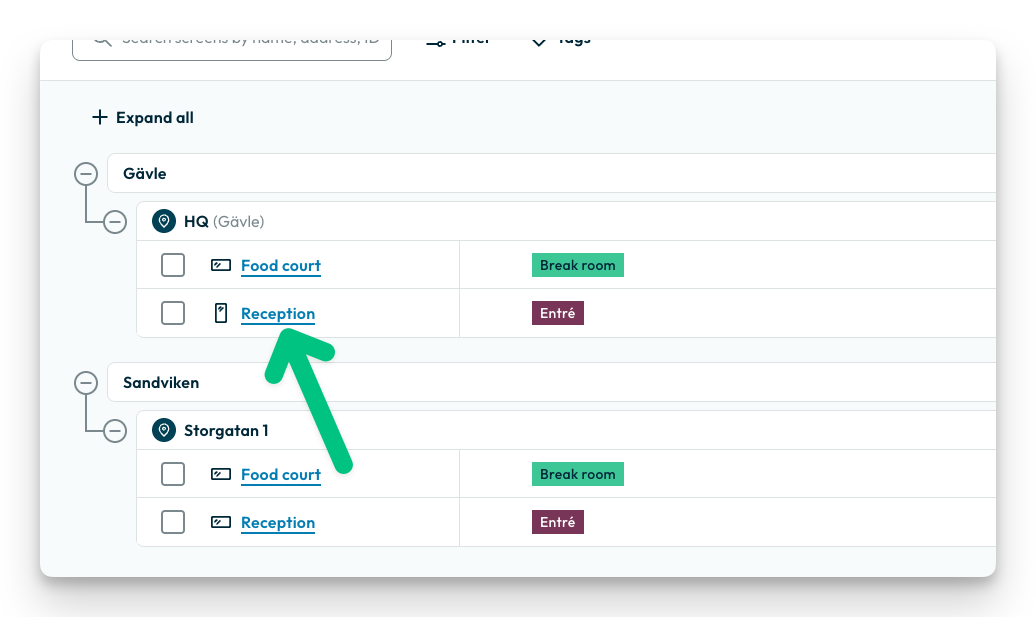
- Klikk på skjermen eller gruppen der du vil publisere.
I dette eksemplet velger vi skjermen kalt Reception. Hvis du vil publisere til en gruppe, velger du i stedet Skjermgrupper i hovedmenyen.
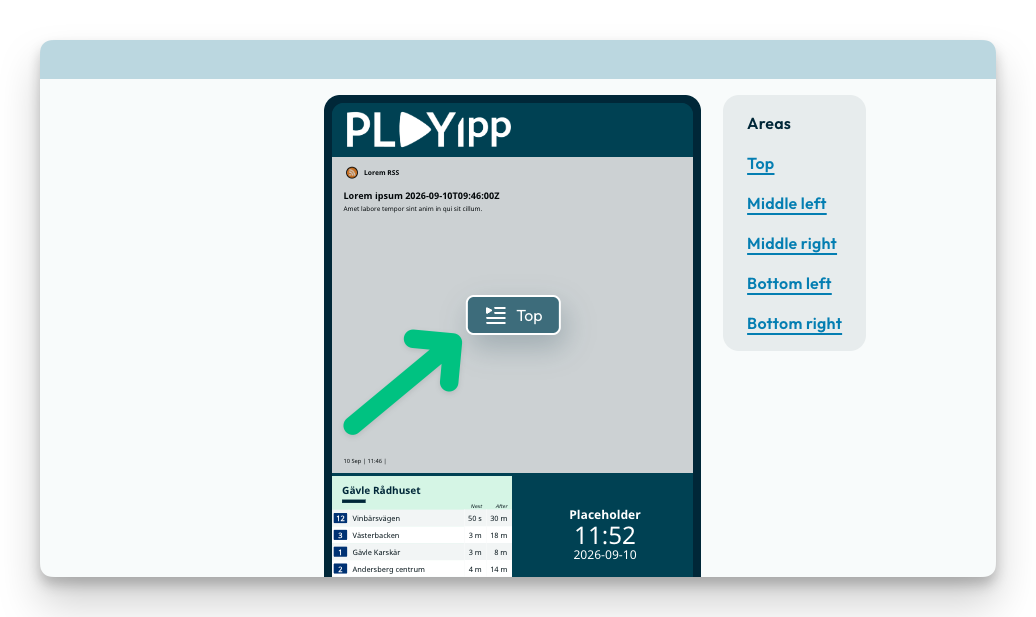
- Klikk på spillelisteknappen i området du vil publisere til
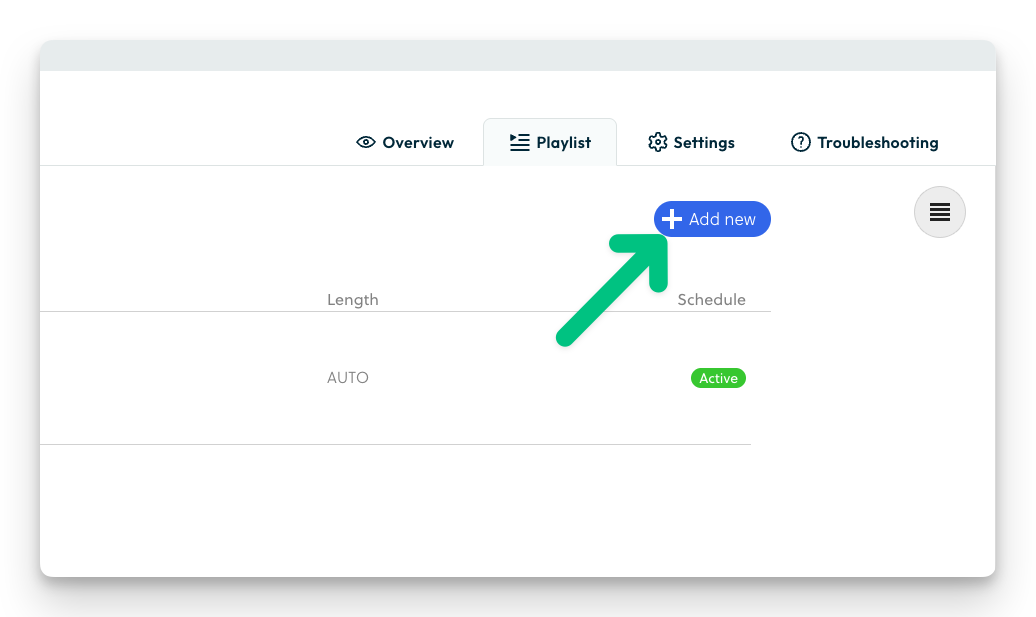
- Klikk på "Legg til ny"
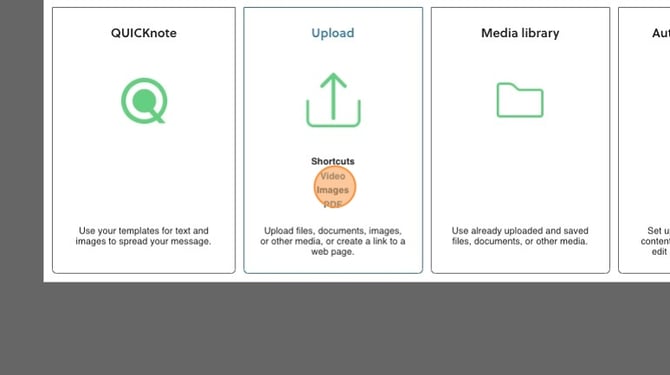
- Klikk på "Bilder"
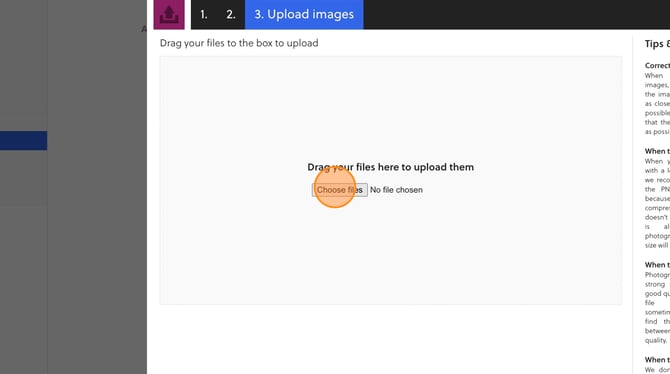
- Klikk på "Velg filer"
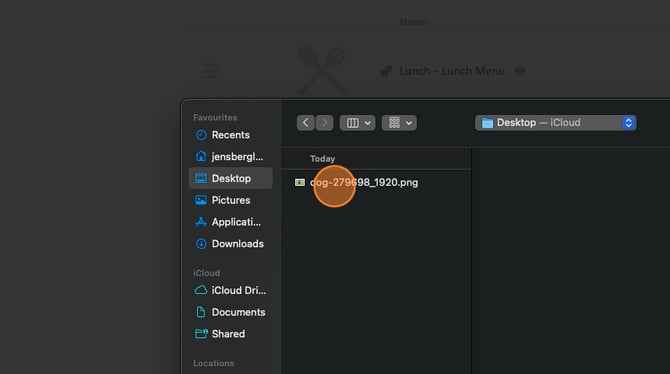
- Velg bildet du vil laste opp
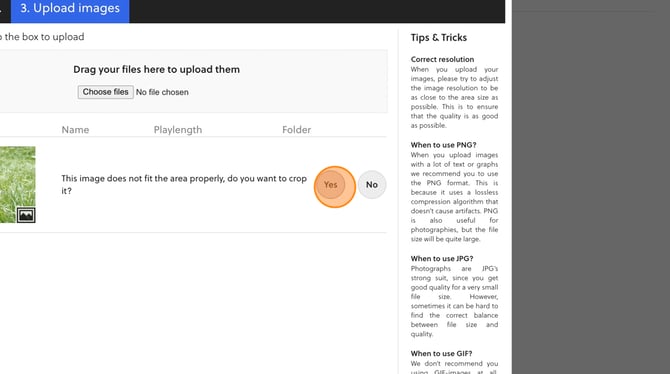
- Du vil nå bli bedt om å beskjære bildet. Hvis du ikke gjør det, vil det bli justert automatisk. Hvis vi klikker ja, vil vi kunne beskjære bildet selv.
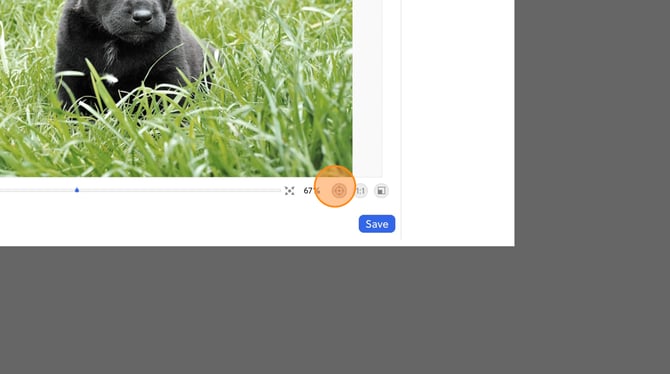
- Hvis du klikker her, vil bildet sentreres og justeres så stort som mulig uten å beskjære noe.
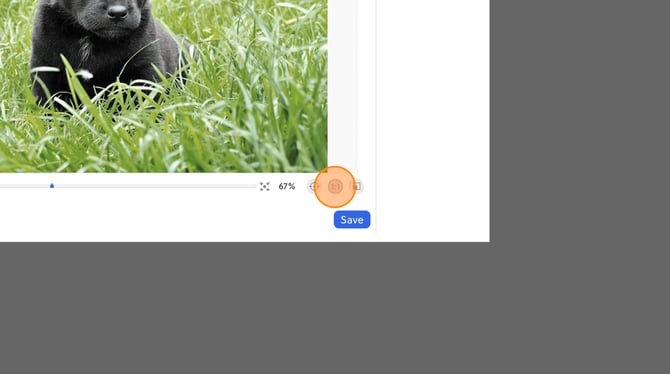
- Hvis du klikker her, vil bildet skaleres til 1:1
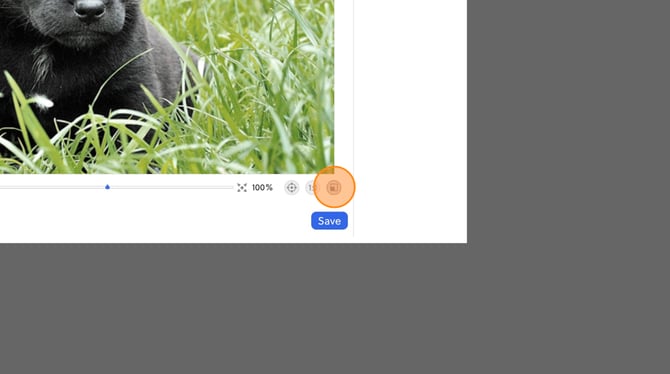
- Hvis du klikker her, vil bildet fylle hele overflaten og beskjære så mye som nødvendig for å fylle hele overflaten.
- Ved å klikke og dra her kan du zoome inn på bildet selv.
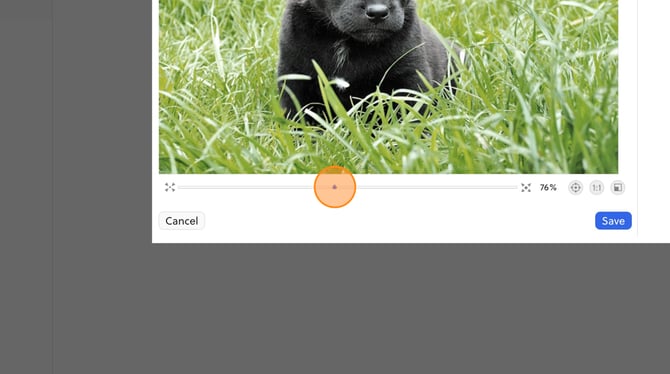
- Ved å klikke og dra bildet kan du flytte det og velge hvordan det skal beskjæres.
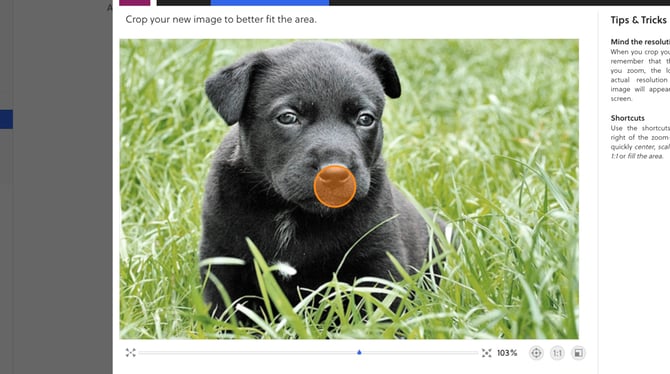
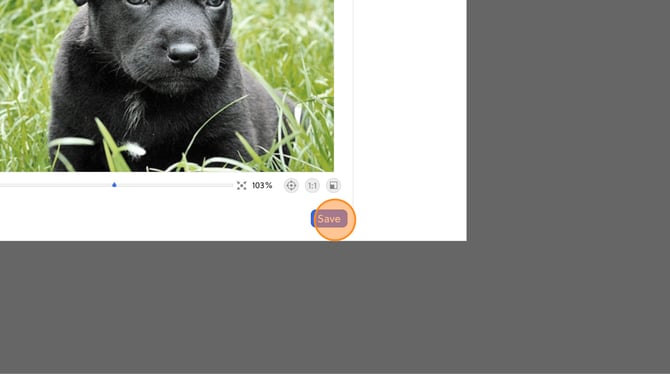
- Når du er ferdig med hvordan du vil beskjære bildet, klikker du "Lagre”
- Her kan du endre navnet på bildet du laster opp.
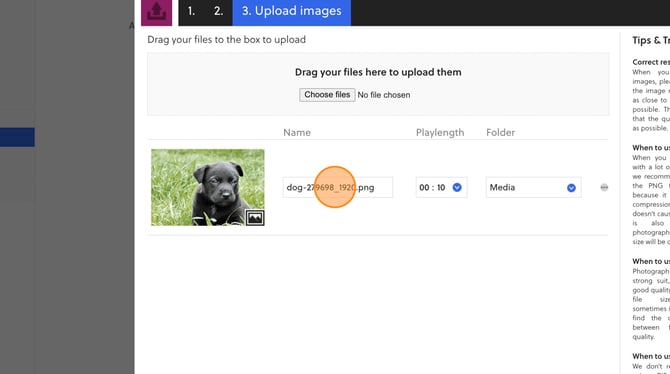
- Klikk her for å endre spillelengden på bildet.
Spillelengden er hvor lenge bildet vil vises i spillelisten før neste element vises.
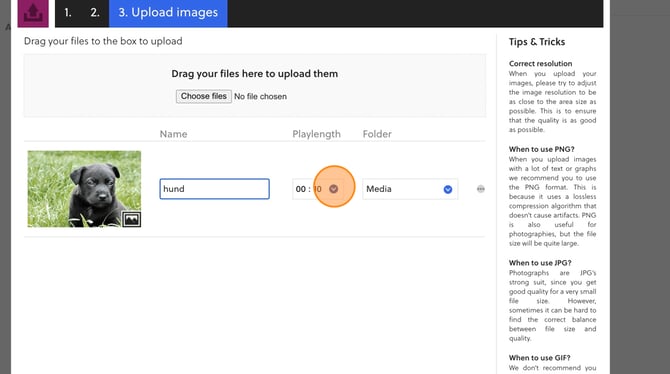
- Her kan du velge hvilken mappe bildet skal lagres i.
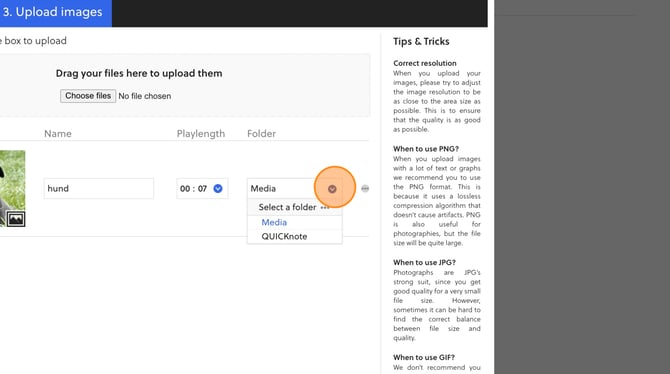
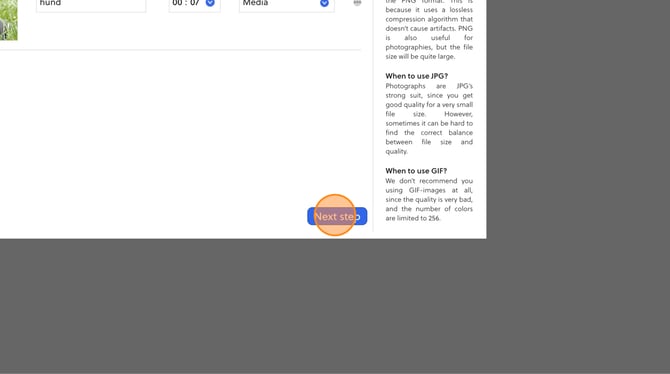
- Klikk på "Neste steg"
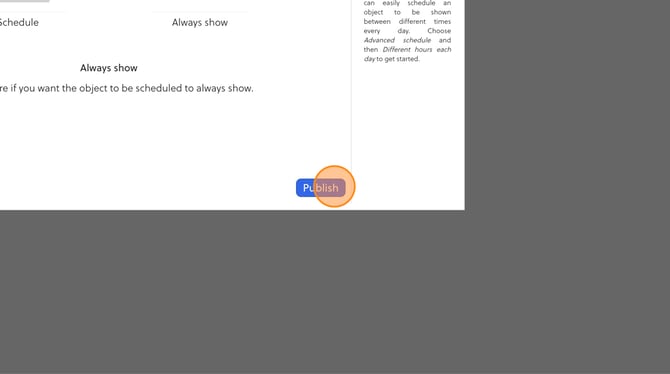
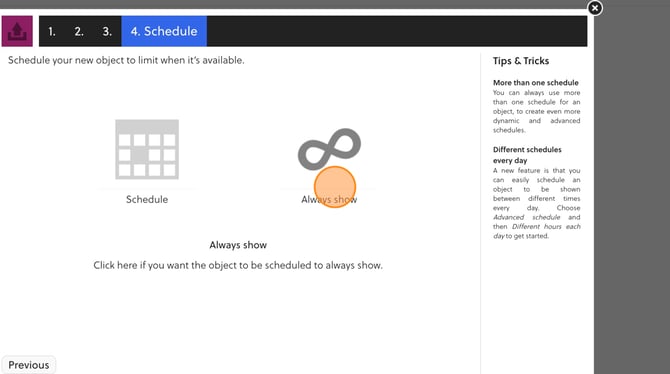
- Velg om du vil planlegge widgeten din eller om du vil at den alltid skal vises. Du kan lese mer om hvordan du planlegger innhold her: Planlegging
- Klikk på "Publiser"