
Bilder är en av de vanligaste typerna av innehåll i PLAYipp. Den här guiden visar hur du väljer rätt filformat och upplösning, och hur du laddar upp, justerar och lägger till en bild i en spellista.
Obs! Den nya spellistan finns än så länge bara för enskilda skärmar. Skärmgrupper använder tills vidare ett äldre flöde, som snart ersätts.
Innehåll
- Välj rätt filformat och upplösning
- Öppna ytans spellista
- Ladda upp bilden
- Justera bilden
- Ange inställningar
- Lägg till bilden i spellistan
Välj rätt filformat och upplösning
Rätt filformat och upplösning ger bilden bästa möjliga kvalitet på skärmen.
Filformat
- Foton: JPG
- Logotyper och illustrationer: PNG
Upplösning
Bäst resultat får du om bildens upplösning är samma som, eller något högre än, upplösningen på ytan du publicerar till. En bild med lägre upplösning förstoras och kan bli suddig. En bild som är betydligt större än ytan förminskas kraftigt, och då kan små detaljer (till exempel liten text) försvinna.
Så tar du reda på ytans upplösning: Vilken upplösning har ytan jag publicerar till?
Öppna ytans spellista
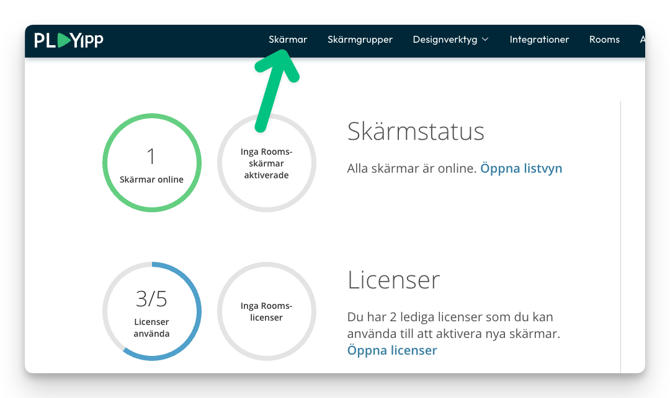
- Klicka på Skärmar i huvudmenyn.
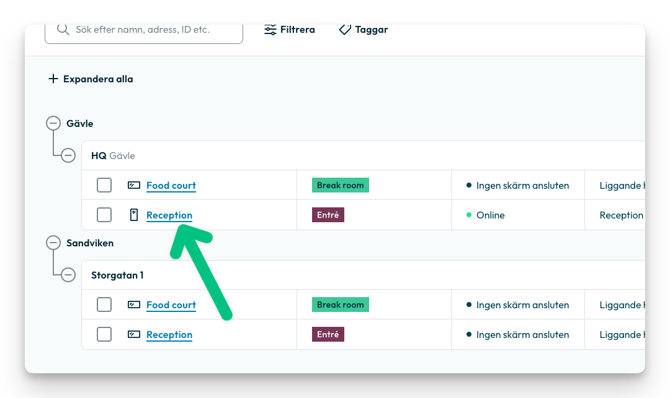
- Klicka på skärmen du vill publicera till.
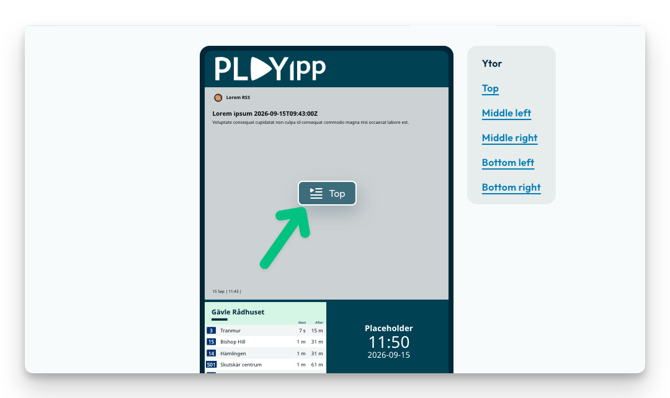
- Öppna ytan du vill publicera till. Klicka på ytan under fliken Översikt, eller gå till fliken Spellista och välj ytan under Ytor.
Ladda upp bilden
- Klicka på Lägg till objekt. Fönstret Lägg till objekt i spellistan öppnas.
- Dra och släpp bilden i uppladdningsfältet, eller klicka på Bläddra bland filer och välj bilden du vill ladda upp.
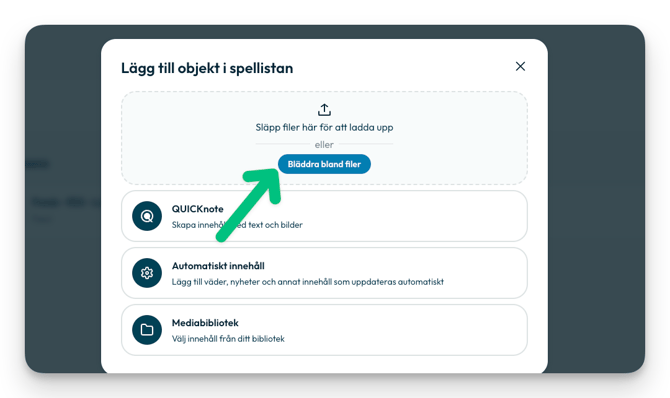
Tips: Vill du använda en bild som redan finns i mediabiblioteket klickar du i stället på Mediabibliotek och väljer bilden där.
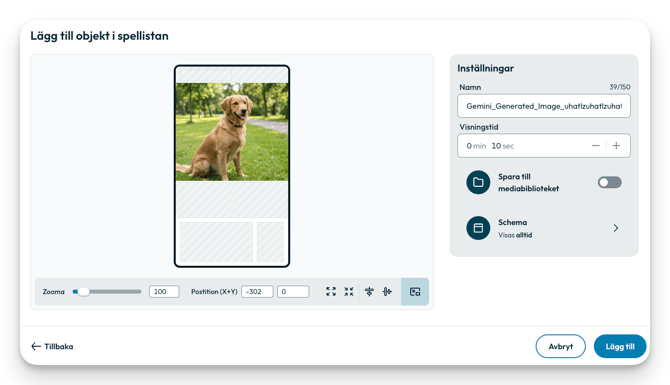
När bilden har laddats upp ser du en förhandsvisning till vänster och inställningarna till höger. Som standard visar förhandsvisningen hela skärmen, där övriga ytor är utgråade.
Justera bilden
Under förhandsvisningen kan du justera hur bilden ska visas i ytan:
- Zoom: dra i reglaget eller skriv in ett värde i fältet för att zooma in eller ut.
- Position (X+Y): skriv in bildens vågräta (X) och lodräta (Y) position. Du kan också klicka och dra i bilden i förhandsvisningen för att flytta den.
- Knappen med pilar utåt får bilden att fylla hela ytan. Bilden beskärs så mycket som behövs.
- Knappen med pilar inåt gör bilden så stor som möjligt utan att något beskärs.
- Centreringsknapparna centrerar bilden vågrätt respektive lodrätt i ytan.
- Knappen längst till höger växlar förhandsvisningen mellan hela skärmen och bara ytan du publicerar till.
Ange inställningar
Under Inställningar till höger:
- Bilden får ett föreslaget namn. Ändra Namn om du vill (max 150 tecken).
- Ange Visningstid, alltså hur länge bilden visas innan nästa innehåll i spellistan visas. Skriv in tiden eller använd knapparna − och +.
- Aktivera Spara till mediabiblioteket om du vill att bilden också ska sparas i mediabiblioteket.
- Under Schema väljer du när bilden ska visas. Som standard visas den alltid. Läs mer i guiden Schemaläggning.
Lägg till bilden i spellistan
Klicka på Lägg till. Bilden läggs till i spellistan och publiceras på ytan.