Google-regneark kan brukes uten integrasjon i PLAYipp. Du må generere en lenke som du deretter kan vise som en nettside på skjermen din.
MERK: Avhengig av hvilken type sikkerhet du har i Google-miljøet ditt, kan dette alternativet være utilgjengelig.
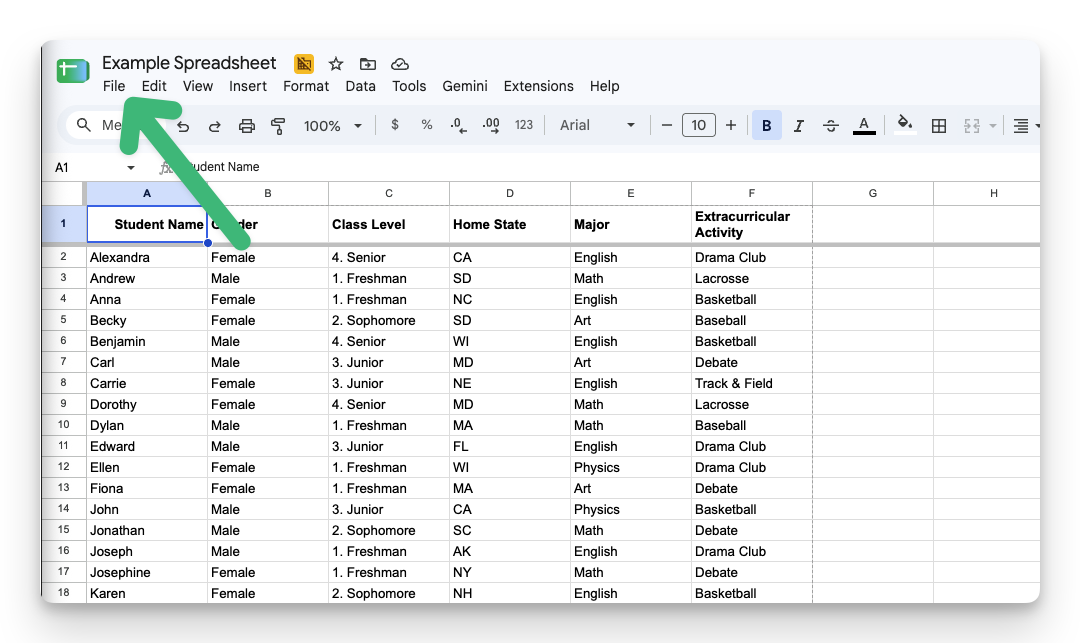
- Klikk på Fil
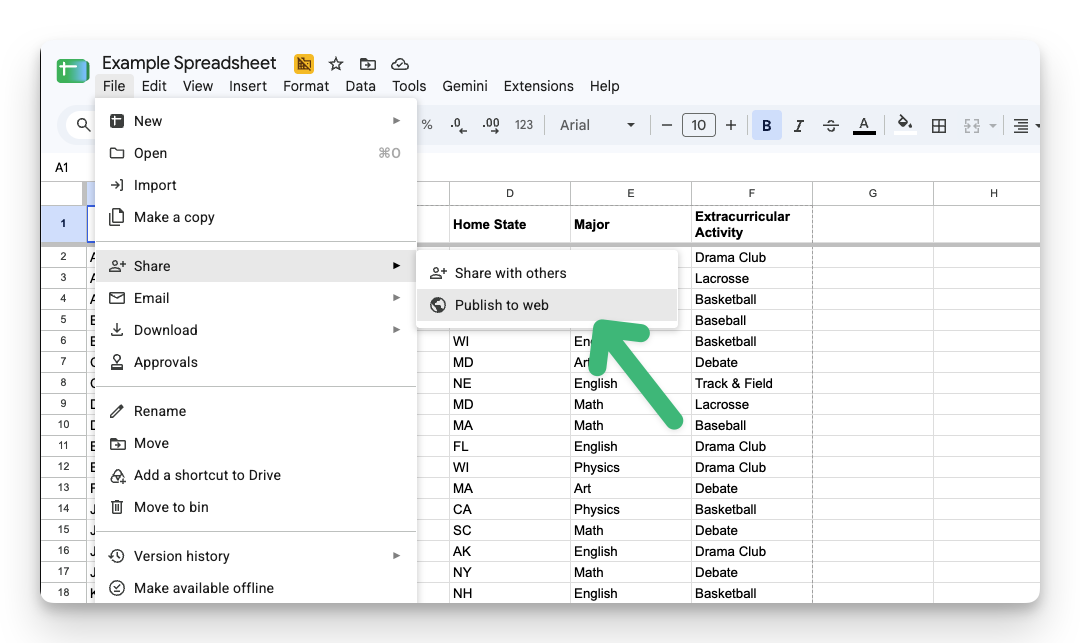
- Trykk på Del > Publiser på nettet
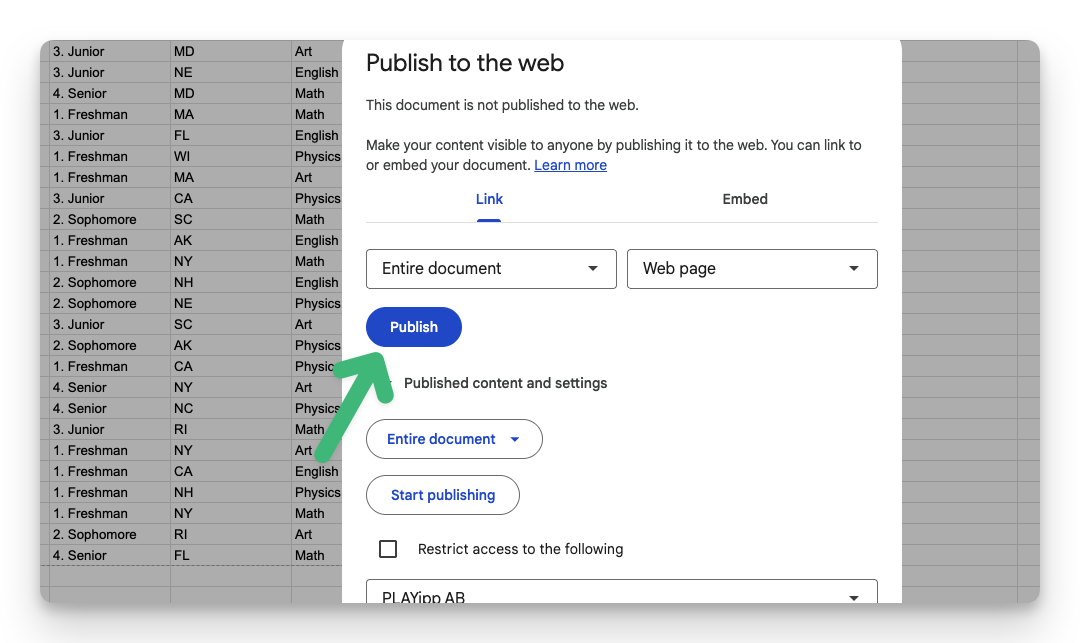
- Klikk på Publiser
- Klikk OK
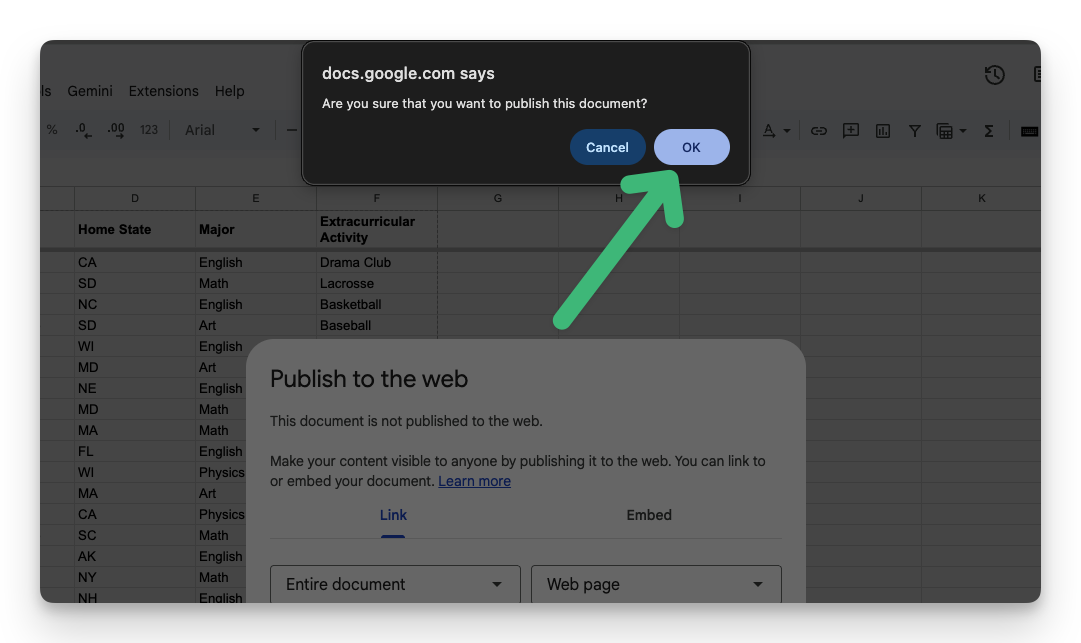
- Kopier denne lenken
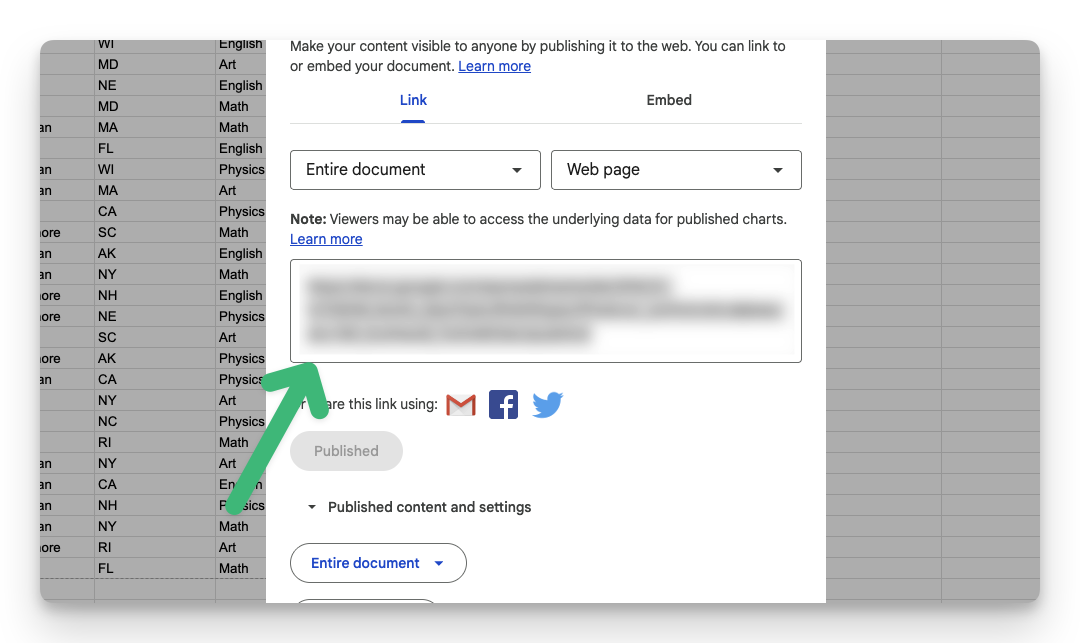
- Klikk på skjermer i hovedmenyen
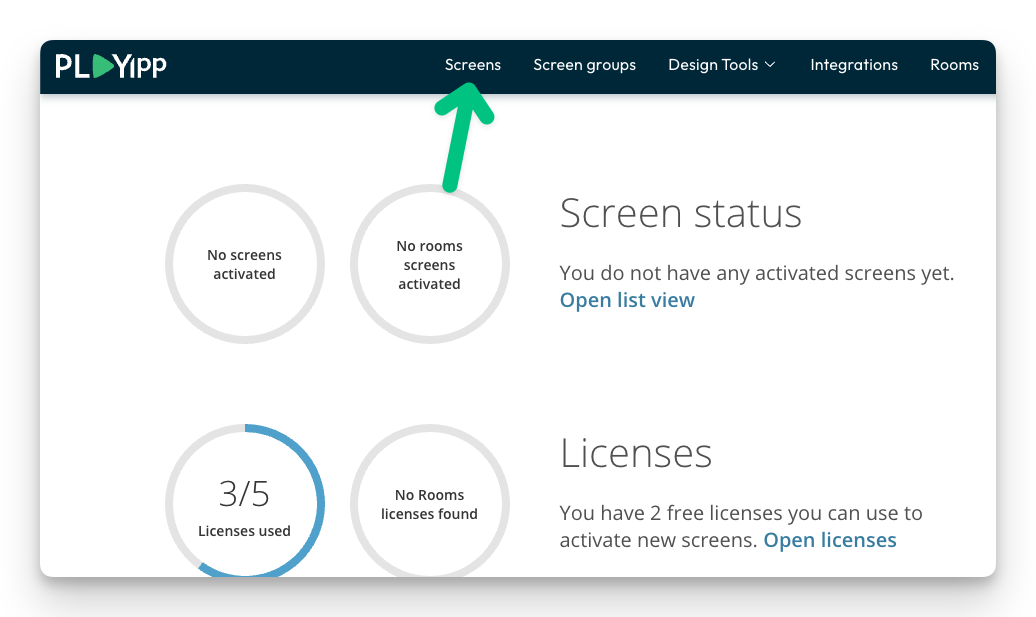
- Klikk på skjermen eller gruppen du vil publisere til
I dette eksemplet velger vi skjermen kalt Receotio. Hvis du vil publisere til en gruppe, velg Skjermgrupper i hovedmenyen i stedet.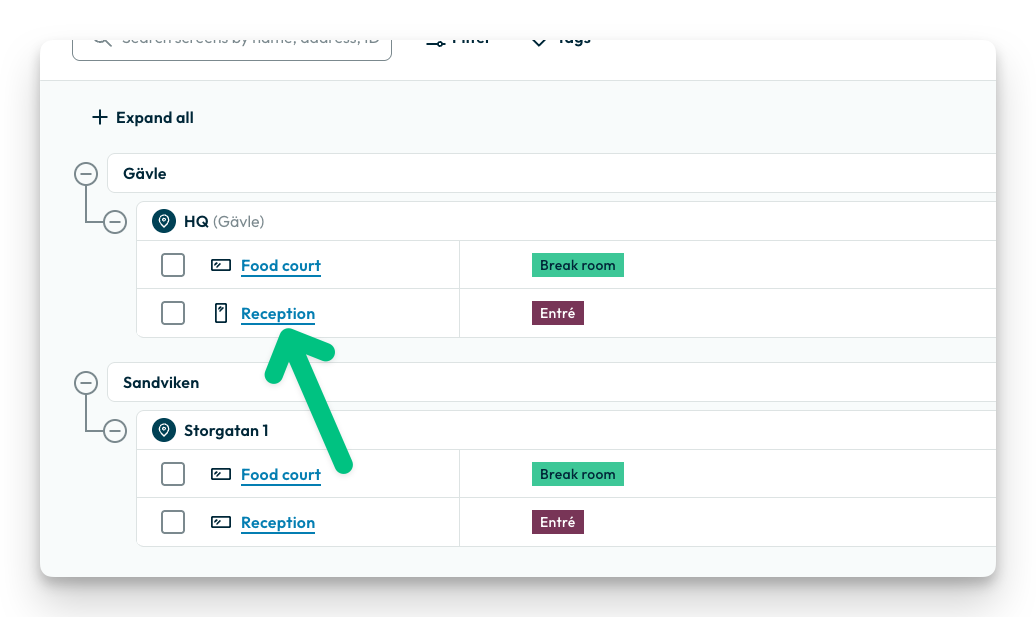
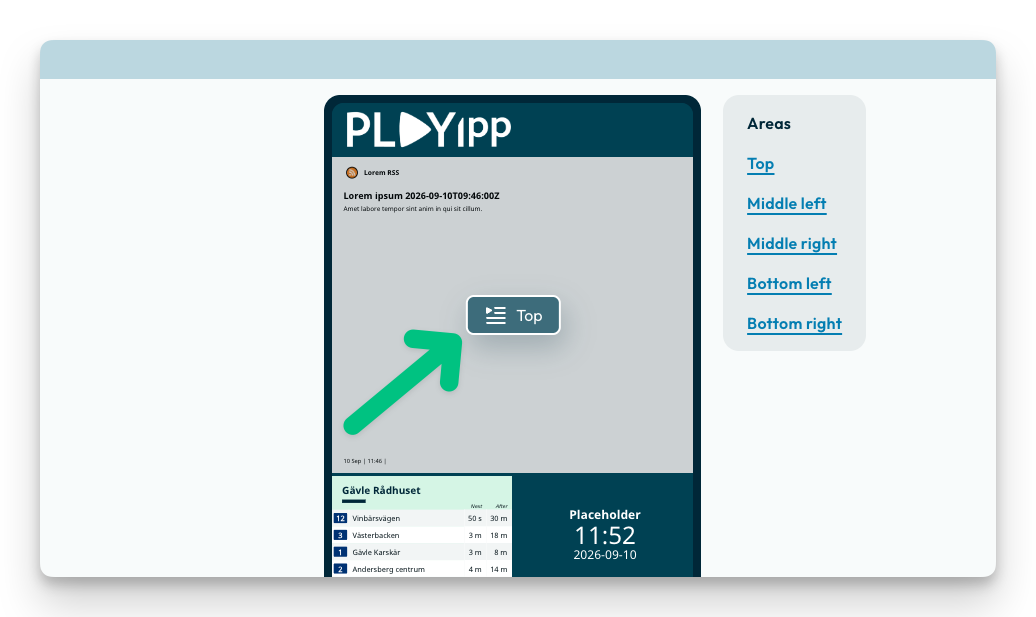
- Klikk på spillelisteknappen i området du vil publisere til
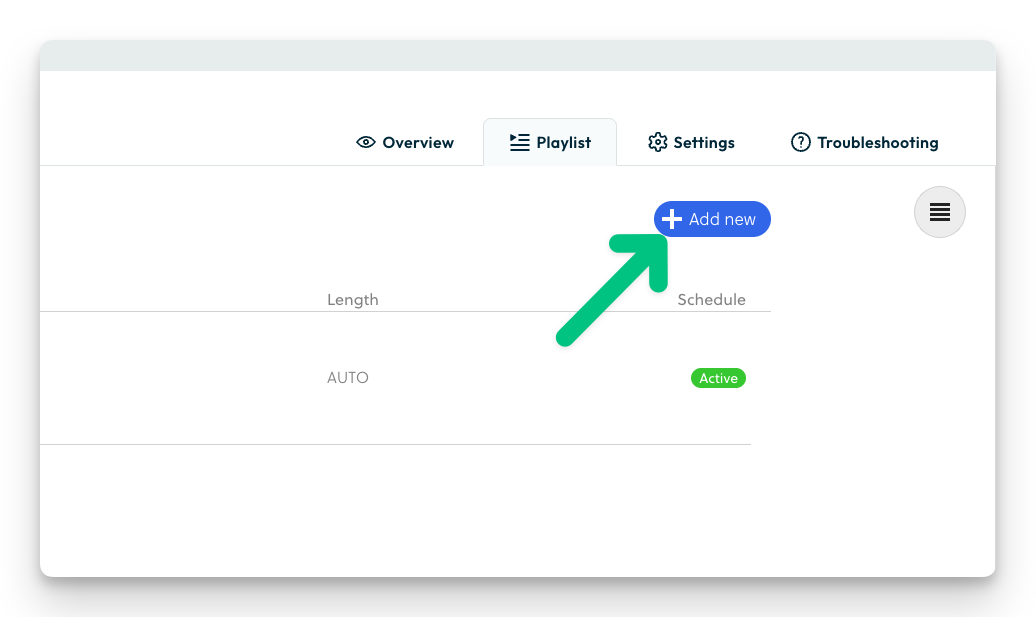
- Klikk på legg til
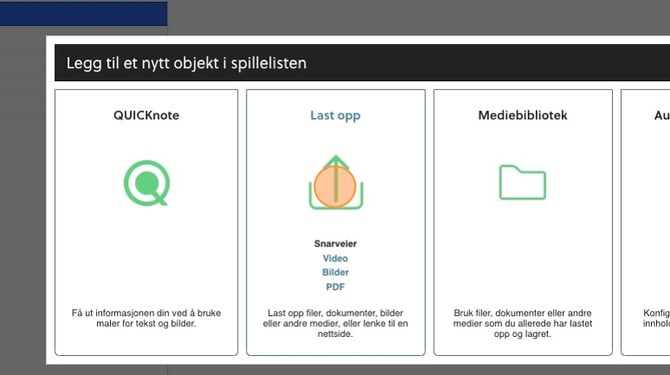
- Klikk på Last opp
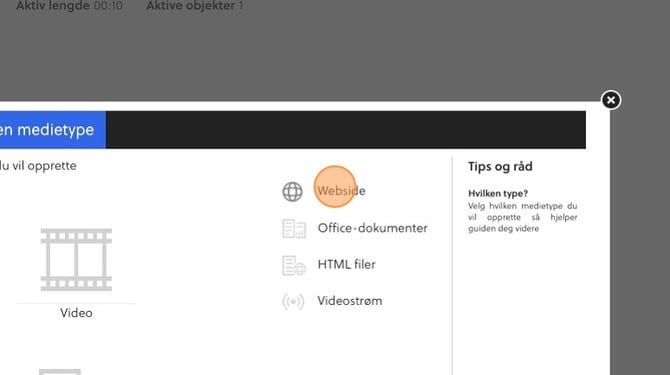
- Klikk på Webbside
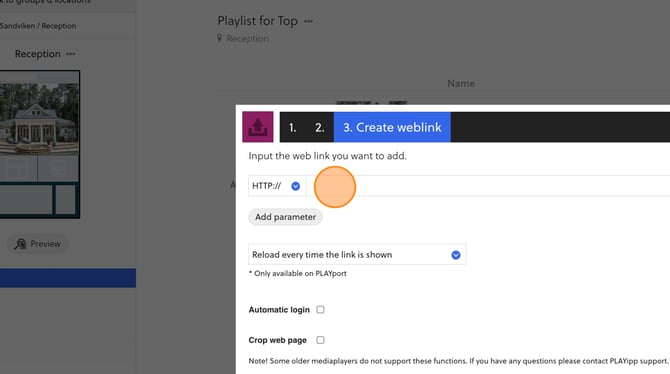
- Lim inn lenken her
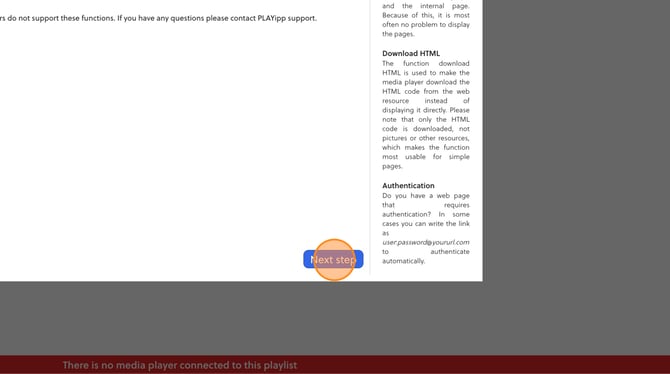
- Klikk neste steg
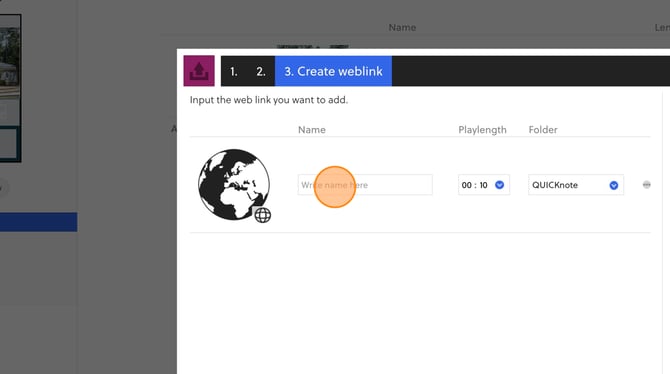
- Nå må du gi objektet et navn. Dette navnet vil vises i spillelisten. Du må også sette en avspillingstid og velge hvilken mappe du vil lagre objektet i.
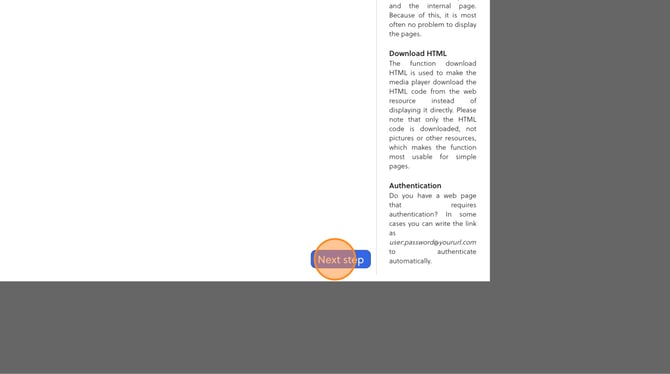
- Klikk neste steg
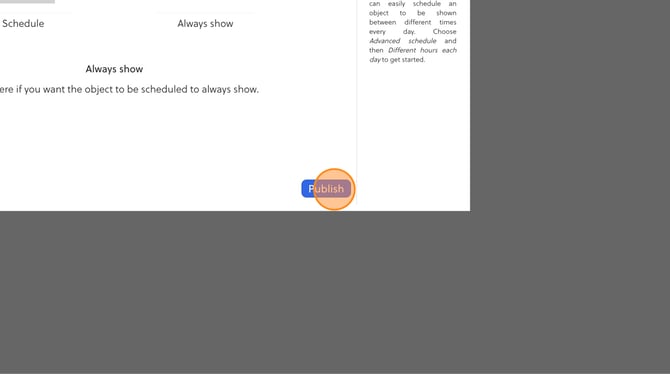
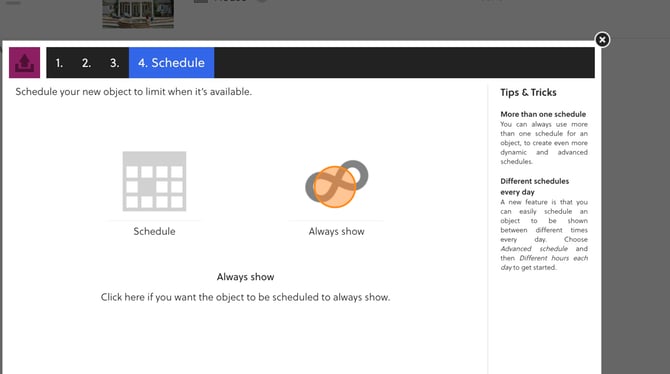
- I dette steget kan du planlegge objektet hvis du vil. Hvis du vil at objektet skal vises til videre, velger du alltid vis. Du kan lese mer om hvordan planer fungerer her: Planlegging
- Klikk Publiser