OPPMERKSOMHET! I stedet for å bruke PowerPoint, anbefaler vi å bruke verktøyet Quicknote for å legge ut bilder og tekst. Deretter kan du enkelt redigere presentasjonen etterpå og sørge for at du får riktig skrifttype.
Vi anbefaler å lagre PowerPoint-en som en PDF for den beste opplevelsen før du laster den opp til spillelisten.
Hvis filen inneholder animasjoner, velg å eksportere PowerPoint-en som .mp4 (video) og last deretter opp videoen.
Hvis du likevel velger å publisere en PowerPoint, må den tilpasses for å få riktig oppløsning på skjermen. Dette krever en formel, ettersom PowerPoint bruker cm i stedet for piksler. Det beregnes automatisk og vises under Tips & triks på høyre side.
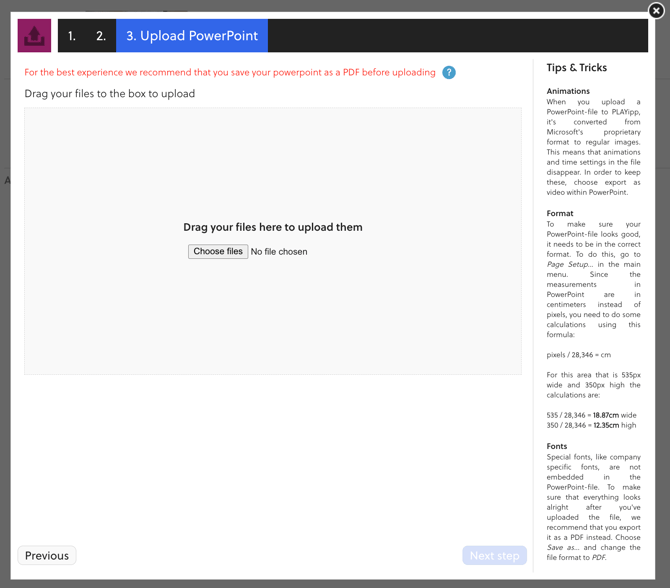
For å laste opp en PDF, PowerPoint eller et kontordokument, følg disse trinnene:
MERK trinnene nedenfor laster opp en PDF, men det er det samme trinnet for PowerPoint eller kontordokument
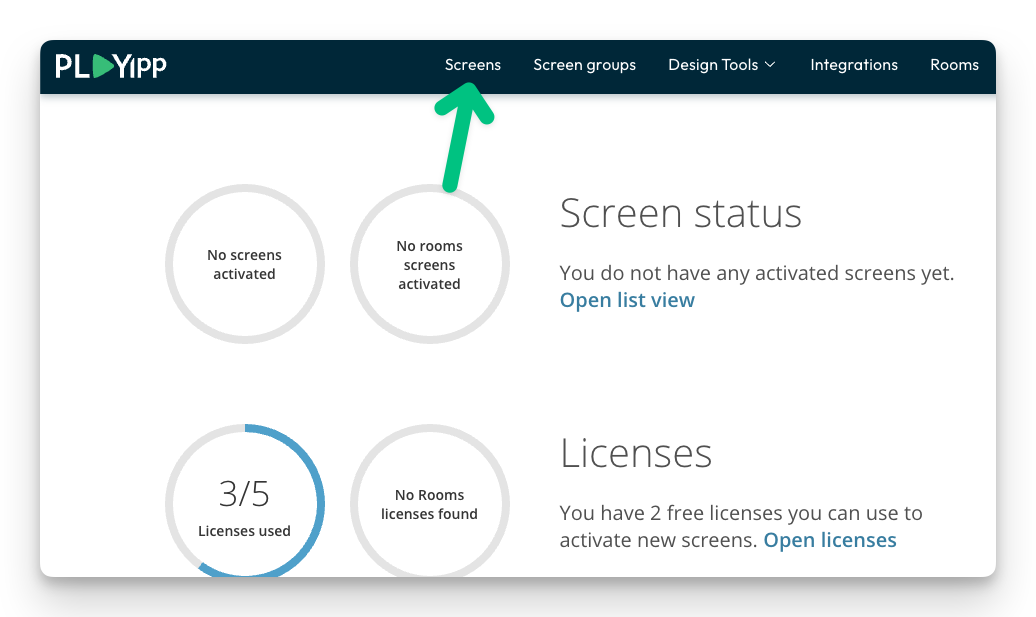
- Klikk på skjermer i hovedmenyen
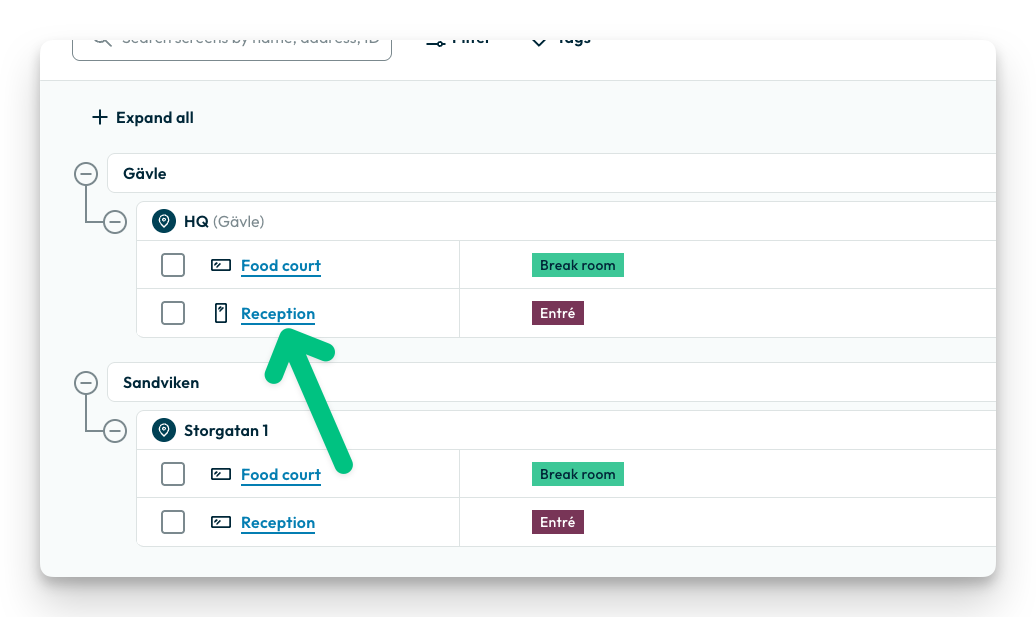
- Klikk på skjermen eller gruppen du vil publisere til.
I dette eksemplet velger vi skjermen som heter Reception. Hvis du vil publisere til en gruppe, velger du i stedet Skjermgrupper i hovedmenyen.
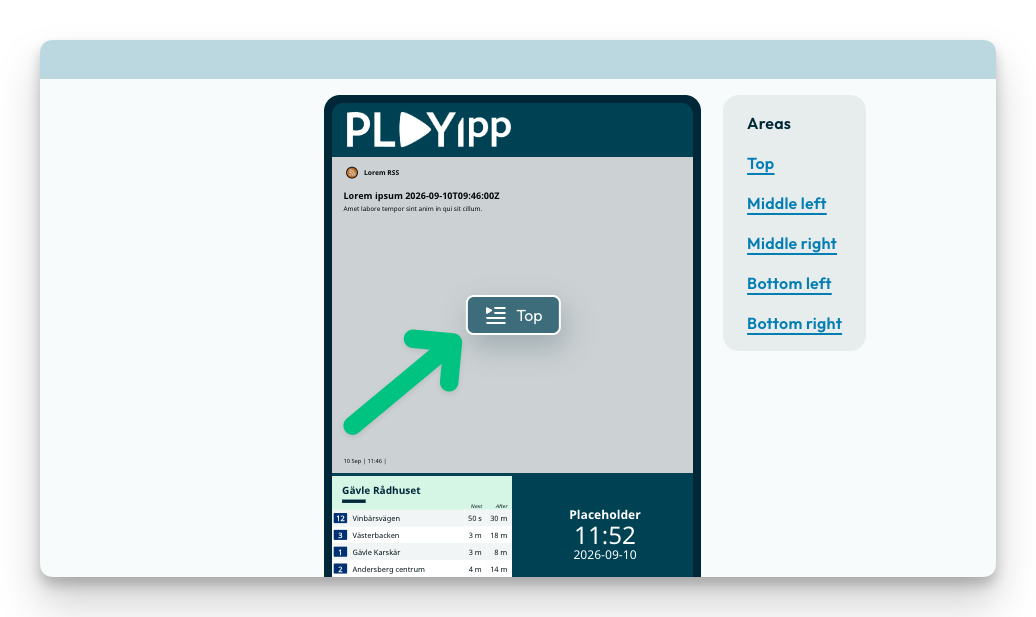
- Klikk på spillelisteknappen i området du vil publisere til
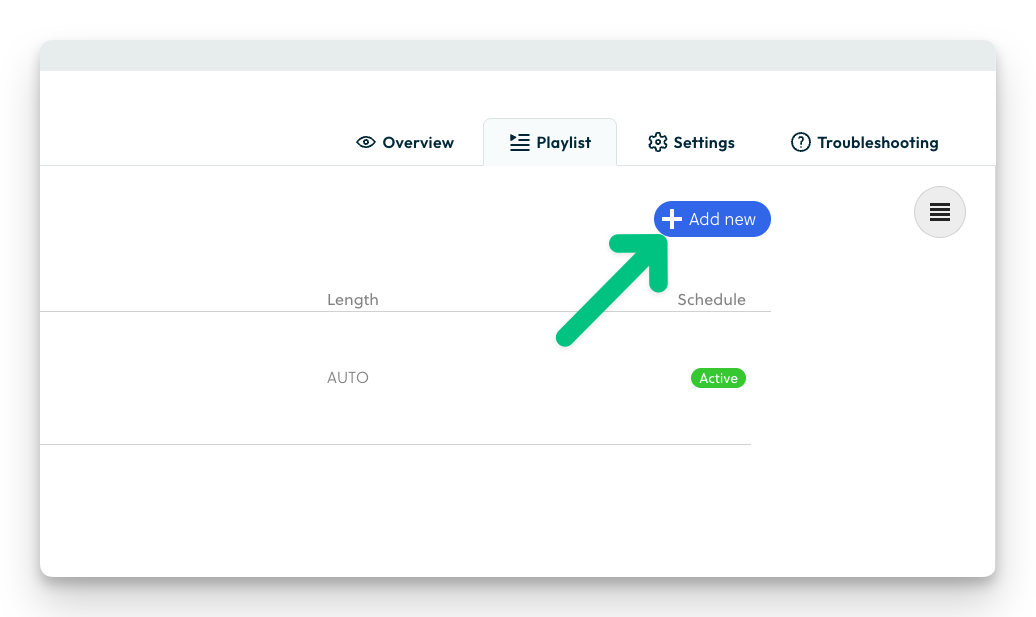
- Klikk "Legg til ny"
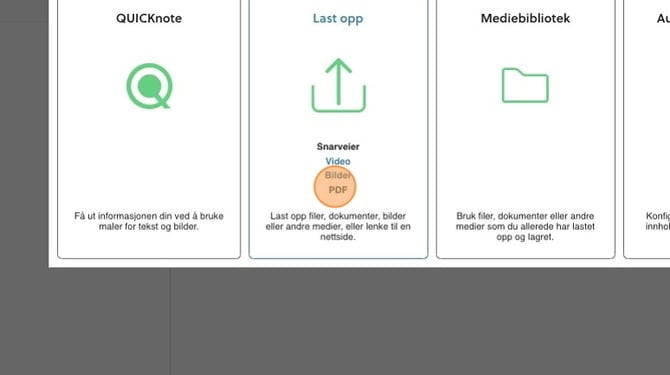
- Klikk "PDF"
- Klikk "Velg filer"
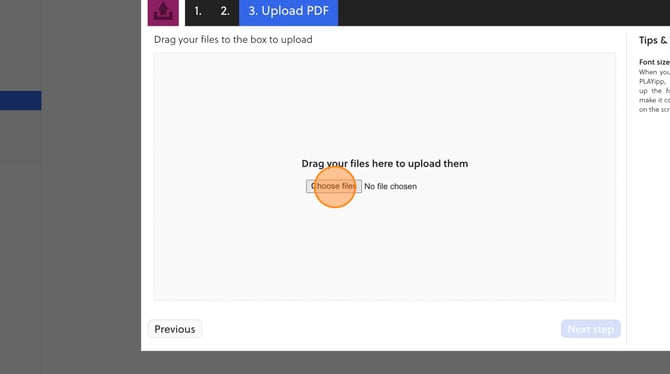
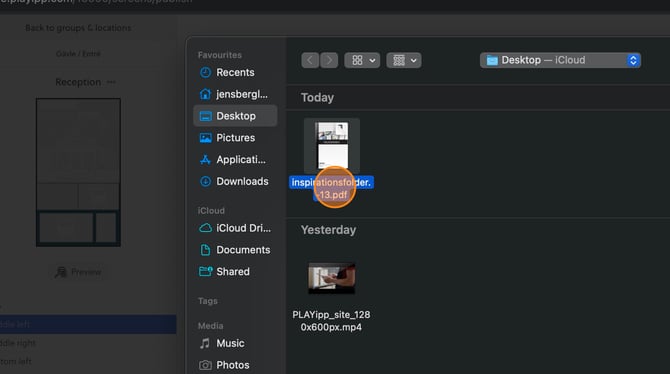
- Velg filen du vil laste opp
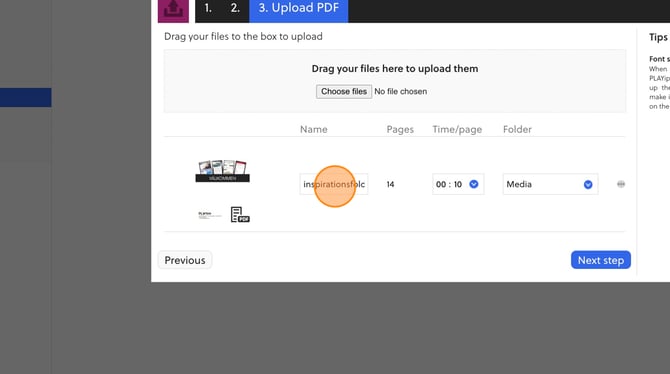
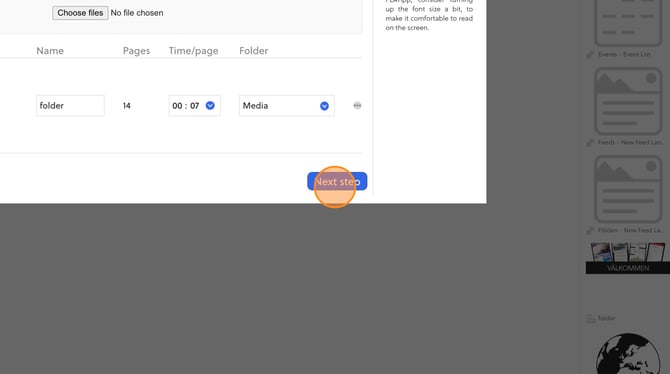
- Her kan du endre navnet på filen
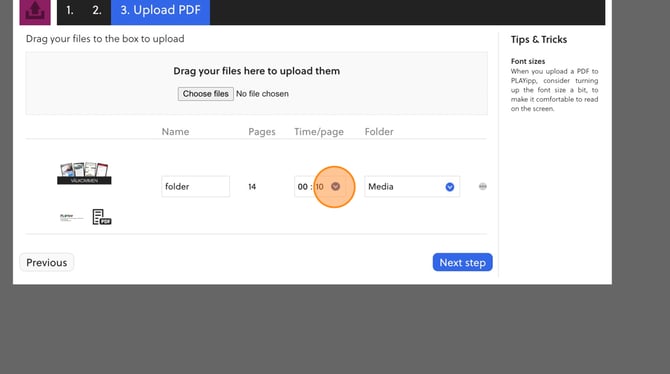
- Her kan du endre tiden per side
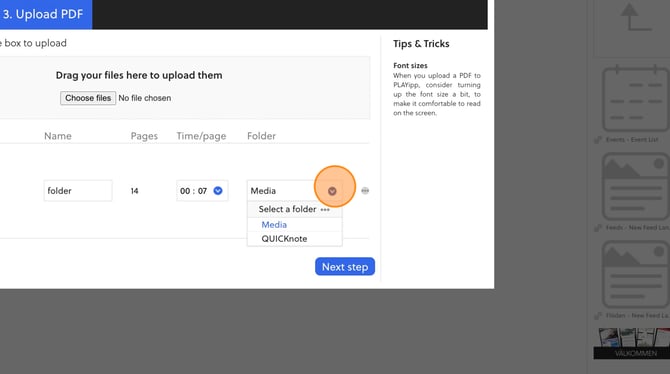
- Her kan du velge hvilken mappe du vil lagre filen i
- Klikk "Neste trinn"
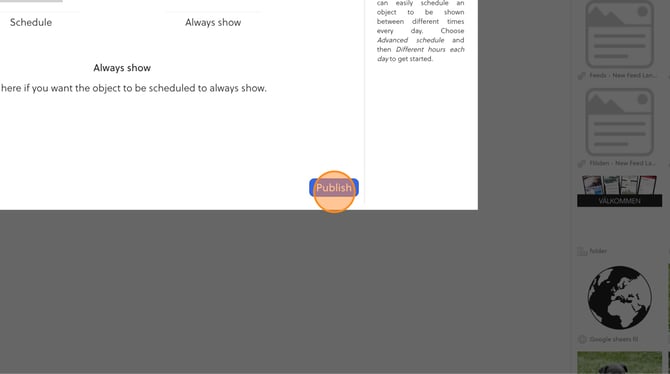
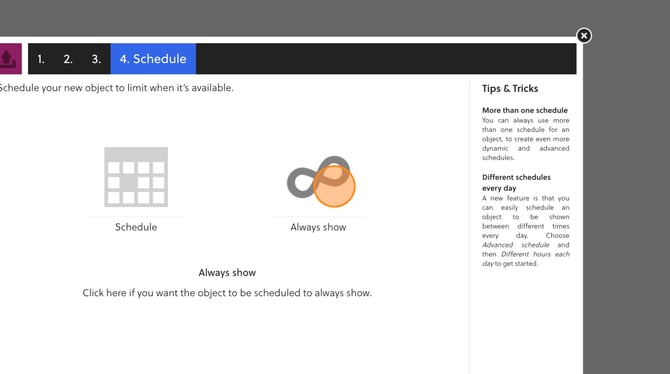
- Velg om du vil planlegge videoen din eller om du vil at den alltid skal vises. Du kan lese mer om hvordan du planlegger innhold her: Planlegging
- Klikk "Publiser"