
Istället för att använda PowerPoint rekommenderar vi att du använder vårt verktyg Quicknote för att lägga upp bild och text. Då kan du i efterhand enkelt redigera presentationen och säkerställa att du får rätt typsnitt.
Vi rekommenderar att du spar ut din PowerPoint som en PDF för bästa upplevelse innan du laddar upp den i spellistan.
Om filen innehåller animationer så välj att exportera din PowerPoint som .mp4 (video) och ladda sedan upp videon.
Om du ändå väljer att publicera en PowerPoint behöver den anpassas för att få rätt upplösning på skärmen. Detta kräver en formel då PowerPoint använder cm istället för pixlar. Den räknas ut automatiskt och visas under Tips & trix på högersidan.

För att ladda upp en PDF, powerpoint eller office-dokument så följer du dessa steg:
OBS stegen nedan laddar upp en PDF men det är samma steg för powerpoint eller office-dokument
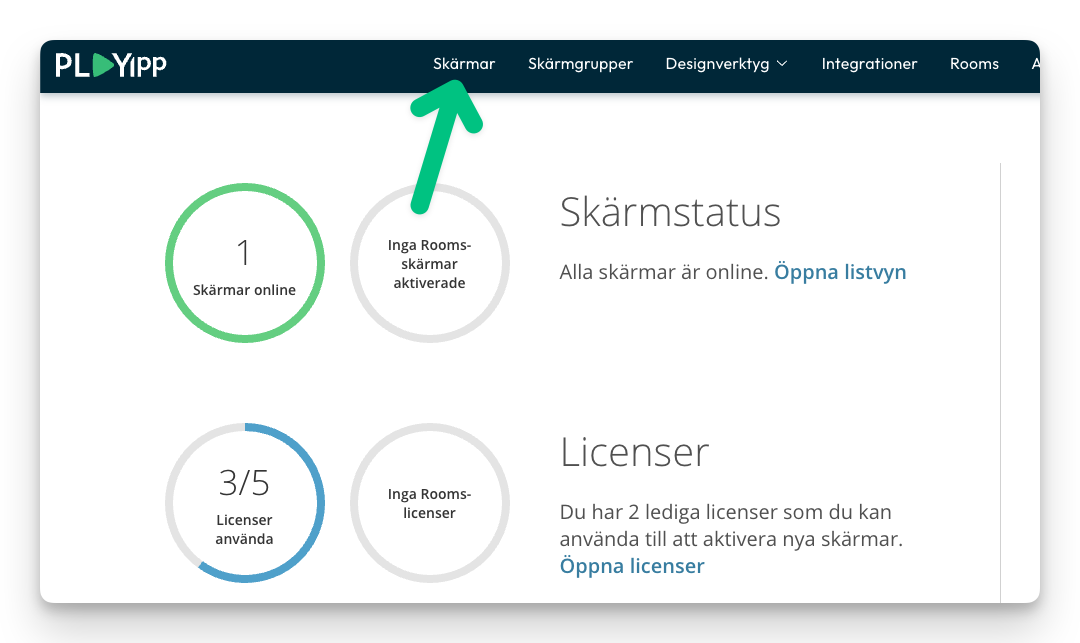
- Klicka på Skärmar i huvudmenyn
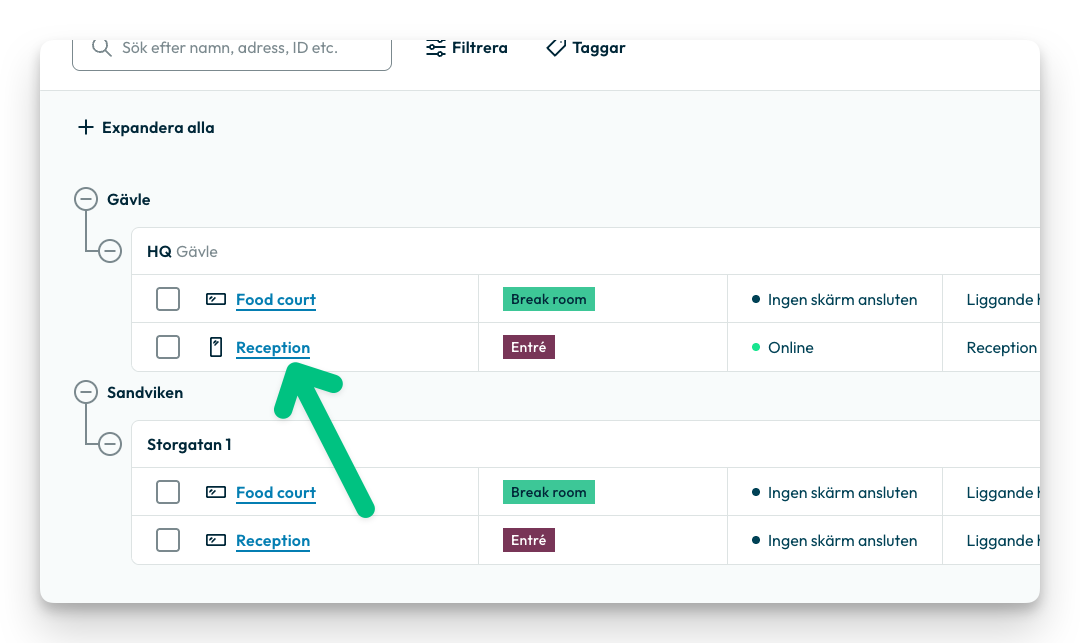
- Klicka på den skärm eller grupp som du vill publicera till
I detta exempel väljer vi skärmen som heter Reception. Om du vill publicera till en grupp väljer du istället Skärmgrupper i huvudmenyn.
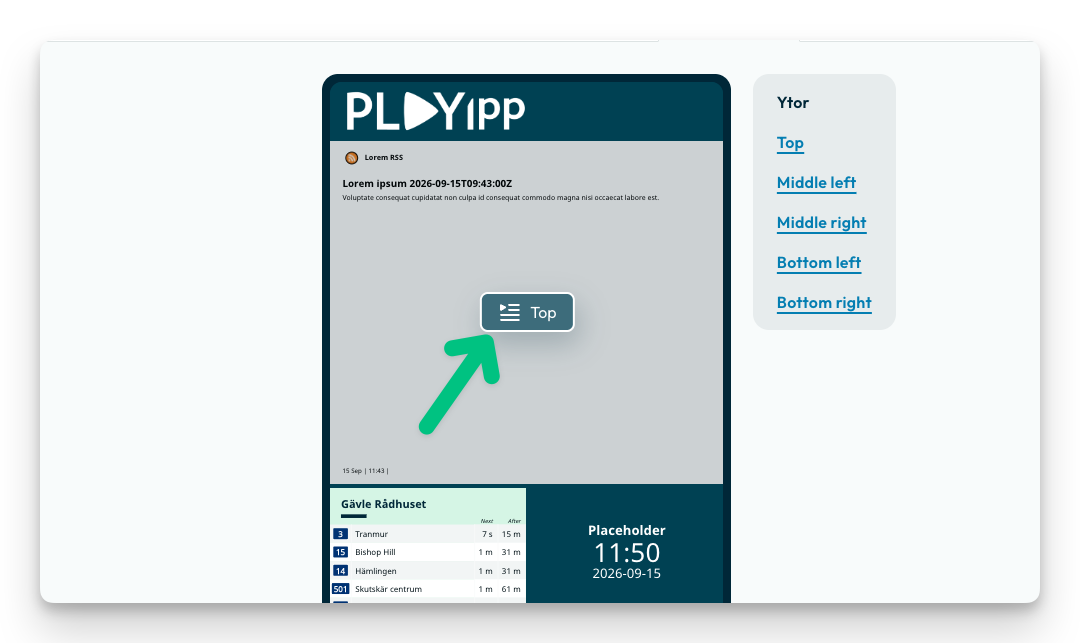
- Klicka på spellisteknappen i det ytan du vill publicera till
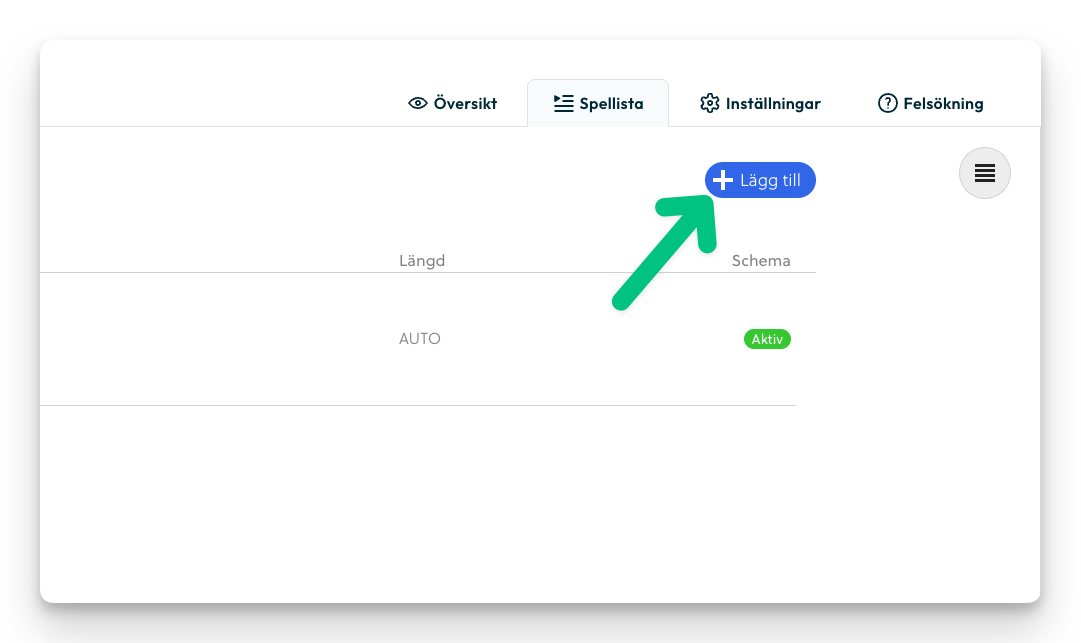
- Klicka på lägg till
- Klicka på "PDF"

- Klicka på "Choose files"

- Välj den fil som du vill ladda upp

- Här kan du byta namn på din fil som du laddar upp.

- Klicka här för att ändra tid per sida på filen.

- Här kan du vilken mapp som filen ska sparas i.

- Klicka "Nästa steg"

- Välj att schemalägga din bild eller välj visa alltid. Du kan läsa mer om du schemalägger här: Schemaläggning

- Klicka "Publicera"
