
Denne guiden viser deg trinn for trinn hvordan du legger til en værmodul på din PLAYipp-skjerm. Værmodulen gjør det mulig å vise gjeldende værforhold og værmeldinger på skjermene dine, noe som er en enkel måte å holde publikummet informert om det lokale været. Du kan tilpasse utseendet, velge hvilken informasjon som skal vises, og konfigurere stedet som værdata hentes fra. Følg disse trinnene for å legge til værinformasjon på din PLAYipp-skjerm.
Merk: Bildene i denne guiden viser en eldre versjon av PLAYipp med den tidligere hovedmenyen. Les mer om den nye hovedmenyen i denne artikkelen.
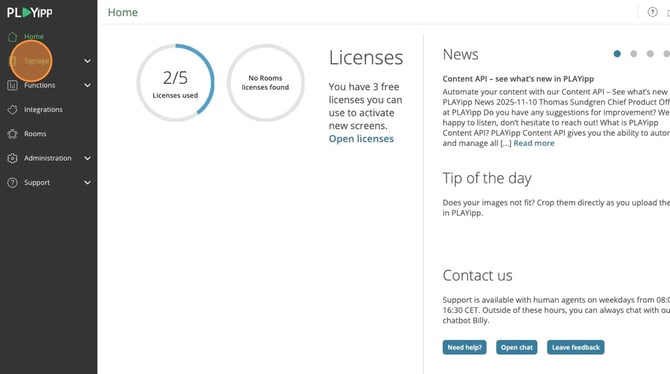
- Naviger til Signage i hovedmenyen
Fra menyen på venstre side, klikk på Signage. Dette tar deg automatisk til Skjermer-visningen hvor du ser listen over skjermene dine.
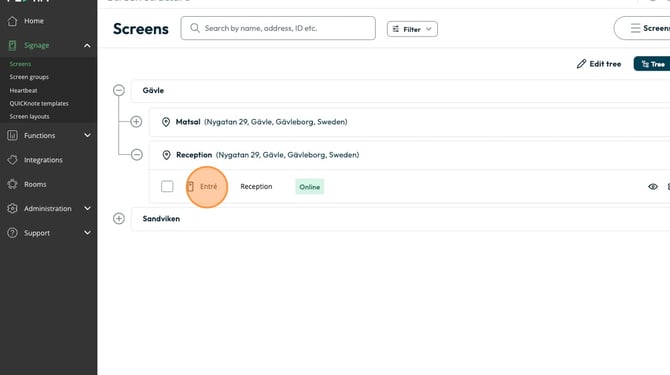
- Velg din skjerm
Finn og klikk på skjermen hvor du vil legge til værinnhold.
MERK: Hvis du vil legge til vær på flere skjermer samtidig, gå til Skjermgrupper i hovedmenyen i stedet.
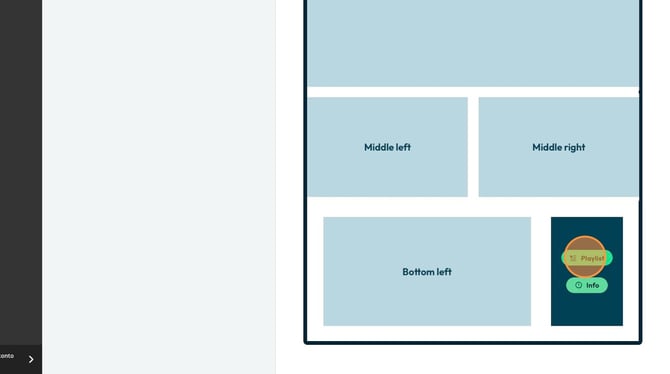
- Åpne spillelisten
Klikk på Spilleliste for å åpne spillelisten for det valgte området ditt.
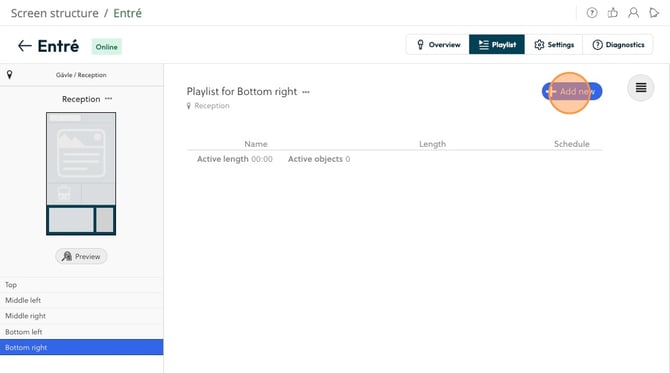
- Legg til nytt innhold
Klikk på + Legg til ny for å legge til et nytt element i spillelisten.
- Velg innholdstype
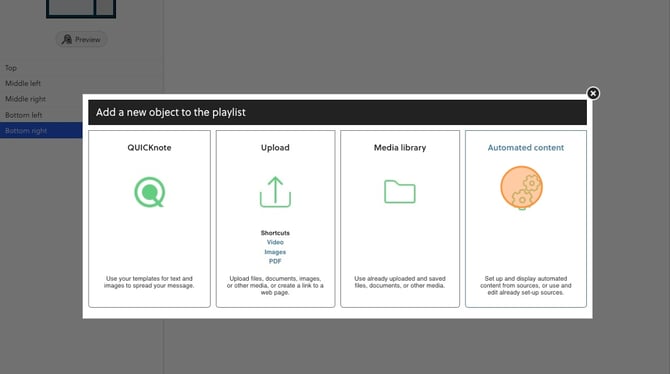
En dialogboks vises med ulike innholdsalternativer. Klikk på Automatisk innhold.
- Velg værmodul
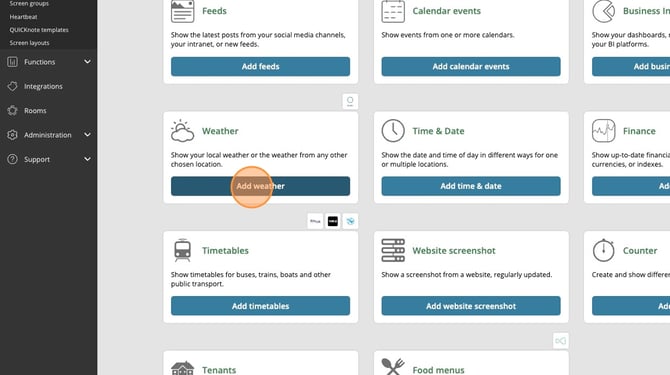
Rull ned og klikk på Legg til vær.
- Velg stedskilden
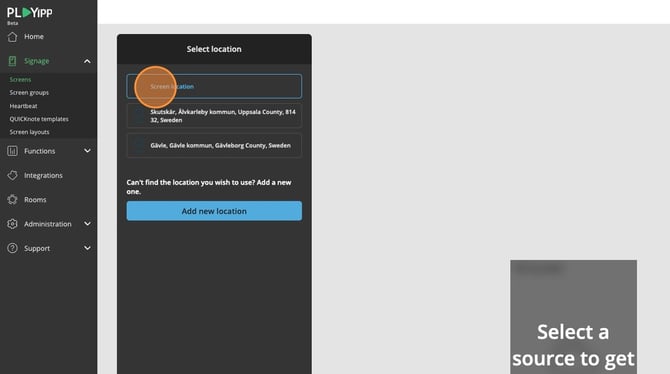
Velg hvor værdata skal hentes fra:- Skjermplassering - Bruker adressen som er konfigurert for skjermen
- Manuell plassering - Lar deg angi et egendefinert sted
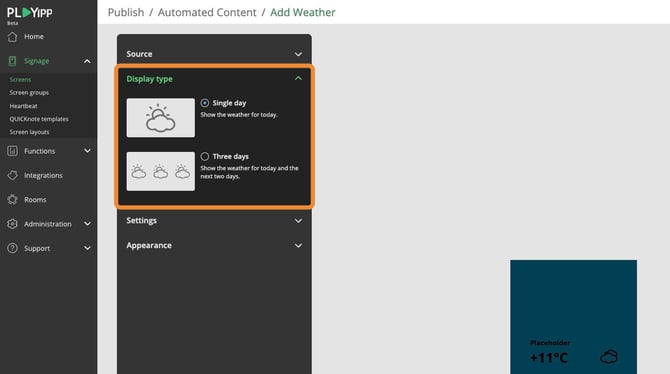
- Konfigurer visningstype Utvid seksjonen Visningstype for å velge hvordan været skal vises:
- Én dag - Viser dagens vær
- Tre dager - Viser værmelding for i dag og de to påfølgende dagene
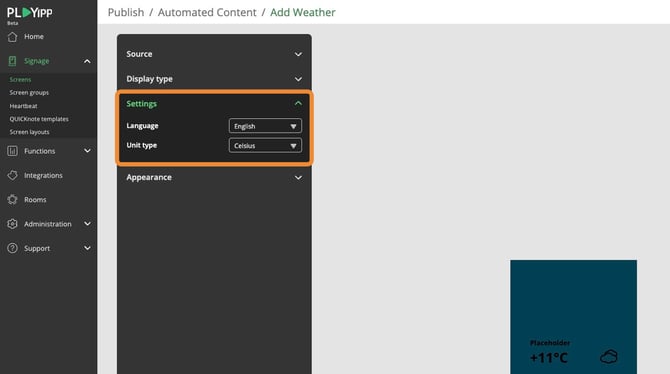
- Juster innstillinger
Utvid Innstillinger-seksjonen for å konfigurere:- Språk - Velg ønsket språk (f.eks. svensk, engelsk, norsk)
- Enhetstype - Velg mellom Celsius eller Fahrenheit
- Konfigurer utseende
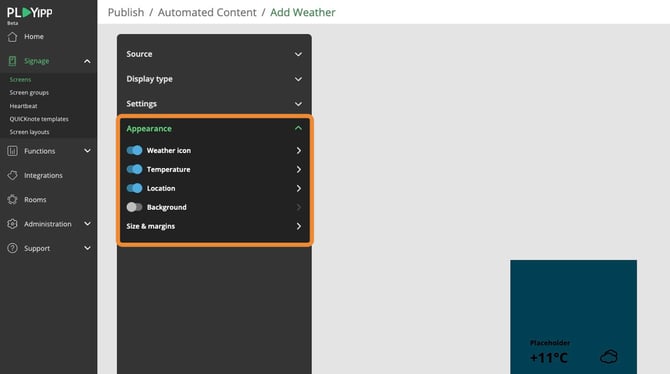
Utvid Utseende-seksjonen. Du kan velge hvilke elementer som skal vises ved å huke av eller fjerne avhuking:- Værikon - Viser et visuelt ikon som representerer gjeldende værforhold (f.eks. sol, skyer, regn)
- Temperatur - Viser gjeldende temperatur i grader
- Sted - Viser navnet på stedet som værdata hentes fra
- Bakgrunn - Legger til en bakgrunnsfarge bak værmodulen (valgfritt) Klikk på hver rad for å endre ytterligere innstillinger som skrifttype og farge. Du kan også justere størrelse og marginer under Størrelse & marginer.
- Legg til i spilleliste
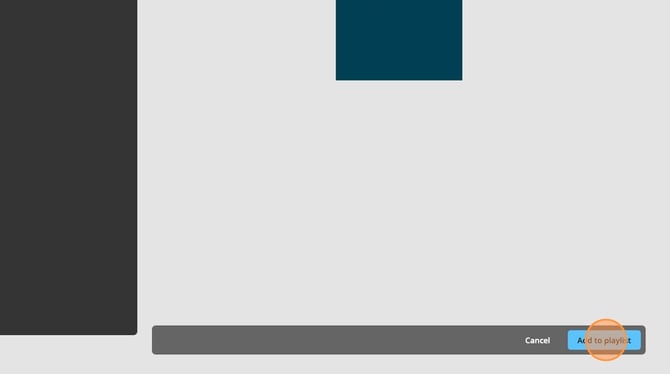
Klikk på Legg til i spilleliste-knappen for å legge værmodulen til på skjermen din.
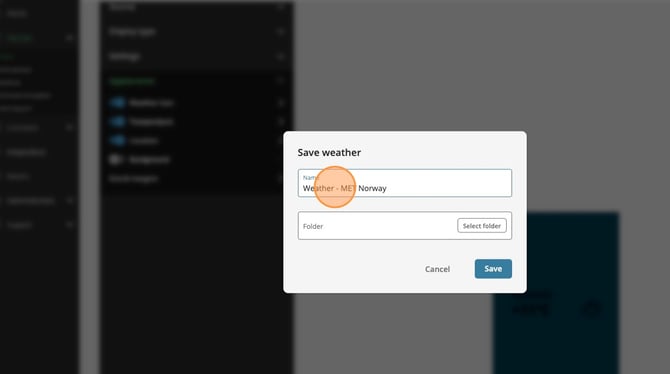
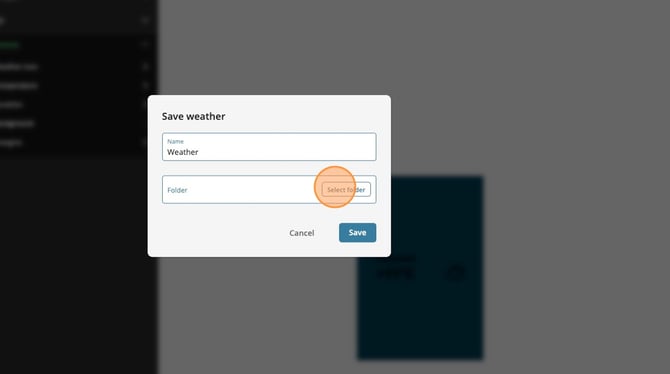
- Skriv inn et Navn for værmodulen din
- Lagre i mappe
Klikk Velg mappe for å velge hvor den skal lagres
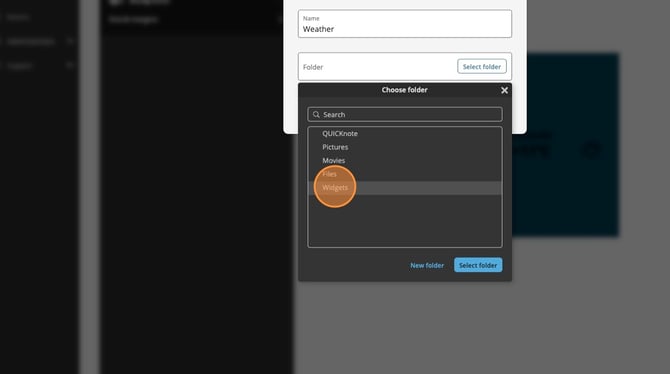
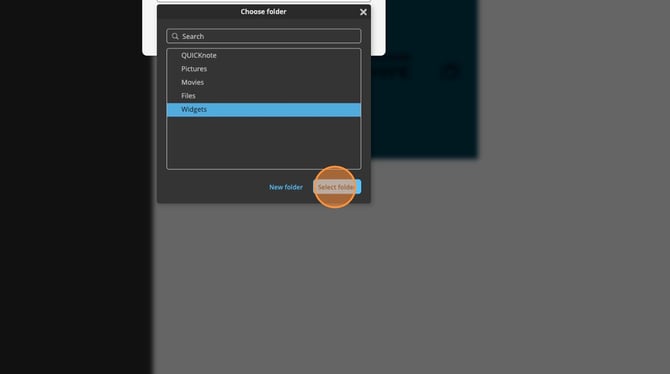
- Klikk velg mappe for å bekrefte
- Klikk Lagre for å fullføre
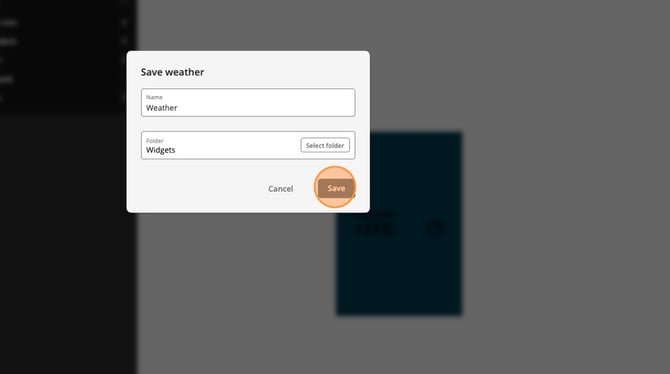
Værmodulen din er nå lagt til på skjermen din og vil vises i henhold til de valgte innstillingene dine!