
Med Website Screenshot kan du vise en nettside på skjermene dine. Integrasjonen tar et skjermbilde av siden og oppdaterer det med jevne mellomrom. I denne artikkelen går vi gjennom hvordan du legger til en kilde, automatiserer innlogging og andre steg med skript, og publiserer kilden på en skjerm.
Innhold
- Hva er Website Screenshot?
- Legg til Website Screenshot som kilde
- Administrer integrasjonen
- Finn selektoren for et element
- Krever innlogging
- Avansert
- Vis Website Screenshot på en skjerm
Hva er Website Screenshot?
Med Website Screenshot viser du automatisk oppdaterte skjermbilder av utvalgte nettsider på skjermene dine. Systemet henter og oppdaterer bildene med jevne mellomrom, slik at du enkelt kan vise for eksempel nyhetssider, intranett, dashboards eller annen nettbasert informasjon uten å oppdatere noe manuelt.
I gratisversjonen oppdateres skjermbildene én gang i timen, noe som passer for innhold som ikke endres så ofte. For mer dynamiske behov finnes en premiumversjon der skjermbildet oppdateres hvert 5. minutt, noe som gir en nesten sanntidsvisning av nettsiden. Vil du oppgradere til premium eller har spørsmål om funksjonen? Kontakt oss på order@playipp.com.
Du kan også sette opp automatiske steg som utføres før skjermbildet tas. Systemet kan for eksempel logge inn på en nettside, klikke på knapper, fylle ut skjemaer eller navigere til en bestemt visning, akkurat som en bruker ville gjort. Slik kan du vise innhold som vanligvis krever innlogging, for eksempel interne dashboards, statistikkverktøy eller ansattportaler.
Vil du se et webinar om Website Screenshot? Klikk her!
Merk: Bare offentlige nettsider kan vises
Integrasjonen fungerer bare med nettsider som er tilgjengelige via internett. Hvis nettsiden bare kan nås innenfor deres interne nettverk (for eksempel bak en brannmur, via VPN eller på et lokalt intranett), kan skjermbildet ikke opprettes eller vises på skjermene. Det er heller ikke mulig å bruke Website Screenshot med sider som krever totrinnsbekreftelse.
Siden skjermbildene hentes via en ekstern tjeneste, må nettsiden kunne nås utenfra. Er du usikker på om nettsiden din oppfyller kravet, eller vil du se på hvordan bestemt innhold kan gjøres tilgjengelig for integrasjonen på en sikker måte? Kontakt oss, så hjelper vi deg.
Tips: Hvis du vil vise en nettside slik den er, kan du først prøve å publisere den som en vanlig nettlenke. Les mer i Publiser nettlenker.
Legg til Website Screenshot som kilde
Website Screenshot bruker én felles tilkobling for hele bedriften. Hvis integrasjonen allerede er lagt til, kan du gå direkte til Legg til en kilde.
Legg til integrasjonen
- Klikk på Integrasjoner i hovedmenyen og velg Apper.
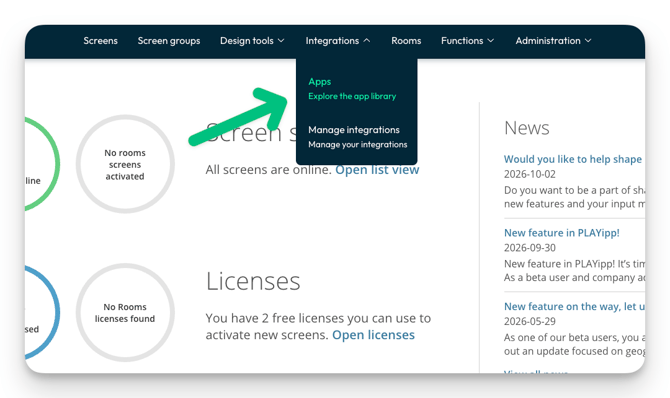
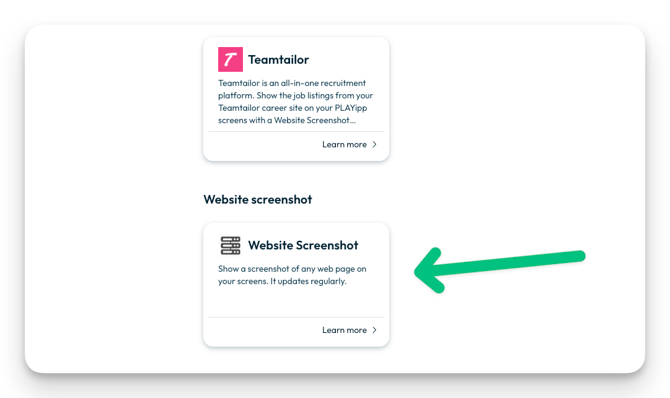
- Finn Website Screenshot under Utforsk apper og klikk på Les mer. Du kan søke etter appen eller filtrere listen med Kategori.
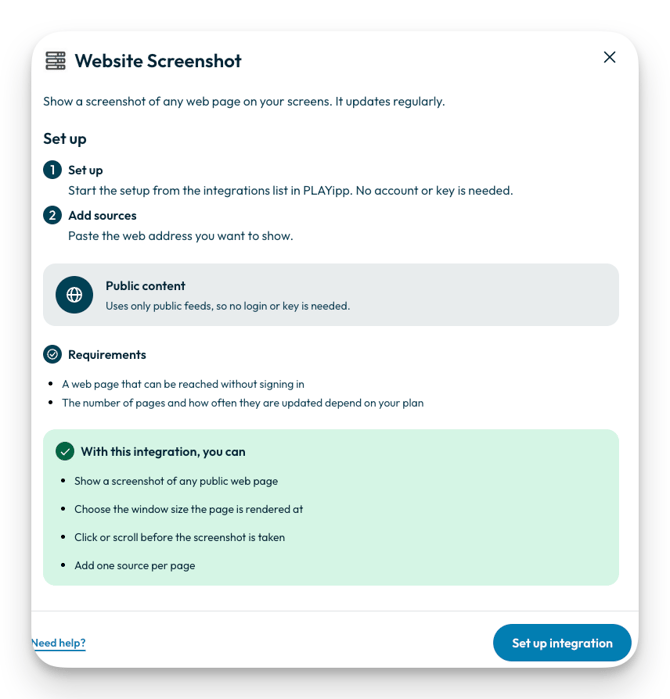
- Klikk på Konfigurer integrasjon.
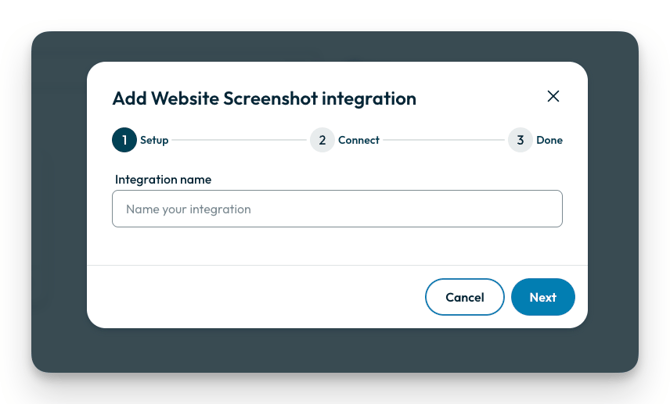
- Angi et navn under Navn på integrering og klikk på Neste.
Hvis integrasjonen allerede er lagt til, vises i stedet Website Screenshot er allerede tilkoblet. Klikk på Åpne tilkobling og fortsett med Legg til en kilde. - Når Din Website Screenshot-integrasjon har blitt opprettet vises, klikker du på Kom i gang. Integrasjonens Oversikt åpnes.
Legg til en kilde
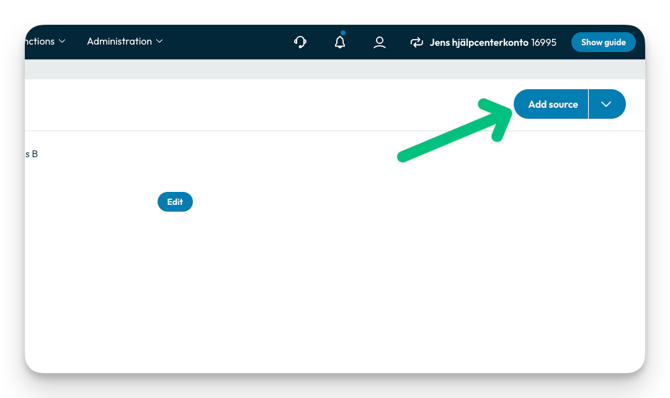
- Klikk på Legg til kilde øverst til høyre i integrasjonens Oversikt. Dialogen Legg til kilde åpnes.
- Angi et navn på kilden under Navn, slik at den er lett å kjenne igjen.
- Angi adressen til nettsiden under URL som skal vises. Adressen må begynne med https://. Både Navn og URL som skal vises er obligatoriske.
- Endre Bredde og Høyde (forhåndsvalgt 1920 x 1080 px) for nettleseren som tar bildet ved behov. Det kan være nyttig hvis widgeten skal vises i et mindre område og du vil at nettsiden skal tilpasse seg den størrelsen. Noen ganger må du også øke verdiene hvis du må scrolle på nettsiden for å se det du vil vise.
- Endre Velg tidssone, Versjon og Krever User-Agent ved behov. Les mer i Avansert.
- Marker Krever innlogging eller Scripting hvis nettsiden krever innlogging eller andre steg før bildet tas. Flere felt vises når du markerer boksen. Les mer i Krever innlogging og Avansert.
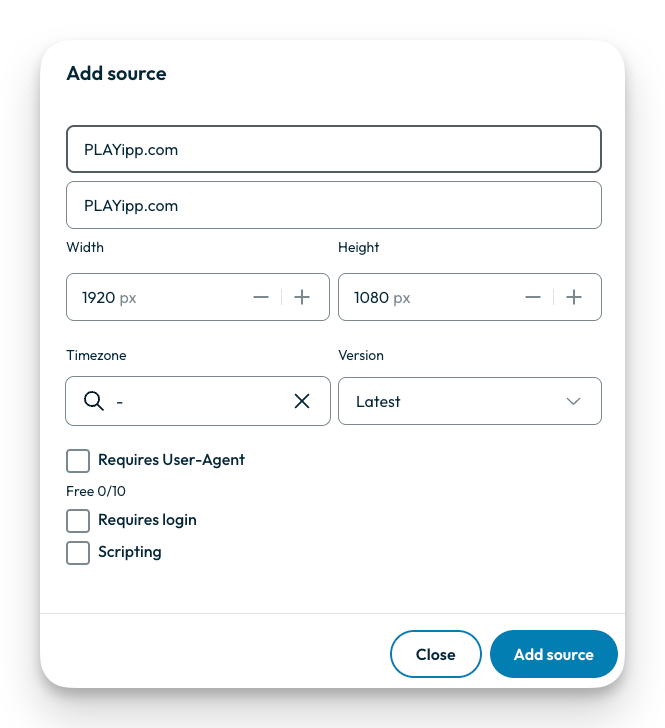
- Klikk på Legg til kilde. Meldingen Kilde lagt til. vises og dialogen tømmes, slik at du kan legge til flere kilder med en gang.
- Klikk på Lukke når du er ferdig.
I dialogen ser du også hvor mange kilder du har lagt til, for eksempel Gratis 1/10.
Kildens innstillinger
Klikk på kilden under Lagte kilder for å se og endre innstillingene. Øverst ser du hvor ofte skjermbildet oppdateres, for eksempel Hver time med merket Gratis i gratisversjonen. Klikk på Redigere ved innstillingen du vil endre, og lagre med Lagre:
- Navn: Kildens navn.
- Side: URL som skal vises, samt Bredde og Høyde.
- Krever innlogging: Innloggingsopplysninger for siden, se Krever innlogging.
- Avansert: Tidssone, versjon, user agent og skript, se Avansert.
Under Forhåndsvisning klikker du på Vis for å se det siste skjermbildet og når det ble tatt. Før det første skjermbildet er klart, står det Venter på det første skjermbildet. Klikk på Oppdater nå hvis du vil hente et nytt skjermbilde med en gang, og Lukke for å lukke forhåndsvisningen. 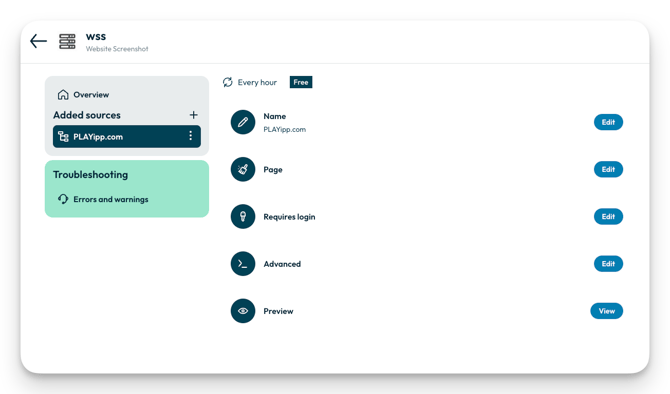
Vil du fjerne en kilde, klikker du på de tre prikkene ved kilden under Lagte kilder og velger Fjerne.
Når kilden er klar, kan du legge den til i en spilleliste, se Vis Website Screenshot på en skjerm.
Administrer integrasjonen
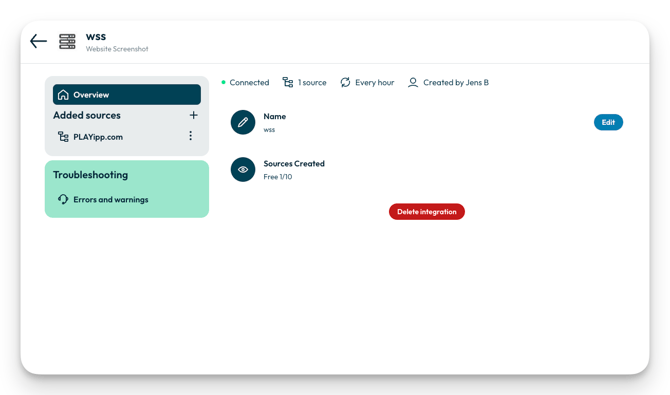
Når integrasjonen er lagt til, finner du den under Integrasjoner > Administrer integrasjoner. Klikk på Website Screenshot-integrasjonen for å åpne Oversikt. Der ser du integrasjonens status, antall kilder, hvor ofte skjermbildene oppdateres og hvem som opprettet integrasjonen. Du kan også:
- Endre integrasjonens navn med Redigere ved Navn.
- Se hvor mange kilder som er opprettet under Opprettede kilder, for eksempel Ledig 1/10.
- Legge til flere nettsider med Legg til kilde eller plusstegnet ved Lagte kilder.
- Se eventuelle Feil og advarsler under Feilsøking.
- Slette integrasjonen med Slett integrasjon. Bekreft at du forstår at handlingen ikke kan angres, og klikk på Slett. Alle kildene slettes også, og widgeter som bruker dem slutter å oppdateres på skjermene.
Finn selektoren for et element
Før du kan sette opp automatisk innlogging eller andre skriptsteg, må du finne ut hvilke elementer på nettsiden du skal samhandle med, for eksempel inndatafelt, knapper eller menyer. Hvert element har et eget navn eller id (for eksempel name, id eller class), og det er dette du bruker for å styre skriptet riktig.
- Åpne nettleseren i inkognitomodus (den vanligste hurtigtasten er Ctrl/Cmd + Shift + N).
- Åpne lenken du vil vise i det nye vinduet. I eksemplet nedenfor bruker vi https://content.playipp.com/test/login/, men alle nettsider er bygget forskjellig, så navnene blir forskjellige.
- Høyreklikk på elementet du vil finne navnet på.
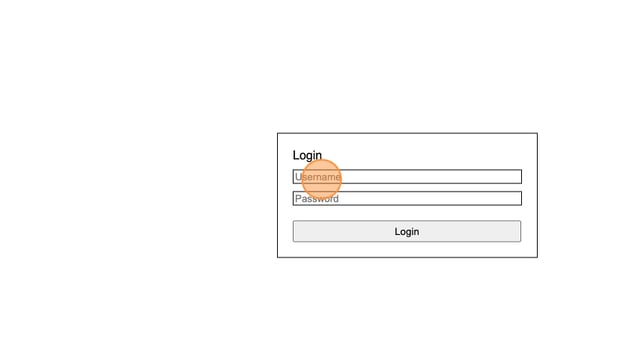
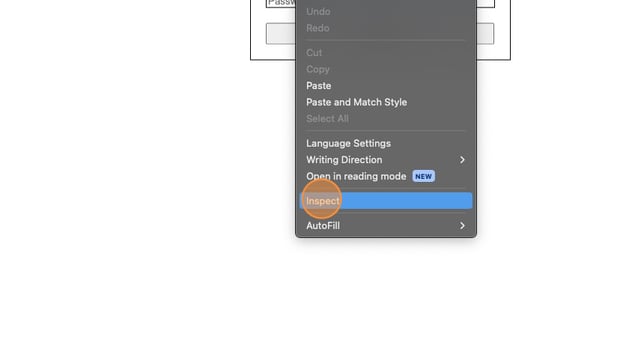
- Velg Inspiser (Inspect).
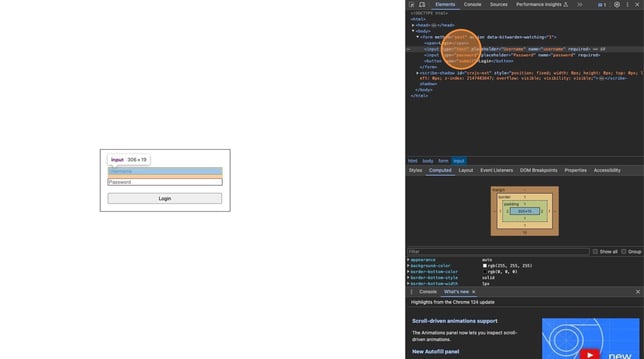
- Et vindu åpnes med nettsidens HTML-kode, og én rad er markert. Når du holder musepekeren over raden, markeres feltet du høyreklikket på. Høyreklikk på raden.
- Velg Kopier > Kopier selektor (Copy > Copy selector).
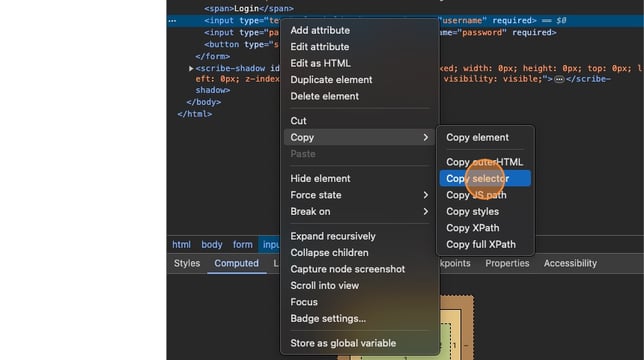
Nå har du selektoren på utklippstavlen og kan lime den inn i skriptene for å angi hvilket element som skal brukes.
Merk: Alle sider er bygget forskjellig, så navnene varierer fra side til side.
Krever innlogging
Med Krever innlogging fyller PLAYipp inn brukernavn og passord og klikker på logg inn før skjermbildet tas. Du markerer boksen når du legger til kilden, eller klikker på Redigere ved Krever innlogging i kildens innstillinger. Fyll inn:
- URL for innlogging: Adressen til siden der du logger inn.
- Brukernavn og Passord: Opplysningene som brukes for å logge inn.
- Brukernavn-selector og Password selector: Selektorene for feltene der brukernavn og passord skrives.
- Submit/login selector: Selektoren for knappen som sender innloggingen.
Les hvordan du finner selektorene i Finn selektoren for et element. 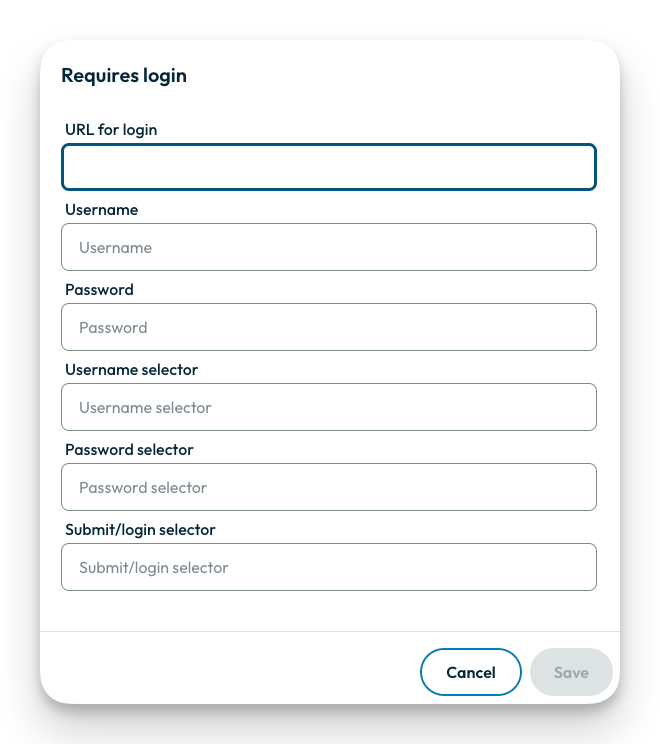
Hvis siden krever flere separate steg, for eksempel skriv brukernavn > klikk på neste > skriv passord > klikk på logg inn, må du bruke scripting og legge til hvert steg for seg, se Avansert.
Merk: Alle sider er bygget forskjellig, så selektorenes navn varierer fra side til side.
Avansert
Under Avansert finner du flere innstillinger for kilden. Du stiller dem inn når du legger til kilden, eller klikker på Redigere ved Avansert i kildens innstillinger.
- Krever User-Agent: Fjern markeringen hvis du ikke vil at nettleseren skal identifisere seg med en user agent.
- Velg tidssone: Still inn tidssone ved behov, slik at siden viser riktige data.
- Versjon: Versjonen av nettleseren som tar bildet. Siste er forhåndsvalgt.
- Scripting: Steg som utføres før skjermbildet tas, se nedenfor.
Klikk på Lagre når du er ferdig. 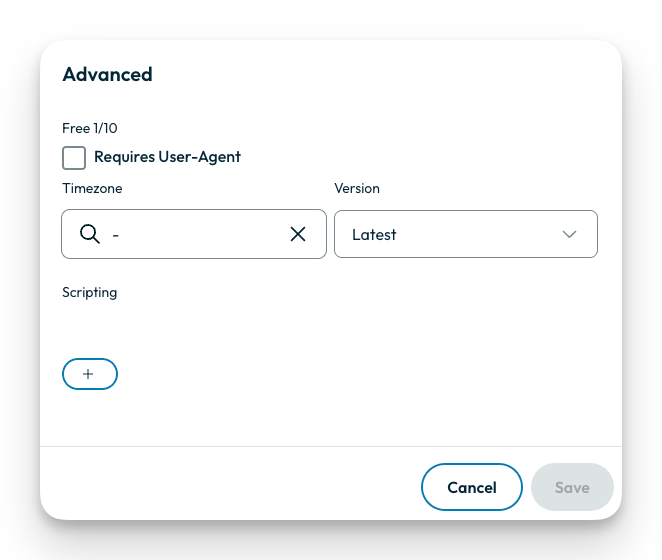
Scripting
Med scripting setter du opp en rekke steg som utføres før skjermbildet tas. Det kan for eksempel være å logge inn, gå til en underside eller godta informasjonskapsler.
Tips: Det er enklest å åpne et inkognitovindu mens du finner ut hvilke steg som trengs. Hvis du bruker din vanlige nettleserprofil, kan du allerede ha godtatt informasjonskapsler eller logget inn.
Legg til et steg med + (Legg til steg). For hvert steg velger du en kommando i listen og fyller inn feltene kommandoen trenger, for eksempel Verdi, Selector, Sekunder, URL eller CSS. Fjern et steg med krysset til høyre.
I eksemplet nedenfor klikkes en knapp med selektoren "#wt-cli-accept-btn", og deretter venter skriptet 5 sekunder før bildet tas. 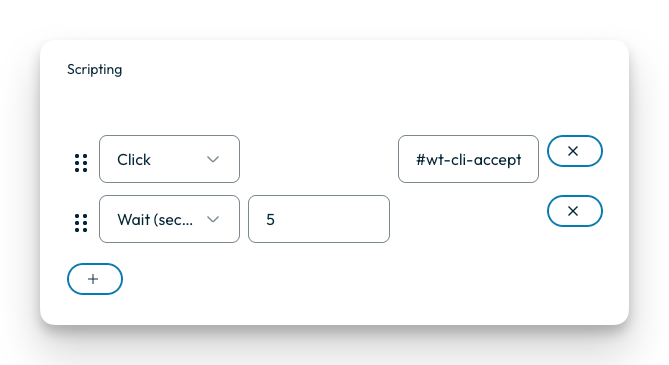
Hvis du gjør en feil eller legger stegene i feil rekkefølge, kan du endre rekkefølgen ved å dra i håndtakene (de seks prikkene til venstre).
Følgende kommandoer finnes:
- Klikk: Simulerer et klikk på en bestemt del av nettsiden, for eksempel innloggingsknappen, en lenke eller knappen for å godta informasjonskapsler i en boks som alltid dukker opp.
- Rullegardinmeny: Velger et alternativ i en rullegardinmeny, for eksempel for å velge måned eller år. Verdien er alternativet du vil velge. Les hvordan du finner selektoren i Finn selektoren for et element.
- Skriv: Skriver tekst i en bestemt del av nettsiden, for eksempel et brukernavn i et innloggingsskjema eller et søkeord i et søkefelt. Verdien er teksten som skal skrives.
- Skriv (beskyttet): Skriver sensitiv tekst i en bestemt del av nettsiden, for eksempel et passord i et innloggingsskjema. Verdien er teksten som skal skrives.
- Vent (sekunder): Venter et bestemt antall sekunder før skriptet går videre til neste steg, for eksempel slik at nettsiden rekker å laste etter at du har klikket på en knapp.
- Returtast: Simulerer et trykk på Enter i en bestemt del av nettsiden, for eksempel for å søke etter at du har skrevet noe i et søkefelt.
- Gå til URL: Laster en ny nettlenke som skriptet fortsetter på, for eksempel en bestemt del av en tjeneste etter at du har logget inn. Verdien er nettlenken skriptet skal gå til.
- Injiser CSS: Skjuler en del av nettsiden eller endrer CSS-en. Verdien er CSS-koden som skal kjøres, for eksempel "color:
#ffffff; background-color:#000000;". Hvis ingen selektor angis, brukes CSS-en direkte på body-elementet.
Vis Website Screenshot på en skjerm
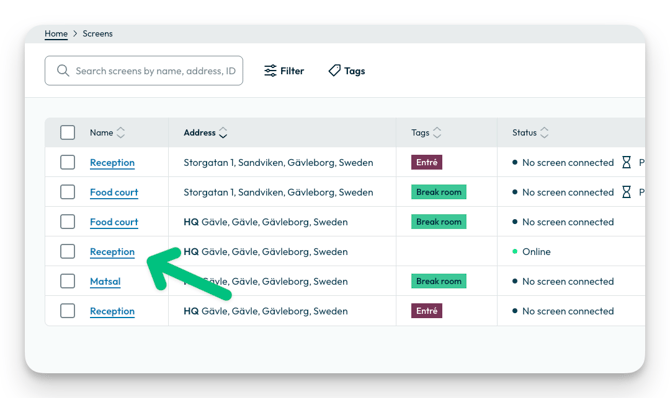
- Klikk på Skjermer i hovedmenyen.
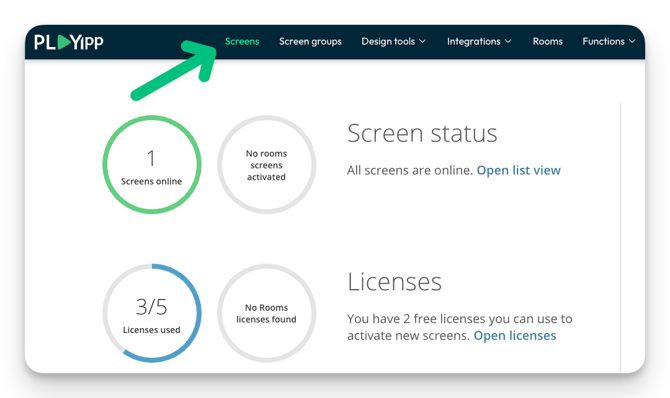
- Klikk på skjermen der nettsiden skal vises.
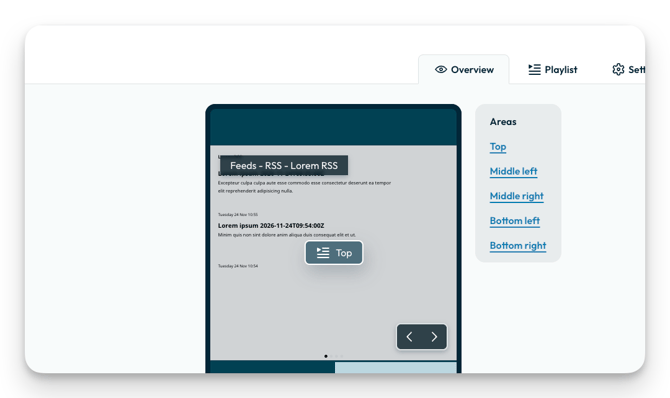
- Klikk på området der nettsiden skal vises under fanen Oversikt. Du kan også gå til fanen Spilleliste og velge området i listen Områder.
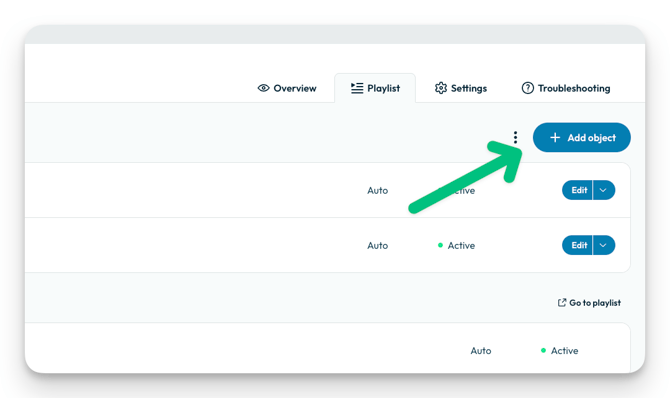
- Klikk på Legg til objekt.
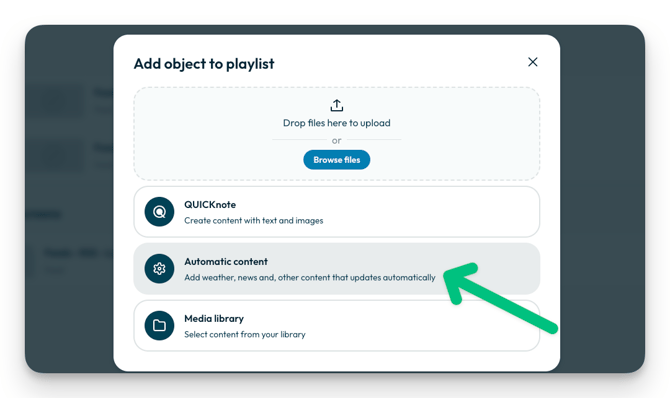
- Velg Automatisk innhold i dialogen Legg til objekt i spillelisten.
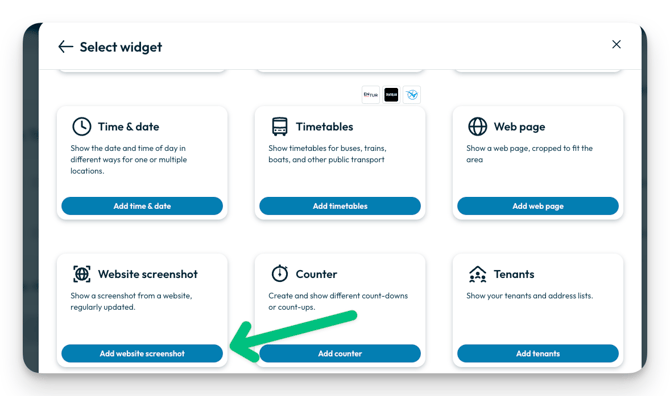
- Dialogen Velg widget åpnes. Scroll ned og klikk på Legg til website screenshot på kortet Website screenshot.
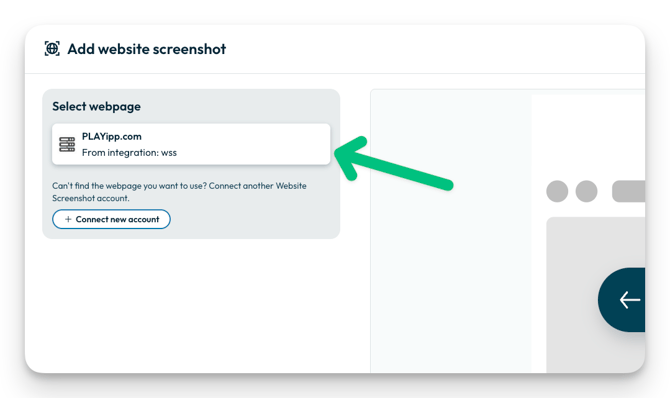
- Dialogen Legg til website screenshot åpnes. Velg kilden du vil vise under Velg nettside. Hvis du ikke finner nettsiden, kan du klikke på Koble til ny konto for å koble til en annen Website Screenshot-konto.
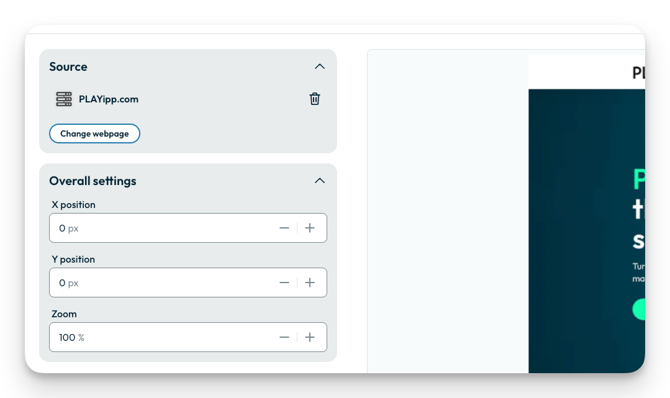
- Under Kilde ser du den valgte kilden, og du kan velge en annen med Endre kilde. Juster innstillingene under Generelle innstillinger ved behov:
- X-posisjon og Y-posisjon: Flytter skjermbildet vannrett og loddrett i området, i piksler.
- Zoom: Skalerer skjermbildet i prosent, slik at det passer området.
- Klikk på Legg til i spillelisten.
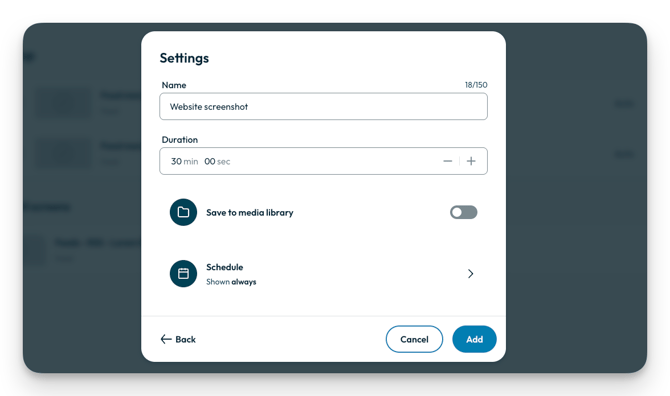
- Dialogen Innstillinger åpnes. Her kan du:
- Endre Navn (et navn foreslås, maks 150 tegn).
- Stille inn Varighet i minutter og sekunder.
- Slå på Lagre i mediebiblioteket og velge en mappe, hvis du vil kunne gjenbruke widgeten.
- Velge under Rute om objektet skal vises alltid (forhåndsvalgt, Vist alltid) eller bare til bestemte tider. Les mer i Planlegging.
- Klikk på Legge til. Meldingen Ble lagret! vises.
- Meldingen Denne spillelisten har upubliserte endringer vises. Klikk på Publiser nå for å oppdatere skjermen.
Ferdig! Nå vises nettsiden på skjermen.