
Med Website Screenshot kan du visa en webbsida på dina skärmar. Integrationen tar en skärmbild av sidan och uppdaterar den med jämna mellanrum. I den här artikeln går vi igenom hur du lägger till en källa, automatiserar inloggning och andra steg med skript, och publicerar källan på en skärm.
Innehåll
- Vad är Website Screenshot?
- Lägg till Website Screenshot som källa
- Hantera integrationen
- Hitta selektorn för ett element
- Kräver inloggning
- Avancerad
- Visa Website Screenshot på en skärm
Vad är Website Screenshot?
Med Website Screenshot visar du automatiskt aktuella skärmbilder av utvalda webbsidor på dina skärmar. Systemet hämtar och uppdaterar bilderna med jämna mellanrum, så att du enkelt kan visa till exempel nyhetssidor, intranät, dashboards eller annan webbaserad information utan att behöva uppdatera något manuellt.
I gratisversionen uppdateras skärmbilderna en gång i timmen, vilket passar innehåll som inte ändras så ofta. För mer dynamiska behov finns en premiumversion där skärmbilden uppdateras var 5:e minut, vilket ger en nästan realtidsvisning av webbsidan. Vill du uppgradera till premium eller har frågor om funktionen? Kontakta oss på order@playipp.com.
Du kan också ställa in automatiska steg som utförs innan skärmbilden tas. Systemet kan till exempel logga in på en webbsida, klicka på knappar, fylla i formulär eller navigera till en viss vy, precis som en användare skulle göra. På så sätt kan du visa innehåll som normalt kräver inloggning, till exempel interna dashboards, statistikverktyg eller personalportaler.
Vill du se ett webinar om Website Screenshot? Klicka här!
Observera: Bara publika webbsidor kan visas
Integrationen fungerar bara med webbsidor som är tillgängliga via internet. Om webbsidan bara går att nå inom ert interna nätverk (till exempel bakom en brandvägg, via VPN eller på ett lokalt intranät) kan skärmbilden inte skapas eller visas på skärmarna. Det går inte heller att använda Website Screenshot med sidor som kräver tvåstegsverifiering.
Eftersom skärmbilderna hämtas via en extern tjänst måste webbsidan gå att nå utifrån. Är du osäker på om din webbsida uppfyller kravet, eller vill du se över hur visst innehåll kan göras tillgängligt för integrationen på ett säkert sätt? Kontakta oss så hjälper vi dig.
Tips: Om du vill visa en webbsida som den är kan du först prova att publicera den som en vanlig webblänk. Läs mer i Publicera webblänkar.
Lägg till Website Screenshot som källa
Website Screenshot använder en gemensam anslutning för hela företaget. Om integrationen redan är tillagd kan du gå direkt till Lägg till en källa.
Lägg till integrationen
- Klicka på Integrationer i huvudmenyn och välj Appar.
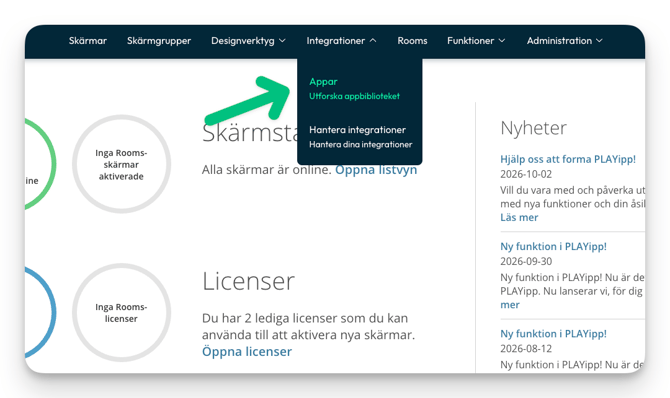
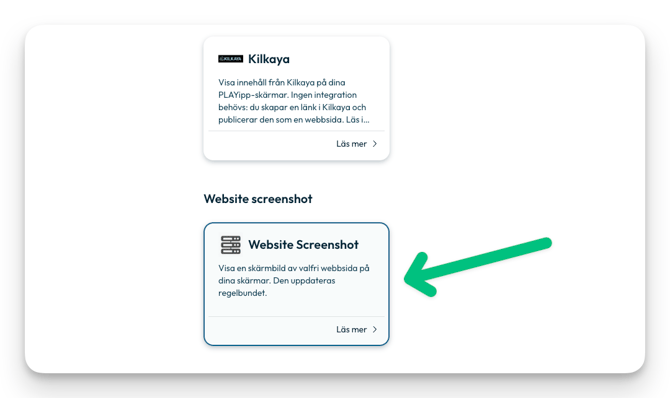
- Leta upp Website Screenshot i Appbibliotek och klicka på Läs mer. Du kan filtrera listan med Kategori.
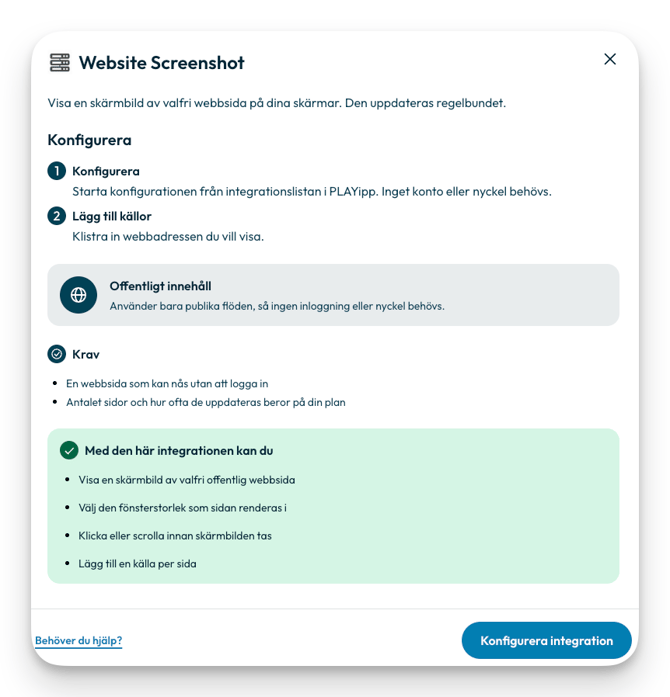
- Klicka på Konfigurera integration.
- Ange ett namn under Integrationsnamn och klicka på Nästa.
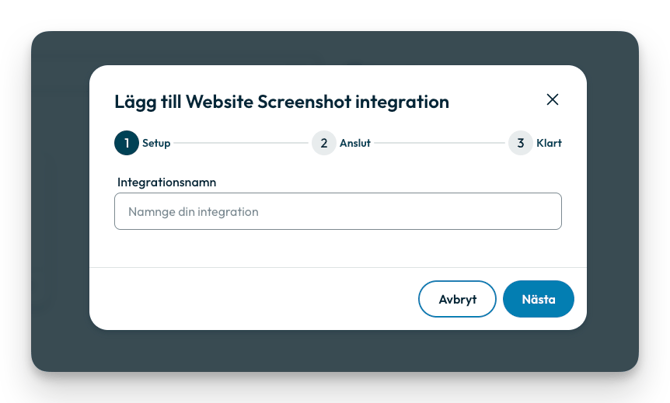
Om integrationen redan är tillagd visas i stället Website Screenshot är redan ansluten. Klicka på Öppna anslutningen och fortsätt med Lägg till en källa. - När Din Website Screenshot-integration har skapats visas klickar du på Kom igång. Integrationens Översikt öppnas.
Lägg till en källa
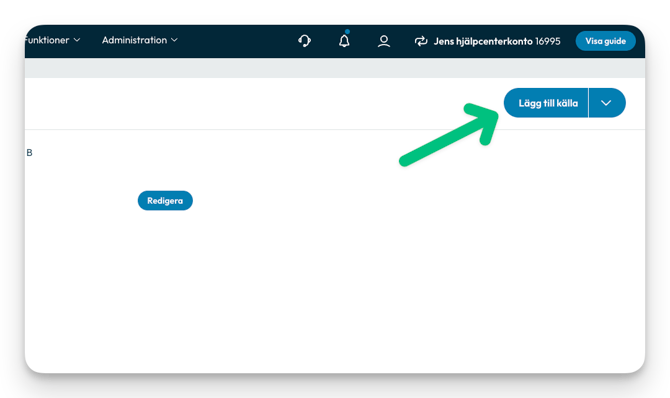
- Klicka på Lägg till källa uppe till höger i integrationens Översikt. Dialogen Lägg till källa öppnas.
- Ange ett namn för källan under Namn, så att den är lätt att känna igen.
- Ange adressen till webbsidan under URL att visa. Adressen måste börja med https://. Både Namn och URL att visa är obligatoriska.
- Ändra vid behov Bredd och Höjd (förvalt 1920 x 1080 px) för webbläsaren som tar bilden. Det kan vara bra om widgeten ska visas på en mindre yta och du vill att webbsidan anpassar sig efter den storleken. Ibland behöver du också öka värdena om du måste scrolla på webbsidan för att se det du vill visa.
- Ändra vid behov Välj tidszon, Version och Kräver User-Agent. Läs mer i Avancerad.
- Markera Kräver inloggning eller Scripting om webbsidan kräver inloggning eller andra steg innan bilden tas. Fler fält visas när du markerar rutan. Läs mer i Kräver inloggning och Avancerad.
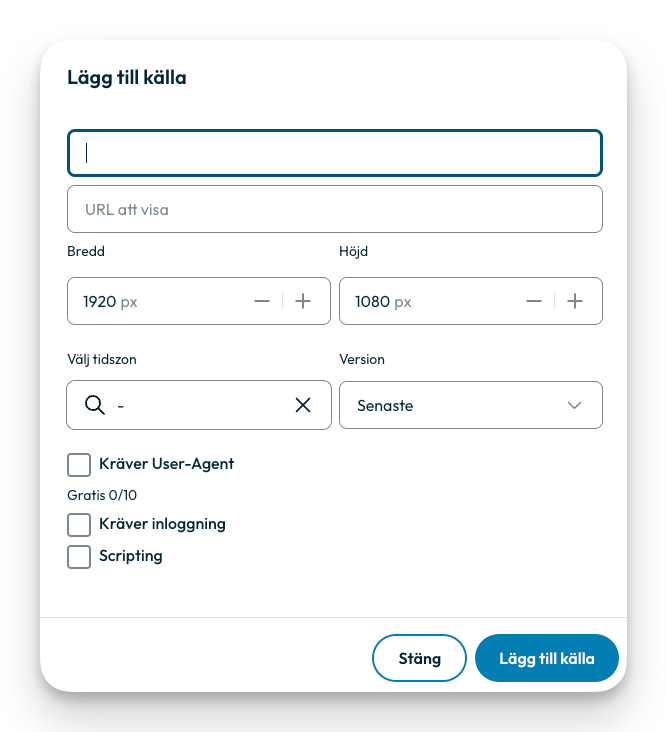
- Klicka på Lägg till källa. Meddelandet Källa tillagd. visas och dialogen töms, så att du kan lägga till fler källor direkt.
- Klicka på Stäng när du är klar.
I dialogen ser du också hur många källor du har lagt till, till exempel Gratis 1/10.
Källans inställningar
Klicka på källan under Tillagda källor för att se och ändra dess inställningar. Överst ser du hur ofta skärmbilden uppdateras, till exempel Varje timme i gratisversionen. Klicka på Redigera vid den inställning du vill ändra och spara med Spara:
- Namn: Källans namn.
- Sida: URL att visa, samt Bredd och Höjd.
- Kräver inloggning: Inloggningsuppgifter för sidan, se Kräver inloggning.
- Avancerad: Tidszon, version, user agent och skript, se Avancerad.
Under Förhandsvisning klickar du på Visa för att se den senaste skärmbilden och när den hämtades. Innan den första skärmbilden är klar står det Väntar på den första skärmbilden. Klicka på Uppdatera nu om du vill hämta en ny skärmbild direkt. 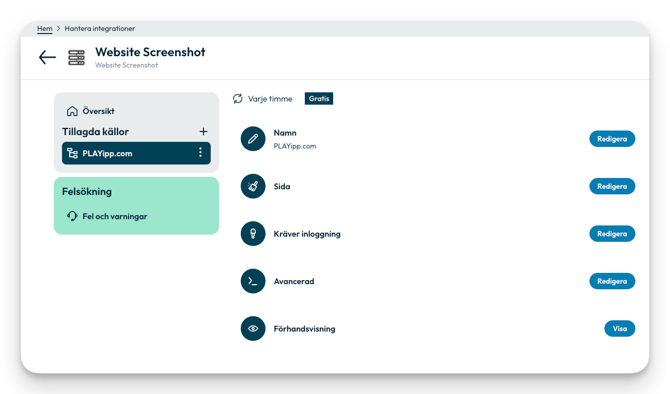
När källan är klar kan du lägga till den i en spellista, se Visa Website Screenshot på en skärm.
Hantera integrationen
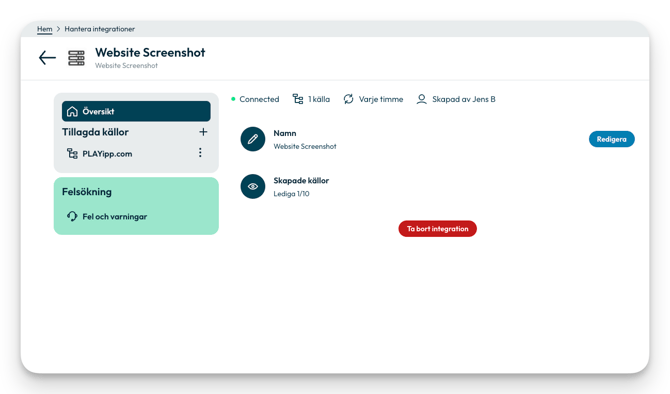
När integrationen är tillagd hittar du den under Integrationer > Hantera integrationer. Klicka på Website Screenshot-integrationen för att öppna Översikt. Där ser du integrationens status, antal källor, hur ofta skärmbilderna uppdateras och vem som skapade integrationen. Du kan också:
- Ändra integrationens namn med Redigera vid Namn.
- Se hur många källor som är skapade under Skapade källor, till exempel Lediga 1/10.
- Lägga till fler webbsidor med Lägg till källa eller plustecknet vid Tillagda källor.
- Se eventuella Fel och varningar under Felsökning.
- Ta bort integrationen med Ta bort integration.
Hitta selektorn för ett element
Innan du kan ställa in automatisk inloggning eller andra skriptsteg behöver du ta reda på vilka element på webbsidan du ska interagera med, till exempel inmatningsfält, knappar eller menyer. Varje element har ett eget namn eller id (till exempel name, id eller class), och det är det du använder för att styra skriptet rätt.
- Öppna webbläsaren i inkognitoläge (det vanligaste kortkommandot är Ctrl/Cmd + Shift + N).
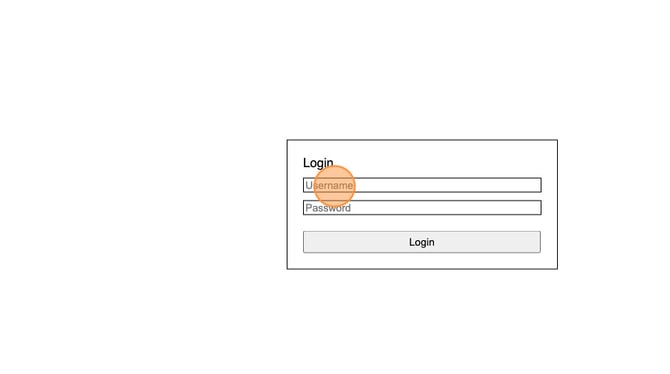
- Öppna länken du vill visa i det nya fönstret. I exemplet nedan använder vi https://content.playipp.com/test/login/, men alla webbsidor är uppbyggda på olika sätt, så namnen blir olika.
- Högerklicka på elementet vars namn du vill ta reda på.
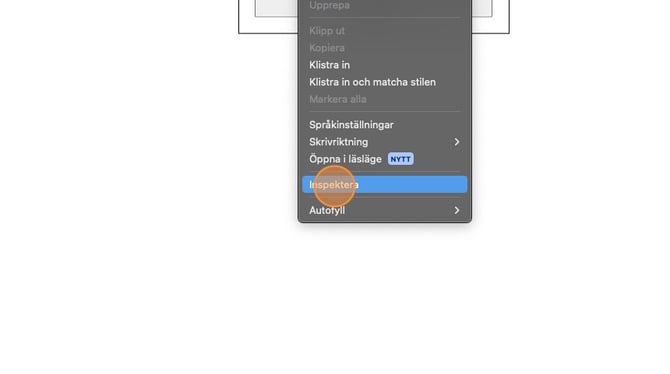
- Välj Inspektera (Inspect).
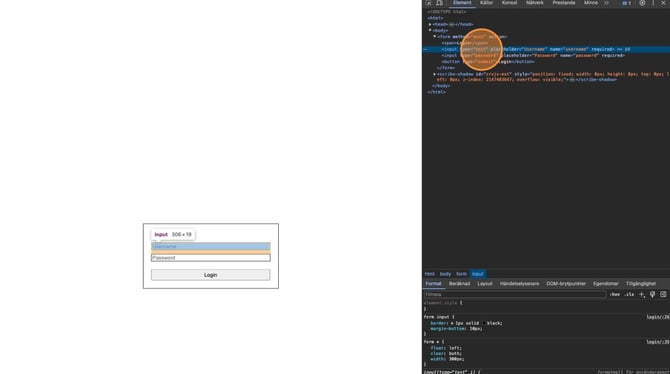
- Ett fönster öppnas med webbsidans HTML-kod och en rad är markerad. När du håller muspekaren över raden markeras fältet du högerklickade på. Högerklicka på raden.
- Välj Kopiera > Kopiera selektor (Copy > Copy selector).
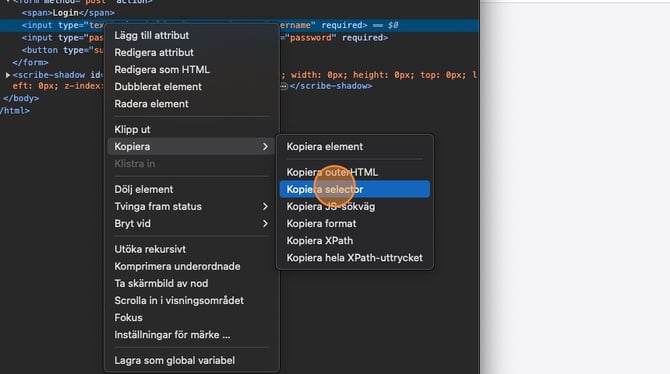
Nu har du selektorn i urklipp och kan klistra in den i skripten för att ange vilket element som ska användas.
Observera: Alla sidor är uppbyggda på olika sätt, så namnen skiljer sig mellan olika sidor.
Kräver inloggning
Med Kräver inloggning fyller PLAYipp i användarnamn och lösenord och klickar på logga in innan skärmbilden tas. Du markerar rutan när du lägger till källan, eller klickar på Redigera vid Kräver inloggning i källans inställningar. Fyll i:
- URL för inloggning: Adressen till sidan där inloggningen görs.
- Användarnamn och Lösenord: Uppgifterna som används för att logga in.
- Användarnamnsväljare och Lösenordsväljare: Selektorerna för fälten där användarnamn och lösenord skrivs.
- Selector för skicka/logga in: Selektorn för knappen som skickar inloggningen.
Läs hur du hittar selektorerna i Hitta selektorn för ett element. 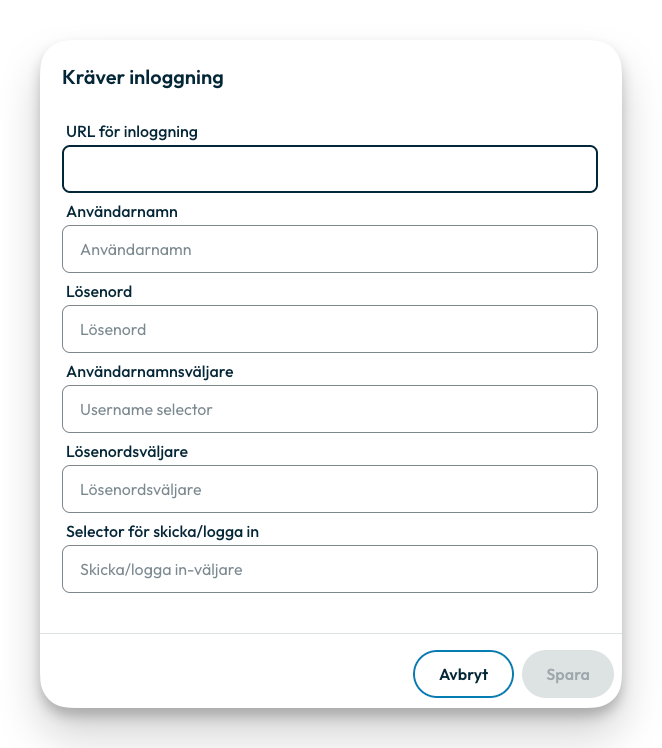
Om sidan kräver flera separata steg, till exempel skriv användarnamn > klicka på nästa > skriv lösenord > klicka på logga in, behöver du använda scripting och lägga till varje steg för sig, se Avancerad.
Observera: Alla sidor är uppbyggda på olika sätt, så selektorernas namn skiljer sig mellan olika sidor.
Avancerad
Under Avancerad hittar du fler inställningar för källan. Du ställer in dem när du lägger till källan, eller klickar på Redigera vid Avancerad i källans inställningar.
- Kräver User-Agent: Avmarkera om du inte vill att webbläsaren ska identifiera sig med en user agent.
- Välj tidszon: Ställ in tidszon vid behov, så att sidan visar rätt data.
- Version: Versionen av webbläsaren som tar bilden. Senaste är förvalt.
- Scripting: Steg som utförs innan skärmbilden tas, se nedan.
Klicka på Spara när du är klar. 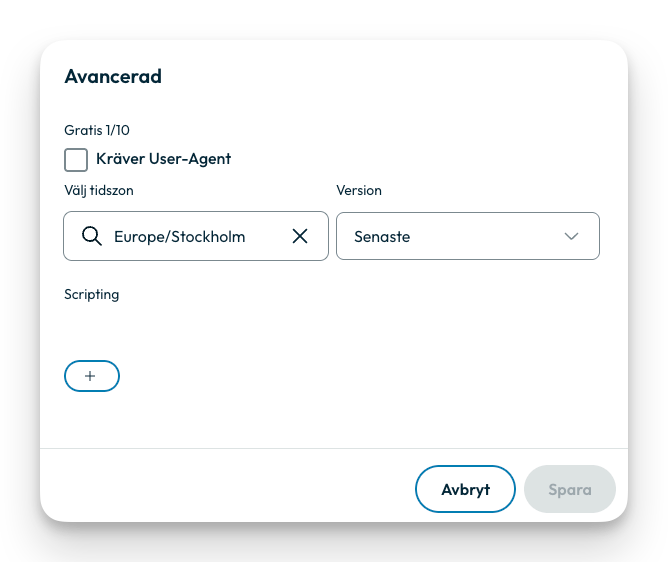
Scripting
Med scripting ställer du in ett antal steg som utförs innan skärmbilden tas. Det kan till exempel vara att logga in, gå till en undersida eller godkänna cookies.
Tips: Det är enklast att öppna ett inkognitofönster medan du tar reda på vilka steg som behövs. Om du använder din vanliga webbläsarprofil kan du redan ha godkänt cookies eller loggat in.
Lägg till ett steg med +. För varje steg väljer du ett kommando i listan och fyller i Värde och Selector när kommandot behöver dem. Ta bort ett steg med krysset till höger.
I exemplet nedan klickas en knapp med selektorn "#wt-cli-accept-btn", och sedan väntar skriptet 5 sekunder innan bilden tas. 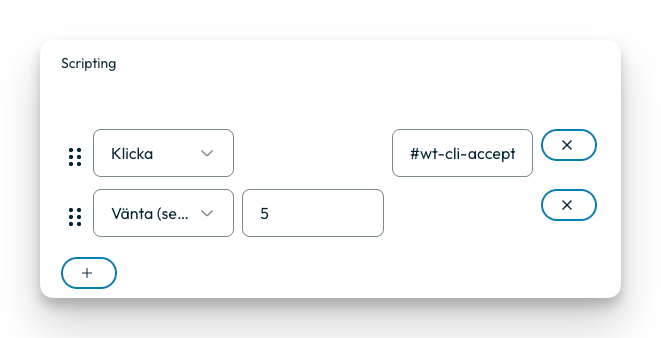
Om du gör fel eller lägger stegen i fel ordning kan du ändra ordningen genom att dra i handtagen (de sex prickarna till vänster).
Följande kommandon finns:
- Klicka: Simulerar ett klick på en viss del av webbsidan, till exempel inloggningsknappen, en länk eller knappen för att godkänna cookies i en ruta som alltid dyker upp.
- Rullgardinsmeny: Väljer ett alternativ i en rullgardinsmeny, till exempel för att välja månad eller år. Värdet är det alternativ du vill välja. Läs hur du hittar selektorn i Hitta selektorn för ett element.
- Skriv: Skriver text i en viss del av webbsidan, till exempel ett användarnamn i ett inloggningsformulär eller en sökterm i ett sökfält. Värdet är texten som ska skrivas.
- Skriv (skyddad): Skriver känslig text i en viss del av webbsidan, till exempel ett lösenord i ett inloggningsformulär. Värdet är texten som ska skrivas.
- Vänta (sekunder): Väntar ett visst antal sekunder innan skriptet går vidare till nästa steg, till exempel så att webbsidan hinner laddas efter att du klickat på en knapp.
- Returtangent: Simulerar ett tryck på Enter i en viss del av webbsidan, till exempel för att söka efter att du skrivit något i ett sökfält.
- Gå till URL: Laddar en ny webblänk som skriptet fortsätter på, till exempel en viss del av en tjänst efter att du loggat in. Värdet är webblänken skriptet ska gå till.
- Injicera CSS: Döljer en del av webbsidan eller ändrar dess CSS. Värdet är CSS-koden som ska köras, till exempel "color:
#ffffff; background-color:#000000;". Om ingen selektor anges används CSS:en direkt på body-elementet.
Visa Website Screenshot på en skärm
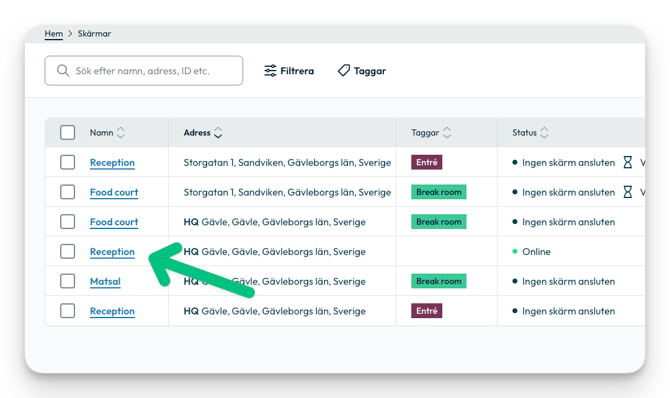
- Klicka på Skärmar i huvudmenyn.
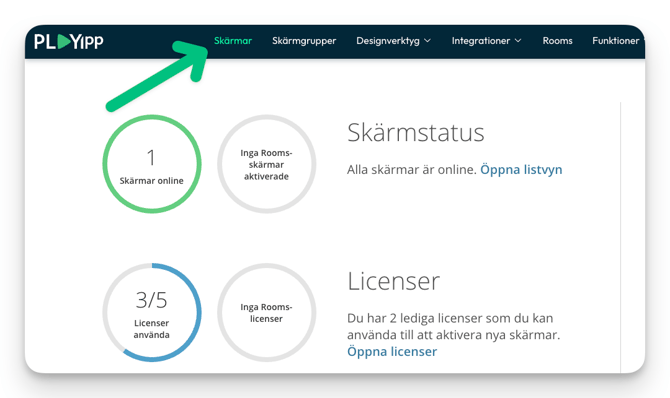
- Klicka på skärmen där webbsidan ska visas.
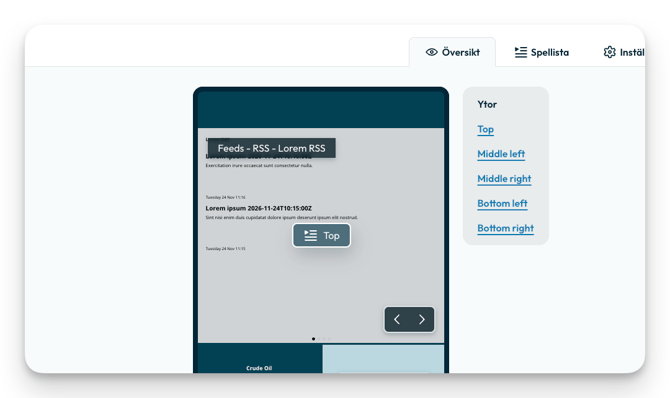
- Klicka på ytan där webbsidan ska visas under fliken Översikt. Du kan också gå till fliken Spellista och välja ytan i listan Ytor.
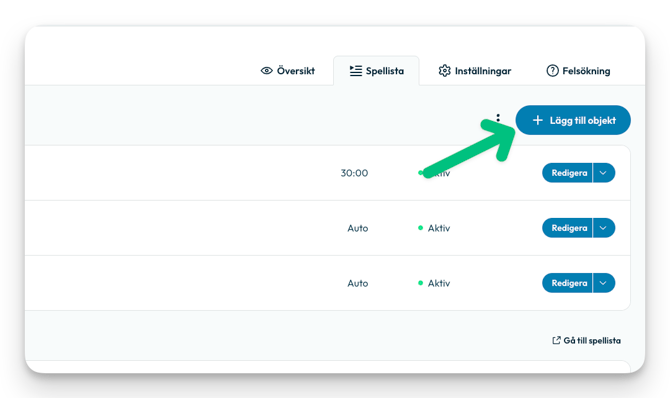
- Klicka på Lägg till objekt.
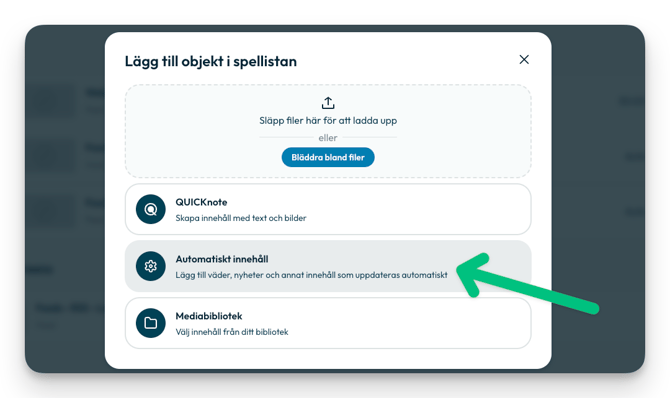
- Välj Automatiskt innehåll i dialogen Lägg till objekt i spellistan.
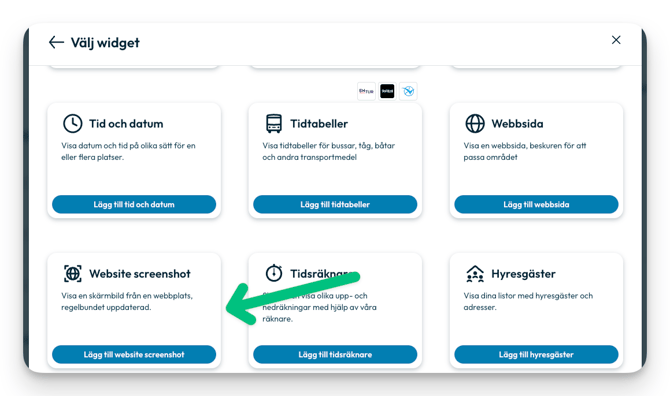
- Dialogen Välj widget öppnas. Scrolla ned och klicka på Lägg till website screenshot på kortet Website screenshot.
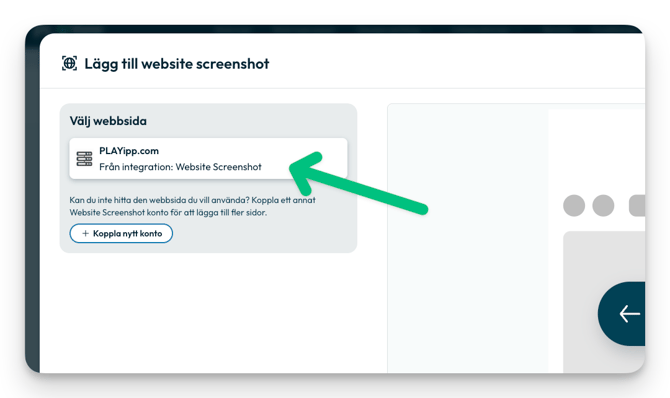
- Dialogen Lägg till website screenshot öppnas. Välj källan du vill visa under Välj webbsida. Hittar du inte webbsidan kan du klicka på Koppla nytt konto för att koppla ett annat Website Screenshot-konto.
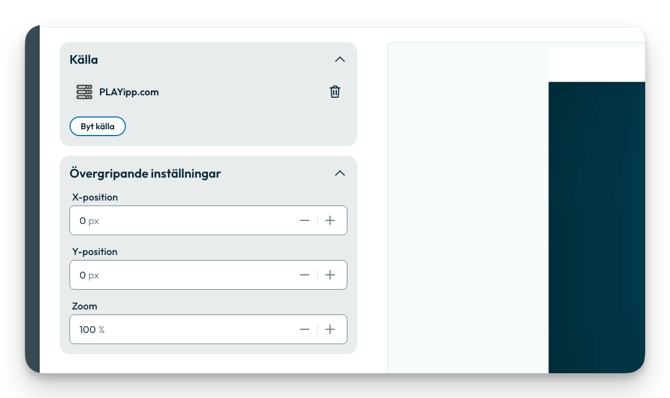
- Under Källa ser du den valda källan, och du kan välja en annan med Byt källa. Justera vid behov inställningarna under Övergripande inställningar:
- X-position och Y-position: Flyttar skärmbilden vågrätt och lodrätt i ytan, i pixlar.
- Zoom: Skalar skärmbilden i procent, så att den passar ytan.
- Klicka på Lägg till i spellistan.
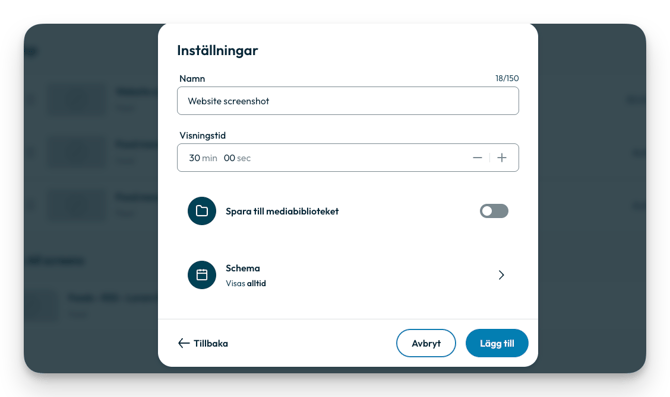
- Dialogen Inställningar öppnas. Här kan du:
-
Ändra Namn (ett namn föreslås, max 150 tecken).
- Ställa in Visningstid i minuter och sekunder.
- Slå på Spara till mediabiblioteket och välja en mapp, om du vill kunna återanvända widgeten.
- Välja under Schema om objektet ska visas alltid (förvalt, Visas alltid) eller bara vissa tider. Läs mer i Schemaläggning.
-
- Spellistan har nu opublicerade ändringar. Klicka på Publicera nu för att uppdatera skärmen.
- Klart! Nu visas webbsidan på skärmen.