
Introduktion
Denna guide visar hur man överför skärmar mellan olika konton i PLAYipp. Det är viktigt att veta att när du överför en skärm, så överförs endast själva skärmen – innehållet följer inte automatiskt med.
Vad som överförs
När du överför en skärm mellan konton, överförs följande:
- Skärmen som en digital enhet
- Skärmens grundinställningar
Vad som inte överförs automatiskt
- Innehåll (bilder, videor, widgets, etc.)
- Licenser
Innehållet måste överföras manuellt om du vill att det ska vara tillgängligt på det nya kontot.
Flytta licenser
Om du också behöver överföra licenser mellan konton, måste du kontakta PLAYipp via e-post:
- E-postadress: order@playipp.com
- Beskriv vilka licenser som ska överföras och till vilket konto
Steg för att överföra en skärm
Att flytta en skärm mellan konton sker i två huvuddelar:
- Skapa en överföringskod på det ursprungliga kontot
- Importera skärmen till det nya kontot med hjälp av överföringskoden
Del 1: Skapa överföringskod (på det ursprungliga kontot)
Obs: Bilderna i den här guiden visar en äldre version av PLAYipp med den tidigare huvudmenyn. Läs mer om den nya huvudmenyn i den här artikeln.
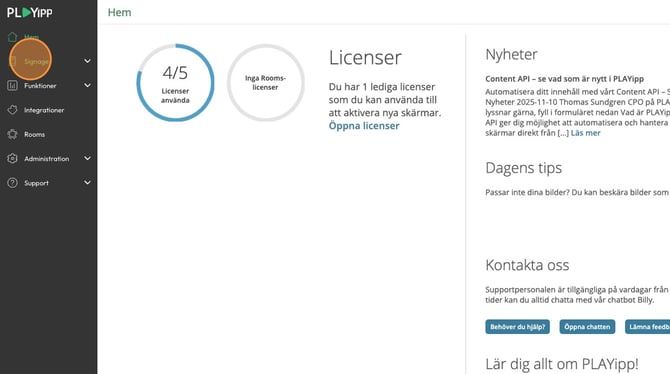
- Klicka på signage
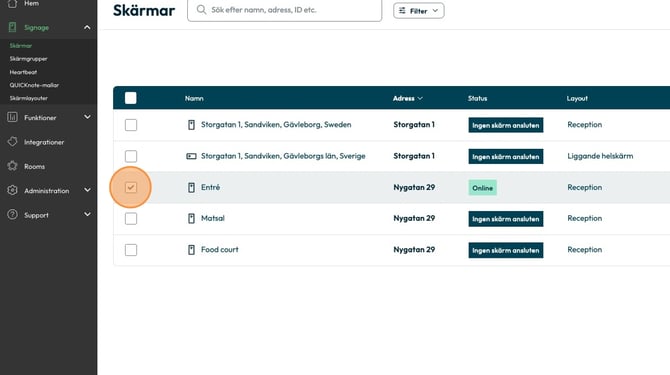
- Klicka på kryssrutan på den skärm du vill överföra
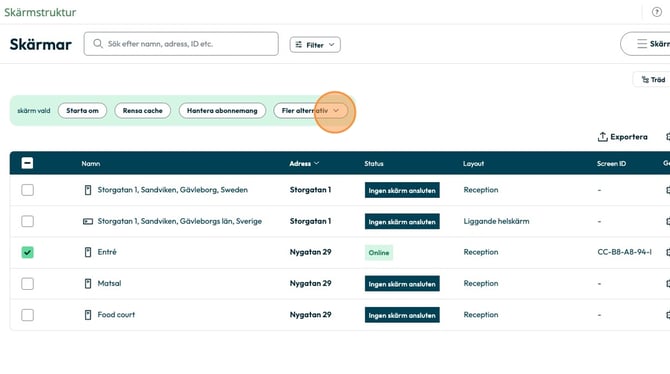
- Klicka på Fler alternativ
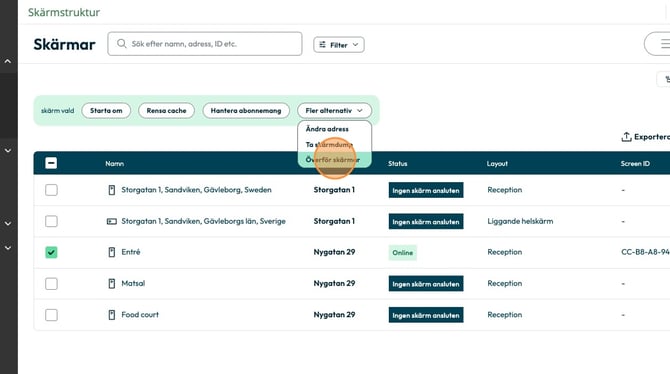
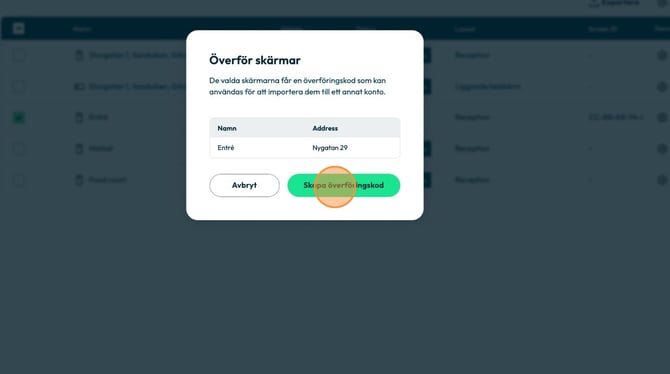
- Klicka på Överför skärm
- Klicka på Skapa överföringskod
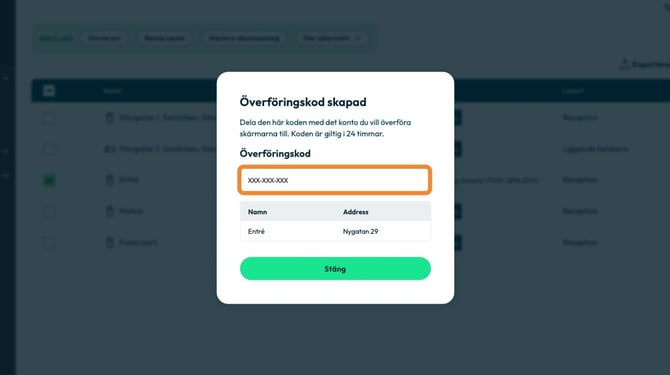
- Din överföringskod kommer att visas här. Kopiera den
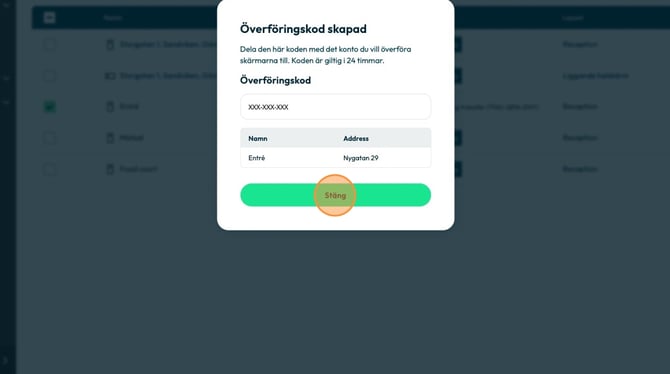
- Klicka på Stäng
Del 2: Importera skärm (på det nya kontot)
- Gå till det konto du vill överföra skärmen till
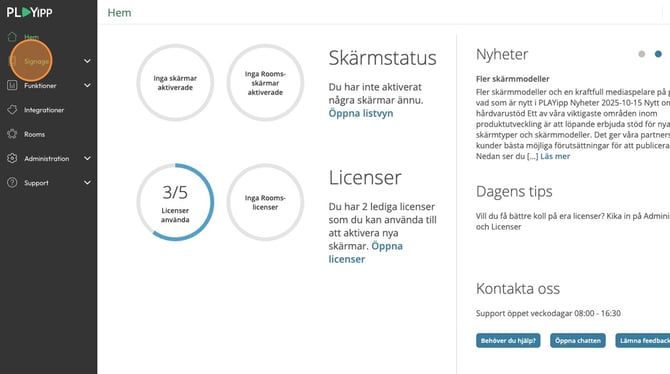
- Klicka på signage
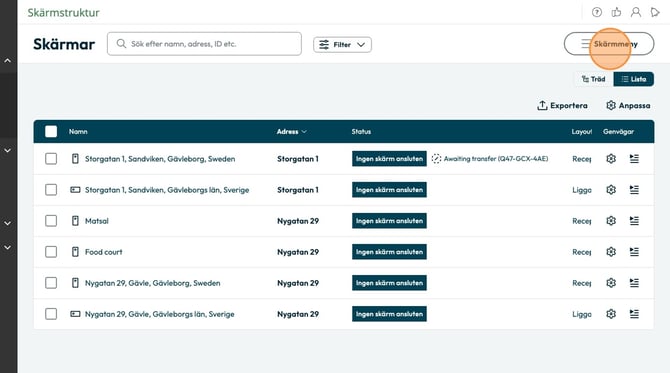
- Klicka på Skärmmeny
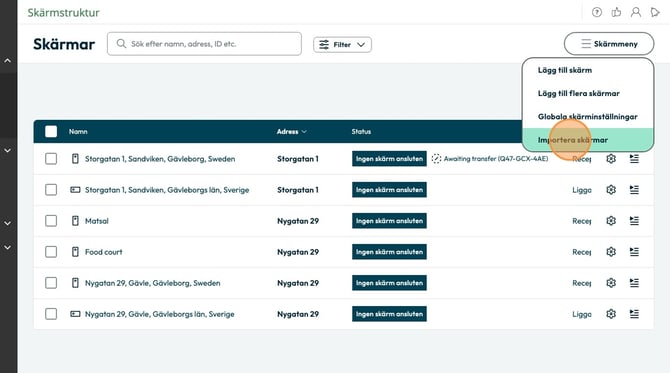
- Klicka på Importera skärmar
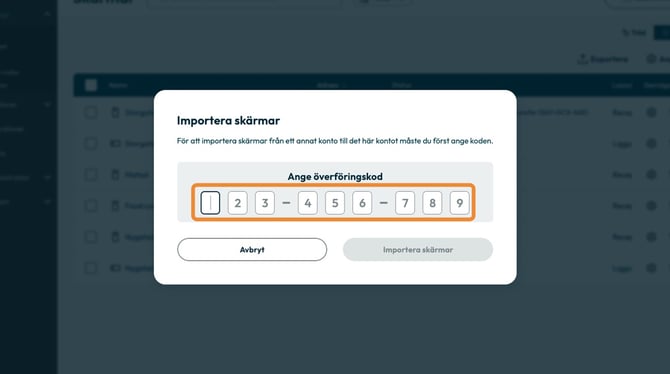
- Ange överföringskoden här
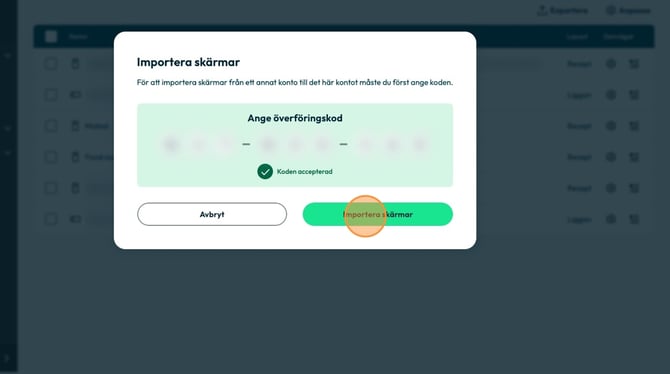
- När koden har accepterats klicka på Importera skärmar
- Fyll i information om namn, adress, sektion, grupp, abonnemang och välj layout för den importerade skärmen
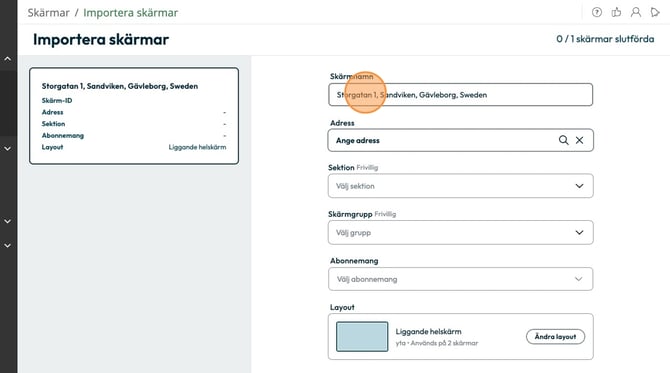
- Klicka på Importera skärmar
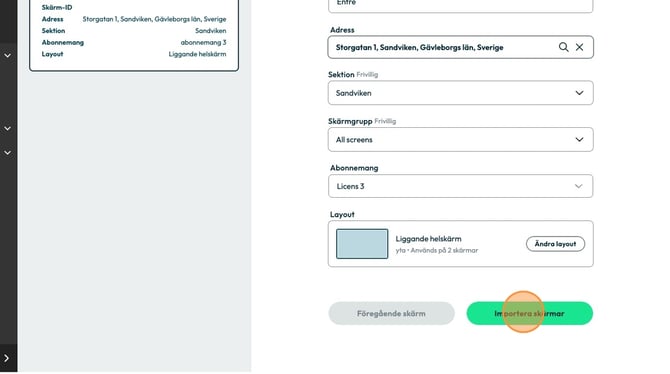
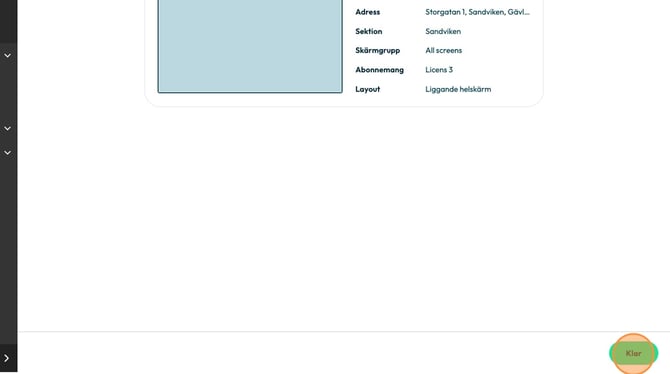
- Du får en översikt över den importerade skärmen.
Klicka på klart
Efter överföringen
När skärmen har överförts till det nya kontot:
- Verifiera att skärmen visas korrekt i det nya kontot
- Lägg till innehåll manuellt om det behövs
- Kontrollera att licensen har överförts om du har skickat en begäran till order@playipp.com
Tips
- Dokumentera vilket innehåll som fanns på skärmen innan överföringen
- Planera innehållsöverföringen innan du flyttar skärmen
- Kontakta order@playipp.com i god tid om licenser behöver överföras