
Den här funktionen är släppt
Den här artikeln beskriver funktionalitet som nu finns tillgänglig i PLAYipp.
Släppdatum: 27 Apr 2026
Frågor? Kontakta gärna vår support.
Vi lägger till en ny flik för Felsökning i skärmvyn i PLAYipp. Den samlar alla verktyg du behöver för att diagnostisera och lösa skärmproblem på ett och samma ställe. Du behöver inte göra något, och alla dina befintliga inställningar och allt innehåll förblir precis som tidigare.
Innehållsförteckning
- Vad är fliken Felsökning?
- Skärmdetaljer
- Skärmkommandon
- Skärmdumpar
- Skärmen är offline
- Vanliga frågor
- Kontakta oss
Vad är fliken Felsökning?
Fliken Felsökning nås direkt från skärmvyn i PLAYipp, bredvid de befintliga flikarna för Översikt, Spellista och Inställningar. Den innehåller ett diagnostikpanel med tre sektioner: Skärmdetaljer, Skärmkommandon och Skärmdumpar. Det finns även en panel med vanliga frågor och svar på de vanligaste skärmproblemen. Om en skärm går offline visas ytterligare en sektion med vägledning för hur du löser problemet.
Skärmdetaljer
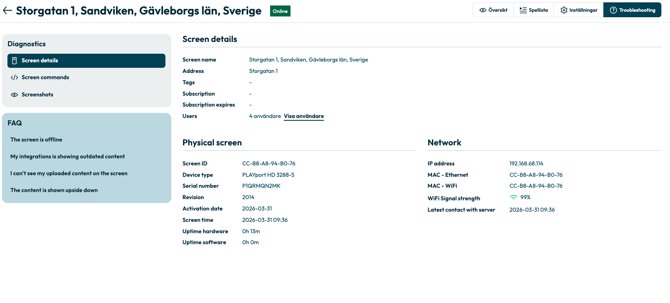
Sektionen Skärmdetaljer ger dig en fullständig översikt över skärmen och den enhet den är kopplad till.
Skärmdetaljer
| Fält | Beskrivning |
|---|---|
| Skärmnamn | Namnet på skärmen som det visas i PLAYipp. |
| Adress | Adressen kopplad till skärmen. |
| Taggar | Eventuella taggar tilldelade till skärmen. |
| Abonnemang | Det abonnemang som är kopplat till skärmen. |
| Abonnemang går ut | Abonnemangets utgångsdatum. |
| Användare | De användare som har åtkomst till skärmen. |
Fysisk skärm
| Fält | Beskrivning |
|---|---|
| Skärm-ID | Enhetens unika identifierare. |
| Enhetstyp | Enhetens modell (t.ex. PLAYport HD 3288-5). |
| Serienummer | Enhetens serienummer. |
| Revision | Enhetens hårdvarurevision. |
| Aktiveringsdatum | Det datum skärmen aktiverades i PLAYipp. |
| Skärmtid | Aktuell tid på skärmen. |
| Drifttid hårdvara | Hur länge enheten har kört sedan senaste omstart av hårdvaran. |
| Drifttid programvara | Hur länge PLAYipps programvara har kört sedan senaste omstart. |
Nätverk
| Fält | Beskrivning |
|---|---|
| IP-adress | Enhetens lokala IP-adress. |
| MAC – Ethernet | MAC-adressen för den kabelanslutna nätverksanslutningen. |
| MAC – WiFi | MAC-adressen för WiFi-anslutningen. |
| WiFi-signalstyrka | Aktuell WiFi-signalstyrka. |
| Senaste kontakt med server | Senaste gången enheten kommunicerade med PLAYipps servrar. |
Skärmkommandon
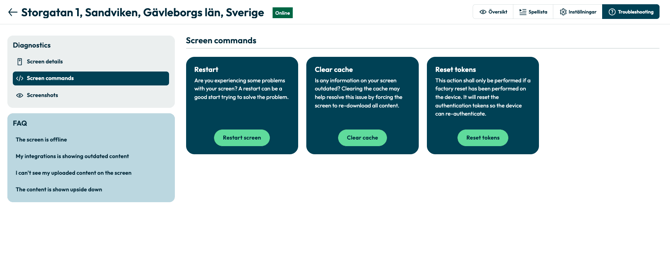
Sektionen Skärmkommandon låter dig skicka kommandon direkt till skärmen från PLAYipp. Det finns tre tillgängliga kommandon:
Starta om – Startar om skärmen. Ett bra första steg om du upplever problem med en skärm.
Rensa cache – Tvingar skärmen att ladda ner allt innehåll på nytt. Användbart om skärmen visar föråldrad information.
Återställ tokens – Återställer autentiseringstokens på enheten. Detta bör endast användas om en fabriksåterställning har utförts på enheten, så att enheten kan autentisera sig mot PLAYipp på nytt.
Skärmdumpar
Sektionen Skärmdumpar låter dig ta en skärmdump av vad som för tillfället visas på den fysiska skärmen. Det är användbart om förhandsgranskningen i PLAYipp ser korrekt ut, men den fysiska skärmen verkar visa något annat. Det kan ta några minuter för skärmdumpen att genereras.
Använd knappen Ta skärmdump för att ta en ny skärmdump, och Rensa alla för att ta bort sparade skärmdumpar.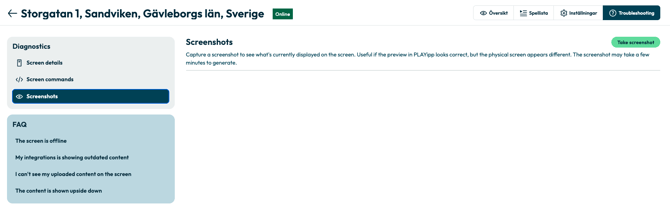
Skärmen är offline
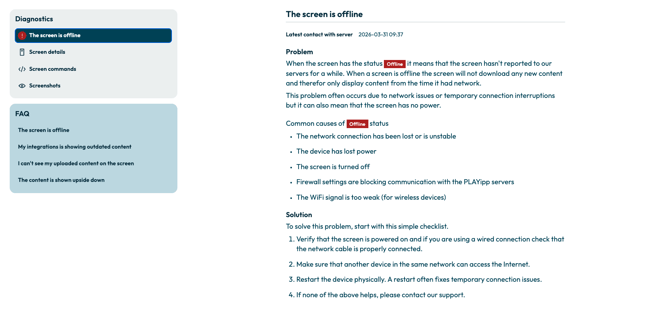
Om en skärm har status Offline visas ytterligare en sektion överst i diagnostikpanelen. Den förklarar vanliga orsaker till problemet och ger en steg-för-steg-checklista för att hjälpa dig att få skärmen online igen.
Vanliga frågor
Fliken Felsökning innehåller också ett FAQ-avsnitt med svar på de vanligaste skärmproblemen:
- Skärmen är offline
- Min integration visar föråldrat innehåll
- Jag kan inte se mitt uppladdade innehåll på skärmen
- Innehållet visas upp och ned
Kontakta oss
Om du har frågor om den nya fliken Felsökning är det enklast att nå oss via formuläret här: Kontakta PLAYipp Support