
I mediabiblioteket samlar du bilder, videor, webbsidor och widgetar som finns i ditt PLAYipp-konto. Här laddar du upp nya filer, organiserar innehållet i mappar och ser hur mycket lagringsutrymme du använder.
Vilka mappar och filer du ser beror på behörigheterna för din användare. En användare kan ha läsbehörighet eller både läs- och skrivbehörighet till mapparna, och mappar som användaren saknar behörighet till visas inte alls. Om du saknar åtkomst till en mapp, kontakta en administratör i ditt konto. Läs mer i Hantera användarrättigheter.
Innehåll
- Hitta mediabiblioteket
- Översikt av menyn
- Visa, sök och filtrera media
- Ladda upp filer
- Hantera filer
- Skapa och hantera mappar
- Tips för att strukturera mediabiblioteket
- Papperskorgen
- Lagringsutrymme
Hitta mediabiblioteket
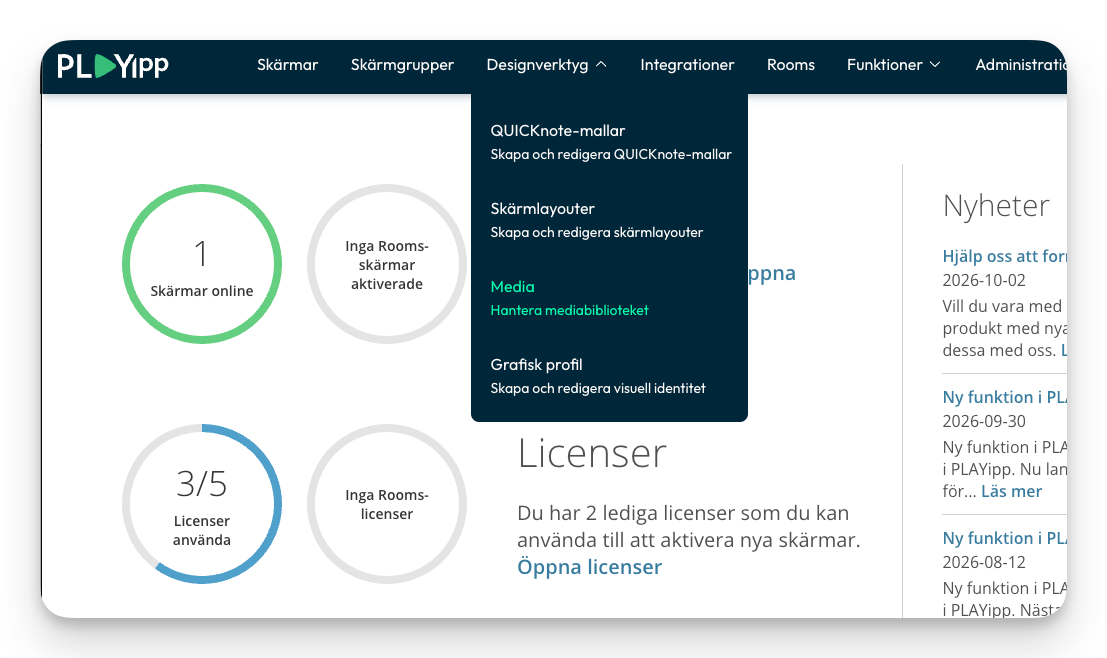
- Klicka på Designverktyg i huvudmenyn.
- Välj Media.
Översikt av menyn
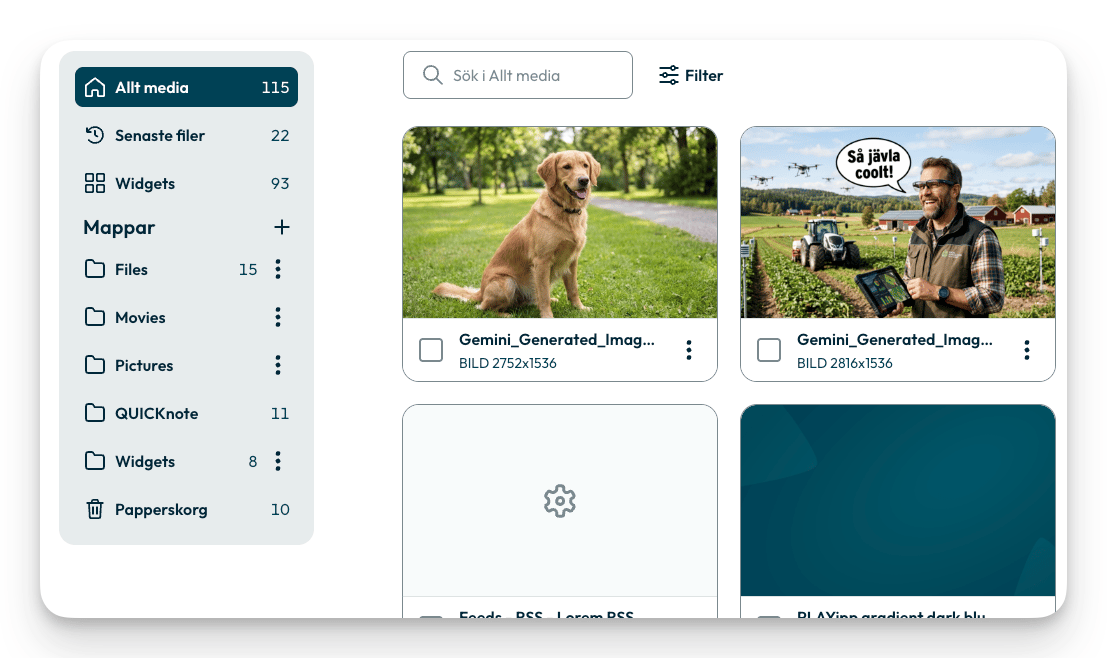
Till vänster i mediabiblioteket finns en meny med följande delar:
- Allt media visar allt innehåll i kontot. Siffran bredvid visar antalet objekt.
- Senaste filer visar dina senaste filer.
- Widgets visar alla widgetar i kontot.
- Mappar listar dina mappar. Mappar som innehåller undermappar har en pil som du klickar på för att fälla ut dem.
- Papperskorg innehåller media som du har raderat.
Längst ned i menyn ser du hur mycket lagringsutrymme som används, läs mer under Lagringsutrymme.
Visa, sök och filtrera media
Byt vy
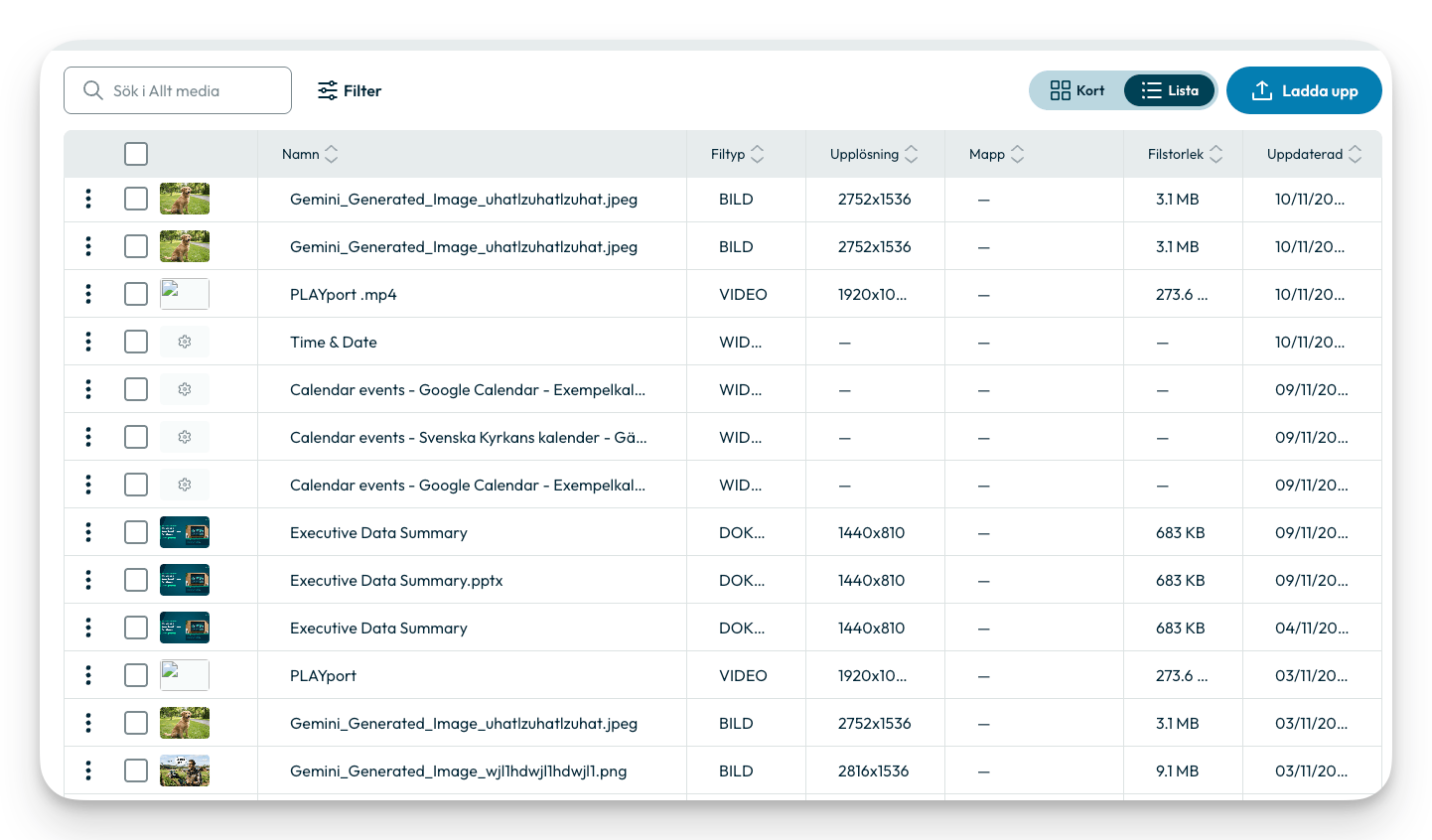
Uppe till höger väljer du hur innehållet ska visas:
- Kort visar varje objekt med miniatyrbild, namn, typ (till exempel bild, video, widget eller webbsida) och upplösning.
- Lista visar innehållet i en tabell med kolumnerna Namn, Filtyp, Upplösning, Mapp, Filstorlek och Uppdaterad. Klicka på en kolumnrubrik för att sortera efter den kolumnen.
Sök
Använd sökfältet uppe till vänster för att söka efter ett objekt. Sökningen görs i den vy eller mapp som du har öppen, till exempel Allt media eller en viss mapp.
Filtrera
Klicka på Filter för att begränsa vilka objekt som visas.
Ladda upp filer
- Klicka på Ladda upp uppe till höger.
- Välj de filer som du vill ladda upp.
- Välj vilken mapp filerna ska sparas i.
Hantera filer
Objektmenyn
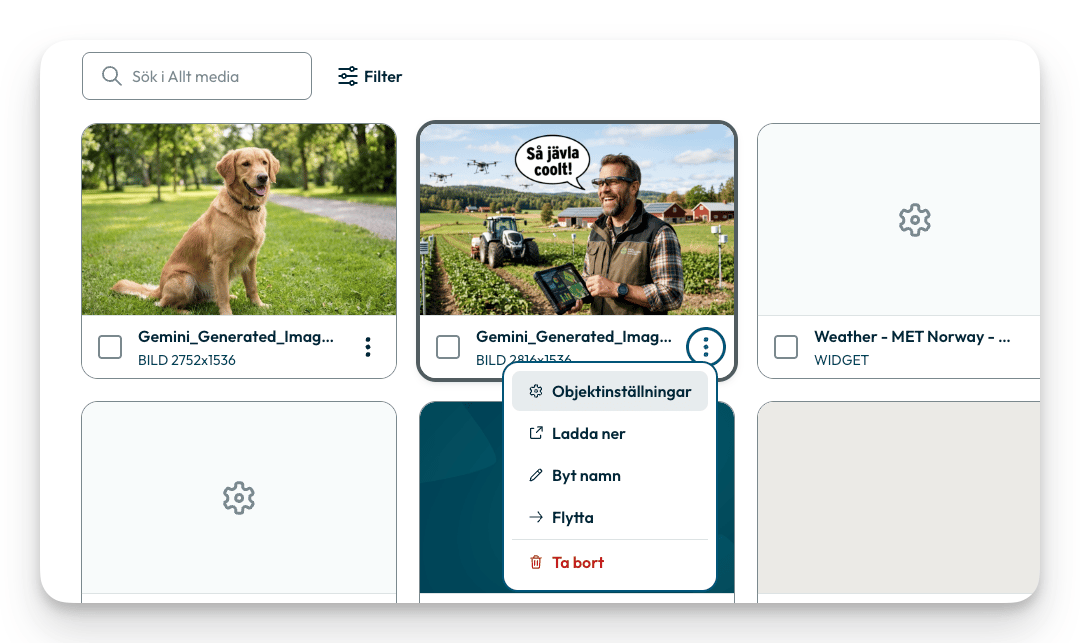
Klicka på de tre prickarna (⋮) vid ett objekt för att öppna objektmenyn:
- Objektinställningar öppnar inställningarna för objektet, se Objektinställningar nedan.
- Ladda ner laddar ner filen till din dator.
- Byt namn låter dig ändra objektets namn.
- Flytta flyttar objektet till en annan mapp.
- Radera flyttar objektet till papperskorgen.
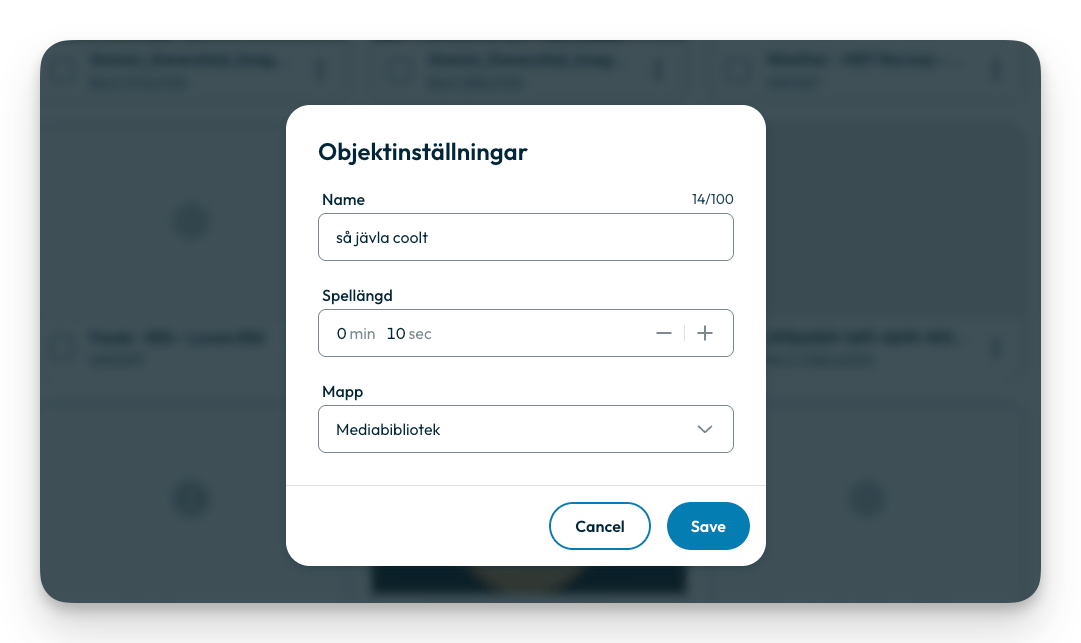
Objektinställningar
I Objektinställningar kan du ändra följande:
- Namn: objektets namn (max 100 tecken).
- Spellängd: hur många sekunder objektet visas när det spelas upp. Ange en siffra eller använd minus (−) och plus (+).
- Mapp: vilken mapp objektet ligger i.
Klicka på Spara för att spara ändringarna.
Markera flera objekt
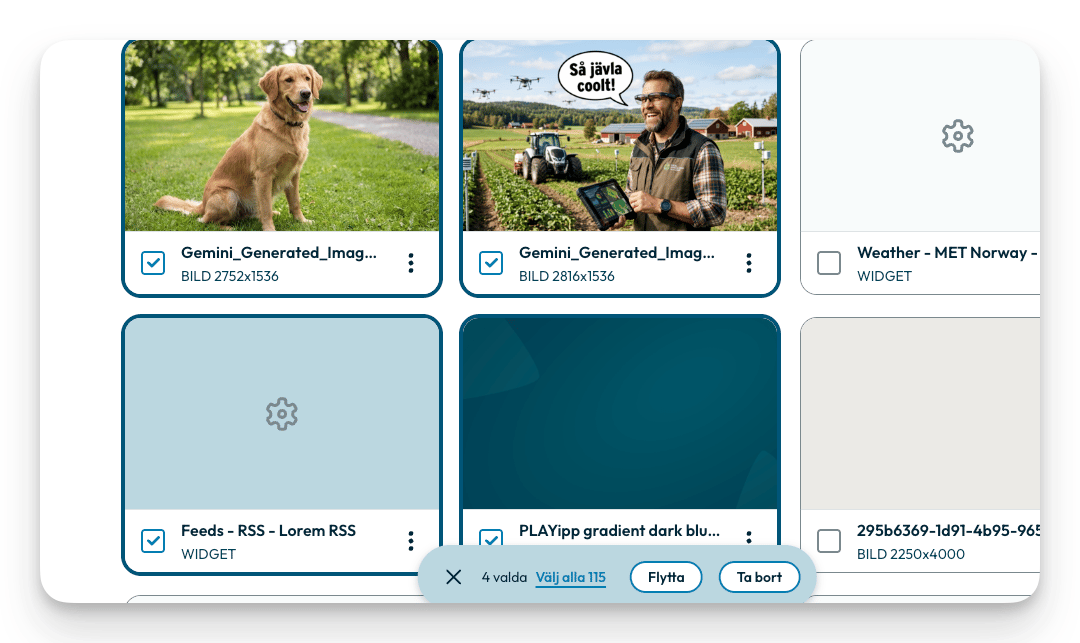
- Markera kryssrutan för de objekt som du vill hantera. I listvyn kan du markera alla objekt med kryssrutan i tabellens rubrikrad.
- Längst ned visas hur många objekt som är markerade. Klicka på Flytta eller Radera.
- Klicka på krysset (X) för att avmarkera alla objekt.
Skapa och hantera mappar
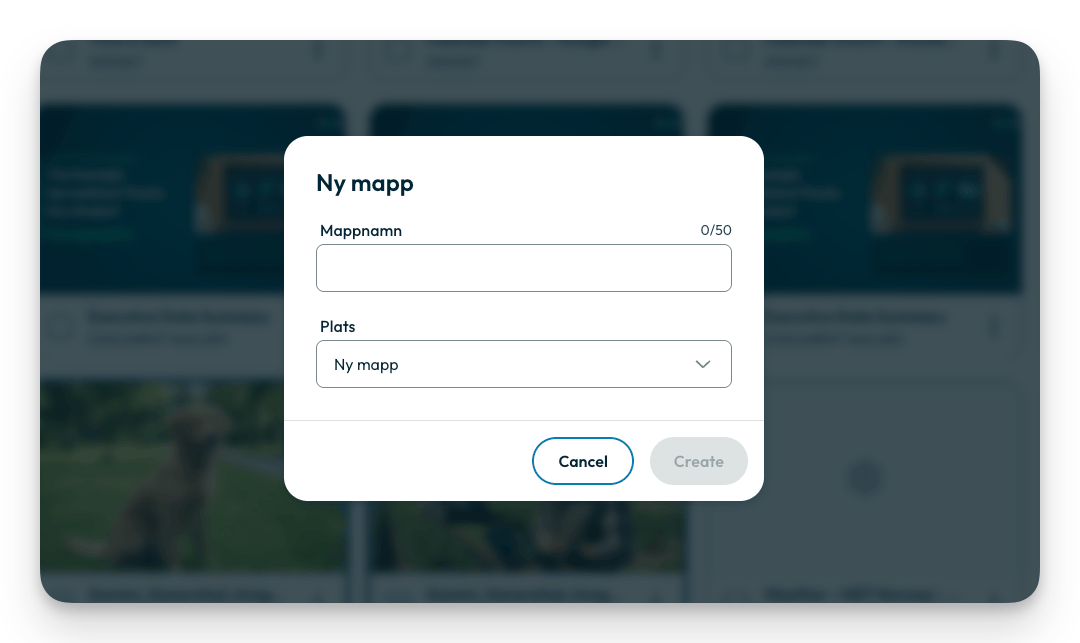
Skapa en mapp
- Klicka på plustecknet (+) bredvid Mappar i menyn.
- Skriv ett namn i fältet Mappnamn (max 50 tecken).
- Välj under Plats var mappen ska ligga.
- Klicka på Skapa.
Skapa en undermapp
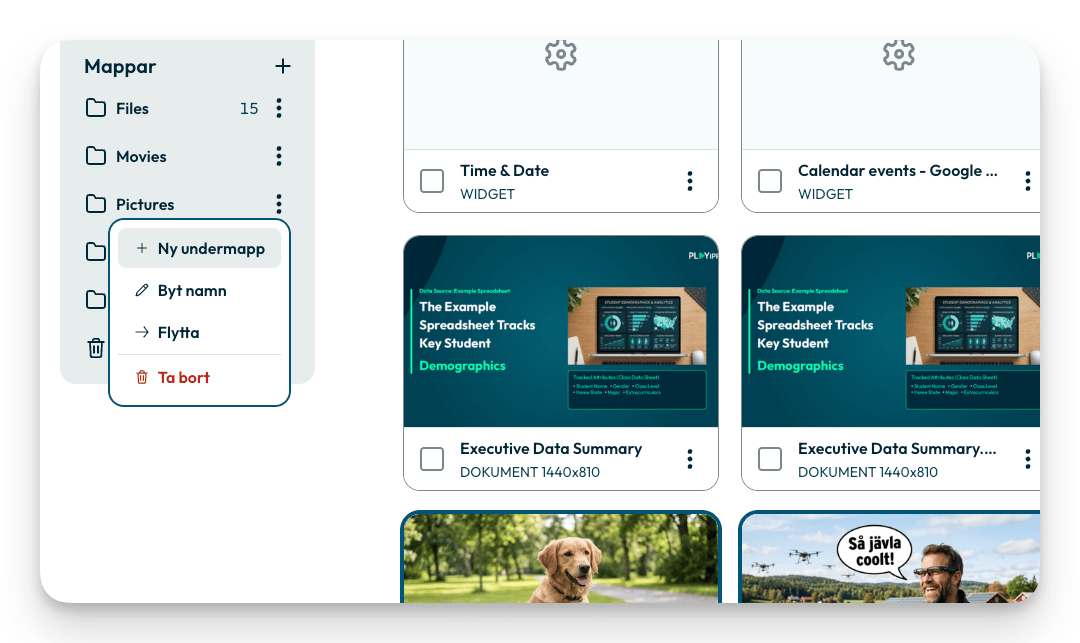
- Klicka på de tre prickarna (⋮) vid den mapp där undermappen ska ligga.
- Välj Ny undermapp.
- Skriv ett namn och klicka på Skapa.
Byt namn på, flytta eller radera en mapp
Klicka på de tre prickarna (⋮) vid mappen och välj Byt namn, Flytta eller Radera.
Tips för att strukturera mediabiblioteket
Hur du strukturerar mediabiblioteket beror på dina behov. Ett bra sätt är att följa samma struktur som dina skärmar, till exempel:
- En huvudmapp per land, till exempel Sverige och Norge.
- Undermappar för städer eller kontor, till exempel Stockholm, Göteborg och Malmö under Sverige.
Det kan också vara bra att skapa gemensamma mappar för material som används i hela organisationen, till exempel logotyper och bilder som alla användare ska kunna nå.
Papperskorgen
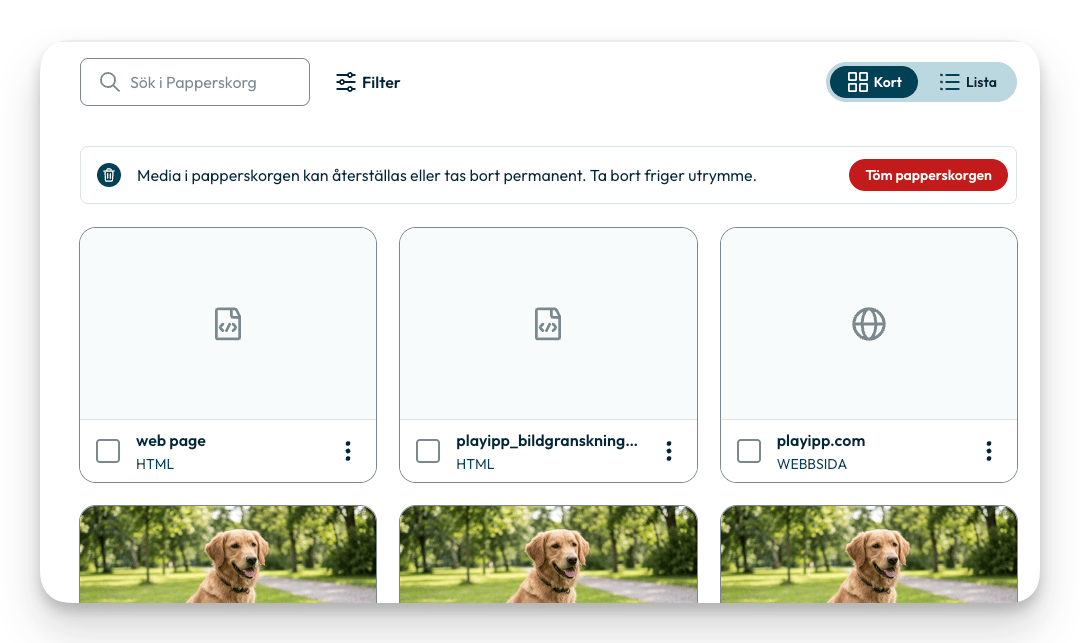
När du raderar ett objekt flyttas det till Papperskorg. Där kan du återställa objektet eller radera det permanent.
- Klicka på Papperskorg i menyn.
- Markera kryssrutan för de objekt som du vill hantera.
- Klicka på Återställ för att flytta tillbaka objekten, eller på Radera permanent för att ta bort dem.
Vill du radera allt innehåll i papperskorgen på en gång, klicka på Töm papperskorgen.
Objekt som raderas permanent kan inte återställas.
Lagringsutrymme
Längst ned i menyn ser du hur mycket av kontots lagringsutrymme som används och hur mycket som finns kvar. Media i papperskorgen tar upp lagringsutrymme tills den raderas permanent, så töm papperskorgen om du behöver frigöra utrymme.