
Välj att installera skärmen med antingen enbart fjärrkontrollen eller så kan du även koppla in ett tangentbord för att snabbare kunna välja och knappa in uppgifter.
Firmware V7.97.0.0 eller nyare krävs för att installera appen. Versionen syns under: home screen > signage settings > device info > software version. Behöver du uppdatera mjukvaran ta kontakt med b2bsupport@vestel.com.tr
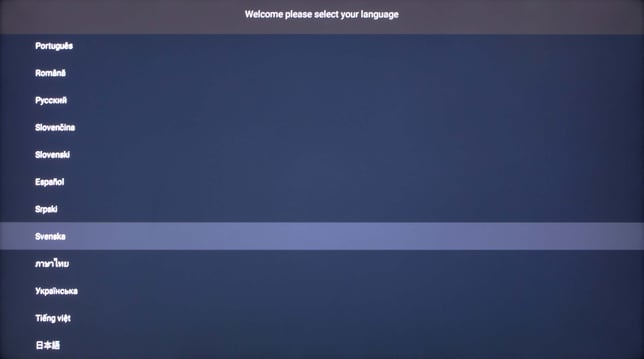
- Välj språk
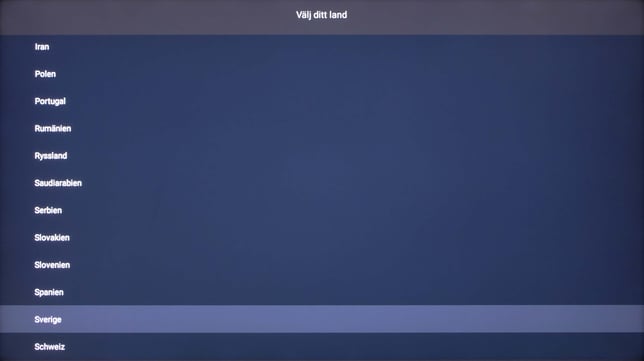
- Välj land
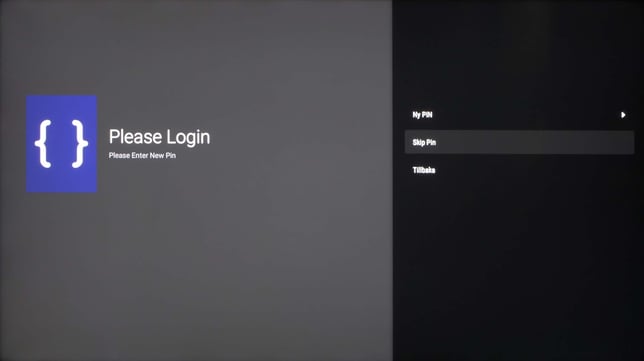
- Välj pin (Frivilligt)
- Välj att rotera skärmen under orientation om det behövs och lämna allt annat orört
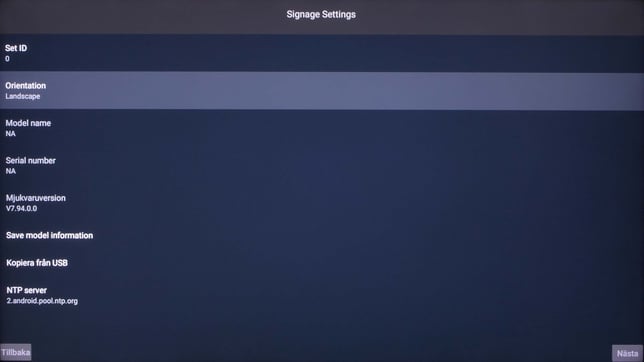
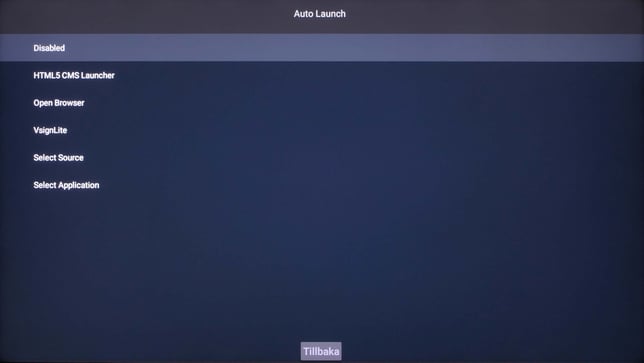
- Klicka på “Disabled”
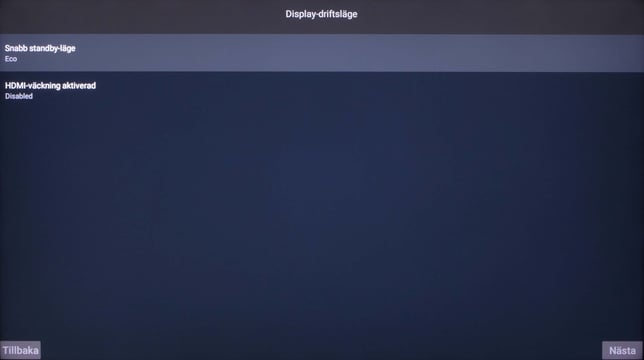
- Klicka på nästa
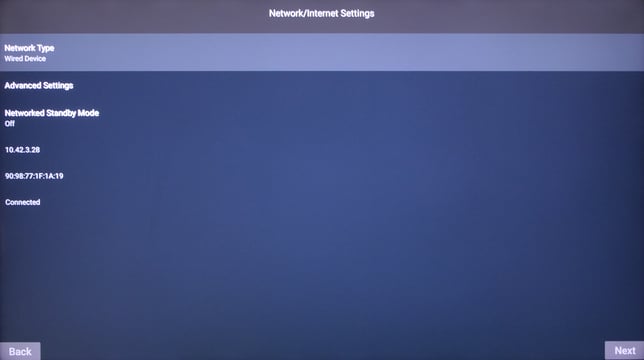
- Välj trådat nätverk eller anslut till trådlöst nätverk.
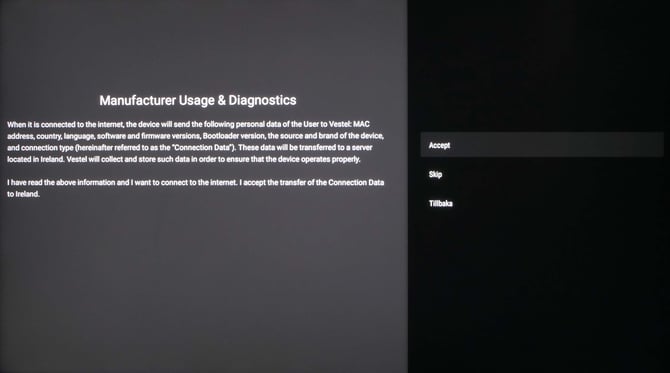
- Acceptera “Manufacturer usage & diagnostics” (Frivilligt)
- Klicka på "MENU" på fjärrkontrollen och välj "Systeminställningar"
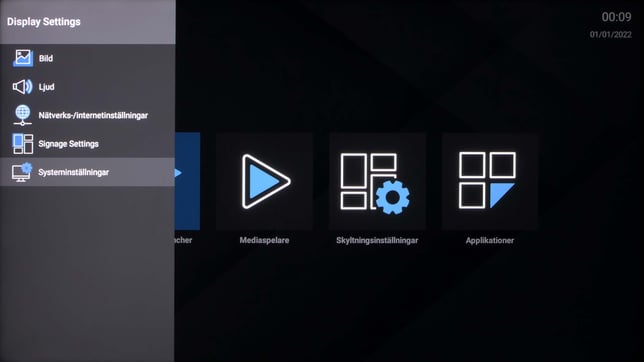
- Navigera till "Datum/tid"
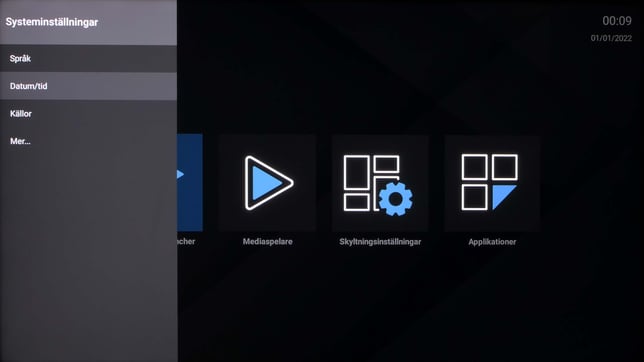
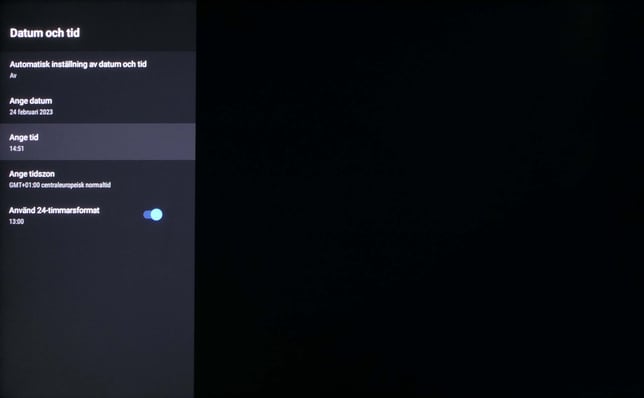
- Ange datum och tid
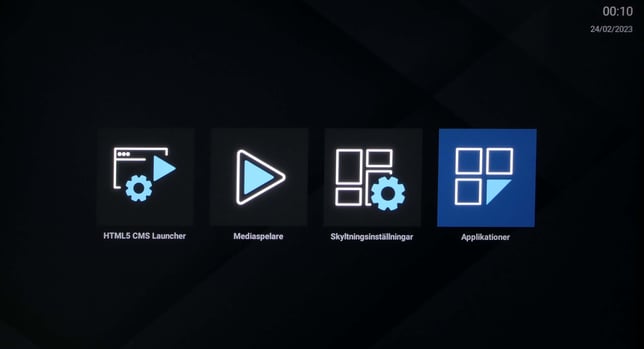
- Backa ur menyn och välj “Applikationer”
- Öppna applikationen “Vewd Browser”
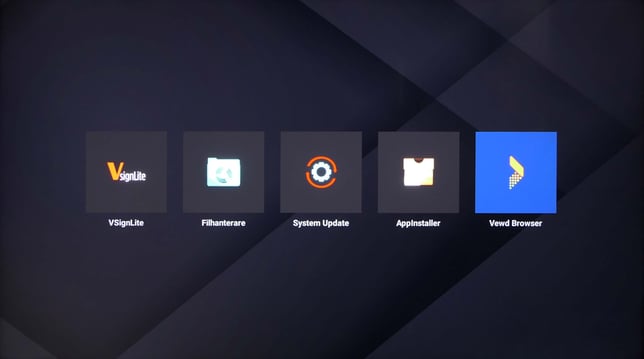
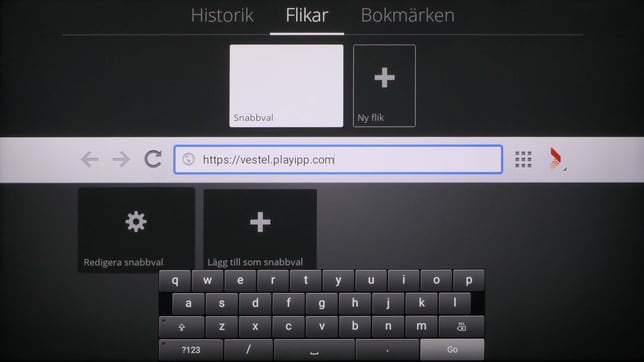
- Navigera upp till adressfältet i webbläsren och skriv in: "https://vestel.playipp.com"
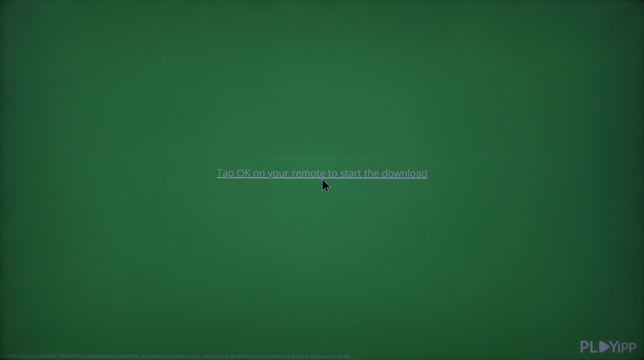
- Klicka på “Tap OK on your remote to start the download” meddelandet genom att använda muspekaren som går att navigera med hjälp av fjärrkontrollens pil-knappar.
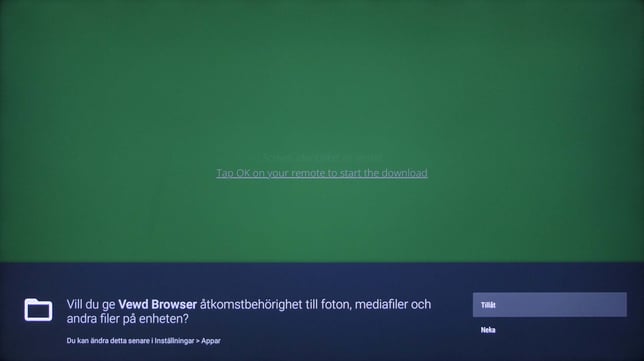
- Välj “Tillåt” när “Vewd browser” ber om tillgång till enhetens foton, media och filer.
- Backa ur webbläsaren.
- Välj “AppInstaller” medans fortfarande i “Applications” -menyn
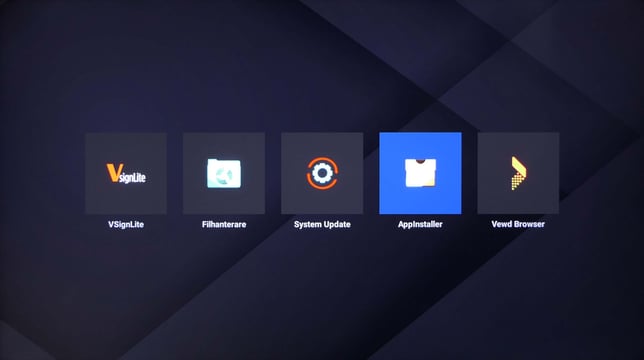
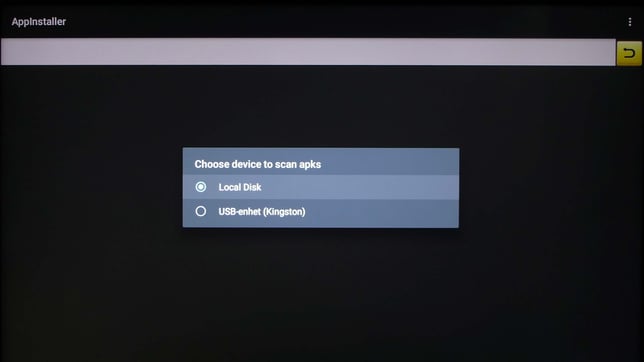
- Välj alternativet “Local Disk”
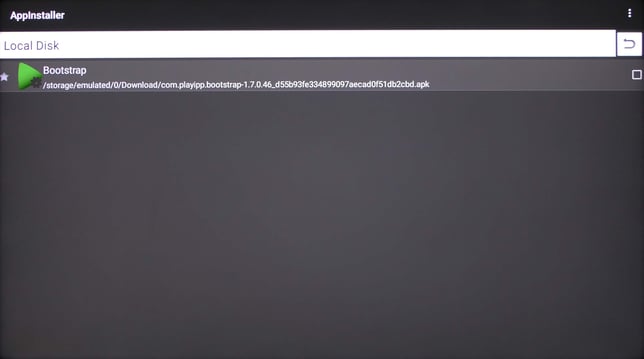
- Välj “bootstrap”
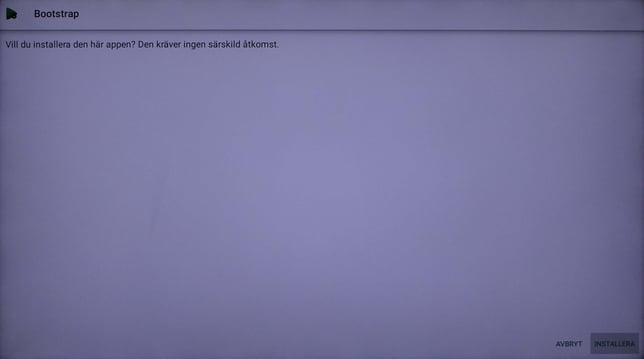
- Välj “Installera”
- Välj “Open”
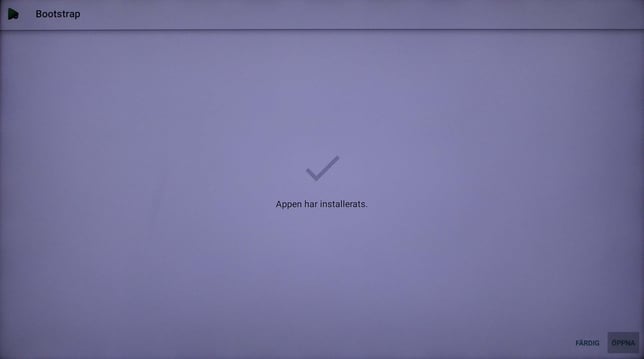
- Backa ur “AppInstaller” efter att apparna har installerat färdigt
- Klicka på appen “Playipp launcher” medans fortfarande i “Applications” -meny.
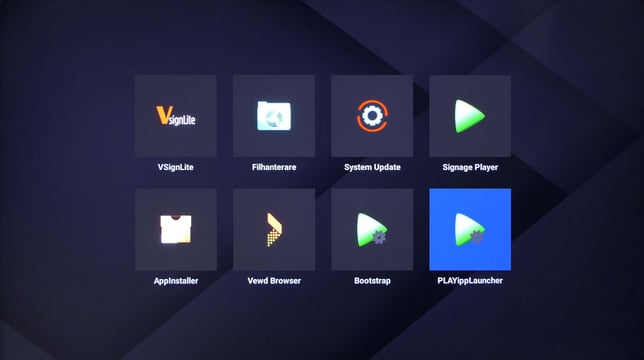
- Klart! Appen kommer nu starta och installera eventuella uppdateringar.
- Vid uppstart skall tre gröna cirklar visas om mediaspelaren har internetaccess. Visas tre röda cirklar har inte mediaspelaren internetaccess.
Om mediaspelaren är aktiverad i PLAYipp manager så kommer innehållet som skall visas laddas ner och sedan visas på skärmen. Är den inte aktiverad i PLAYipp manager så visas aktiveringskoden på skärmen.
Läs i Aktivera Signageskärmar för att se hur du aktiverar din mediaspelare.