Med den här smarta integrationen kan du enkelt visa en menyer från Matilda FoodTech på dina digitala informationsskärmar från PLAYipp.
Matilda FoodTech är en plattform för restauranger och storkök som hanterar menyplanering, recept och nutritionsinformation. Genom att integrera Matilda FoodTech med PLAYipp kan du automatiskt publicera aktuella menyer på dina skärmar utan att behöva manuellt uppdatera innehållet. Detta sparar tid och säkerställer att besökare och gäster alltid ser rätt information.
Integrationen är enkel att sätta upp och kräver inga tekniska förkunskaper. När den väl är konfigurerad uppdateras dina skärmar automatiskt när ändringar görs i Matilda FoodTech.
För att lägga till integrationen följer du dessa steg:
Obs: Bilderna i den här guiden visar en äldre version av PLAYipp med den tidigare huvudmenyn. Läs mer om den nya huvudmenyn i den här artikeln.
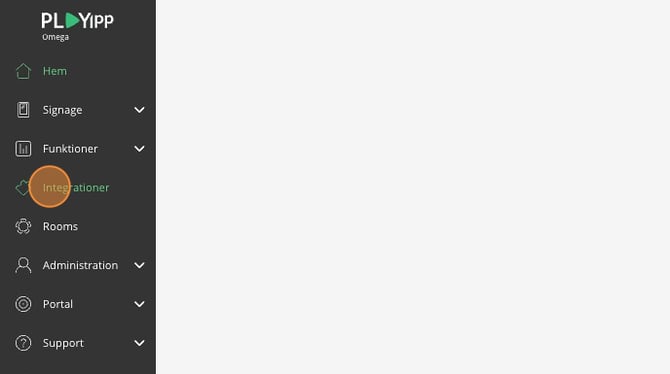
- Klicka på integrationer
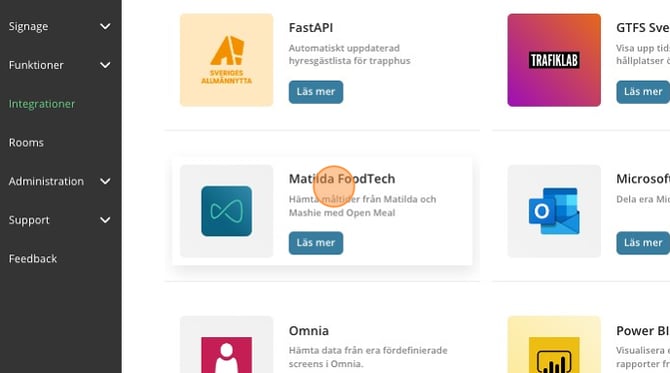
- Klicka på Matilda FoodTech
- Klicka på Lägg till i PLAYipp

- Klicka här för att växla mellan Mashie och Matilda
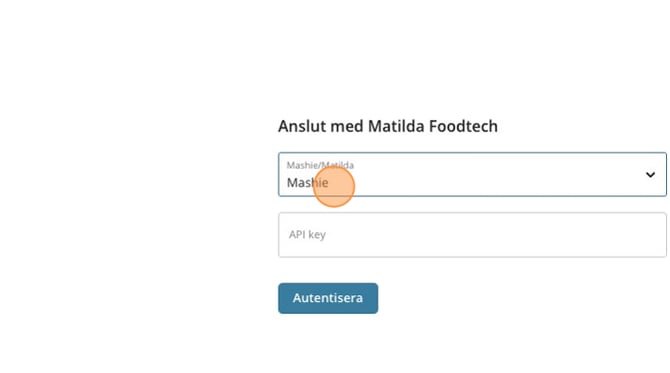
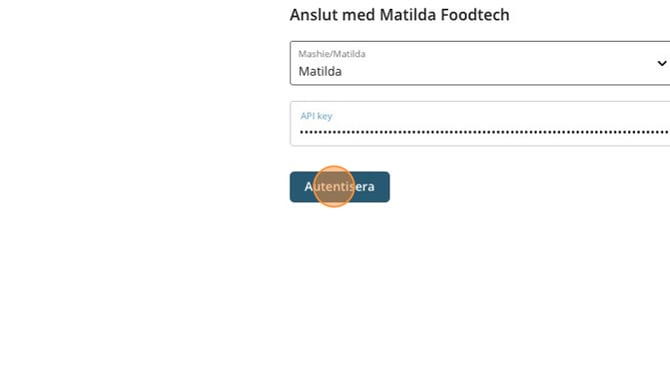
- Klistra in er API nyckel här. Har ni ingen API nyckel måste ni kontakta Matilda FoodTech för att få denna.
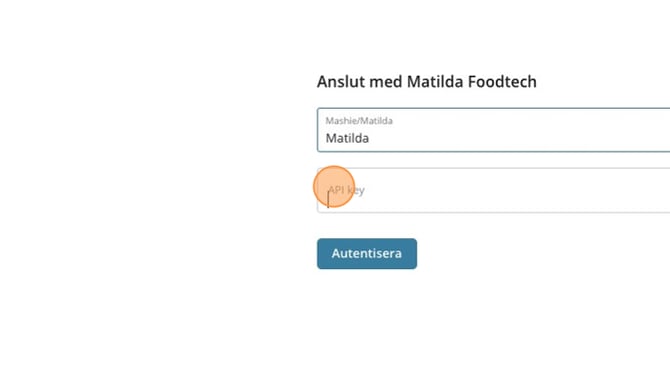
- Klicka på Autentisera
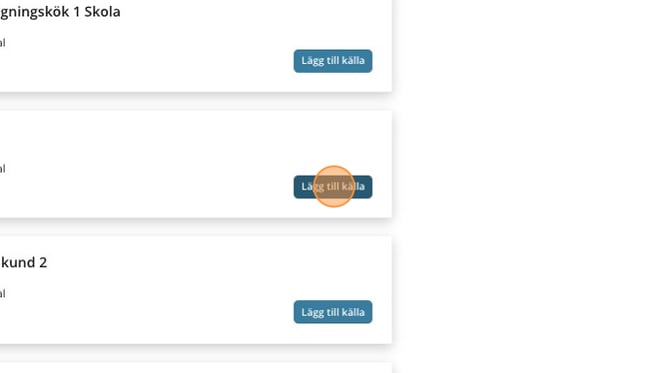
- Alla distributörer kommer dyka upp som källor. Lägg till den källan som du vill visa upp på skärmen.
- Klicka på Signage
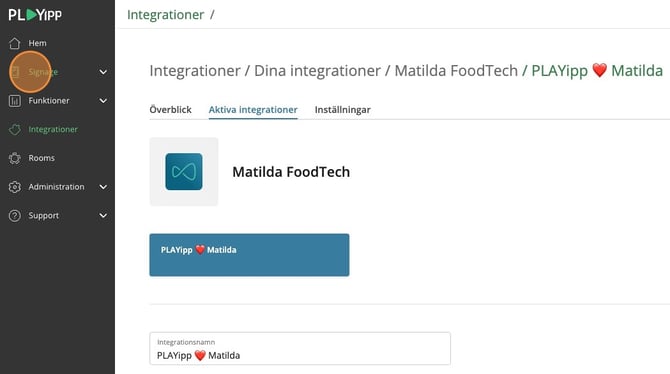
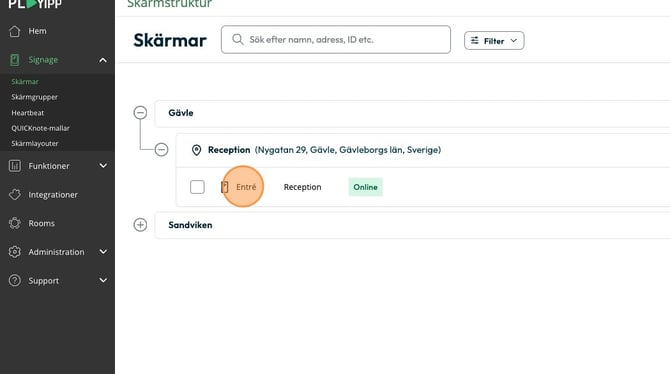
- Klicka på den skärm eller grupp som du vill visa upp matsedeln på
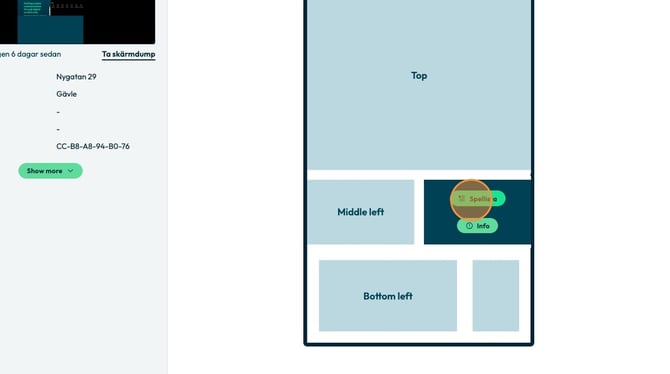
- Klicka på spellisteknappen i det ytan du vill publicera till
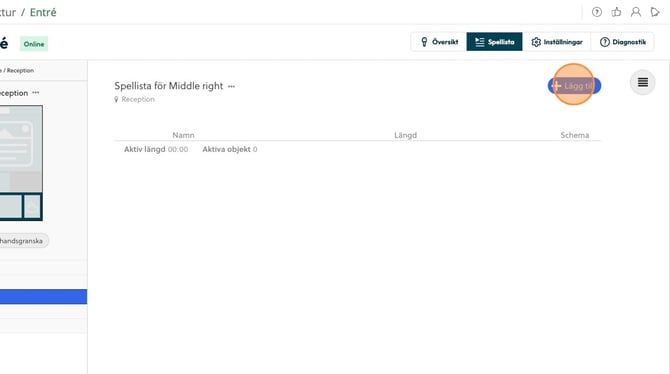
- Klicka på lägg till
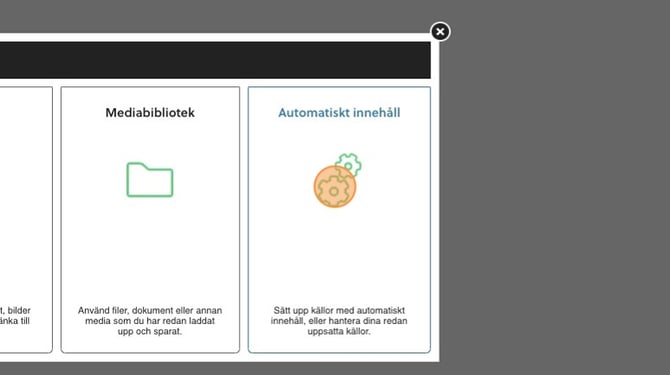
- Klicka på "Automatiskt innehåll"
- Klicka på lägg till restaurangmenyer
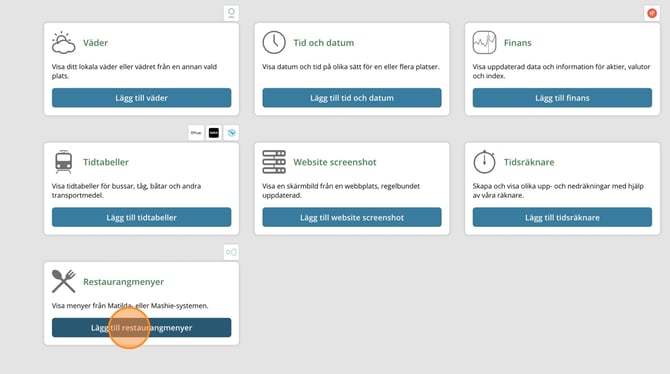
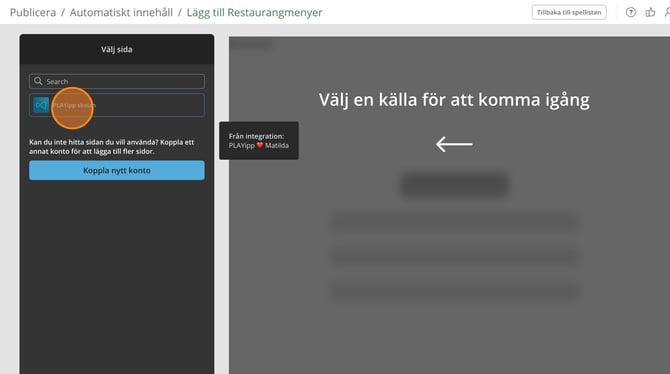
- Klicka på den källan som du vill visa upp
- Under visningstyp kan du ändra hur menyn ska se ut. (Detta kallades tidigare mallar)
Du kan anpassa hur flödet ska se ut i nästa steg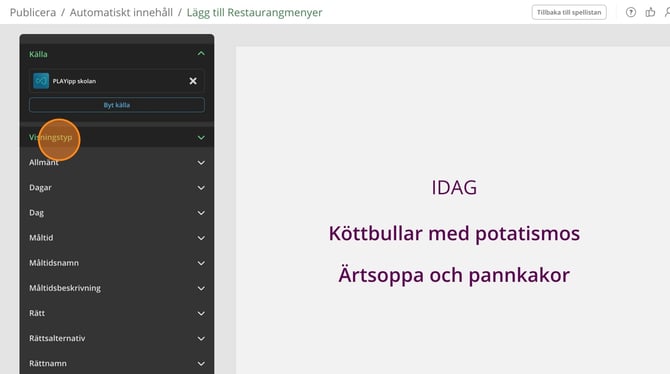
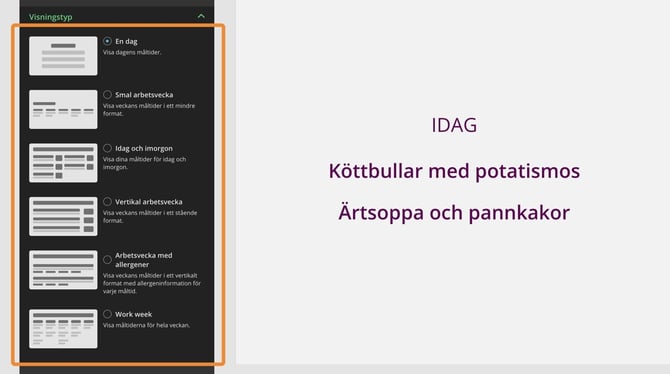
- Här har du alla alternativ för att anpassa din menywidget
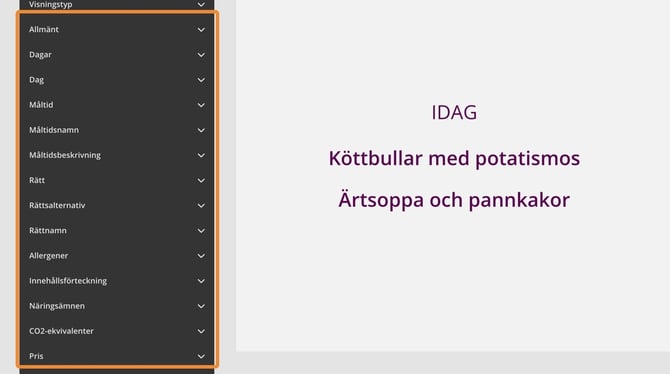
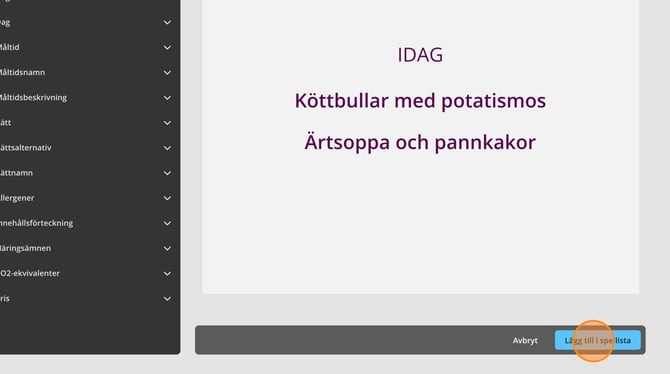
- När du är nöjd med din widget klickar du på Lägg till i spellista
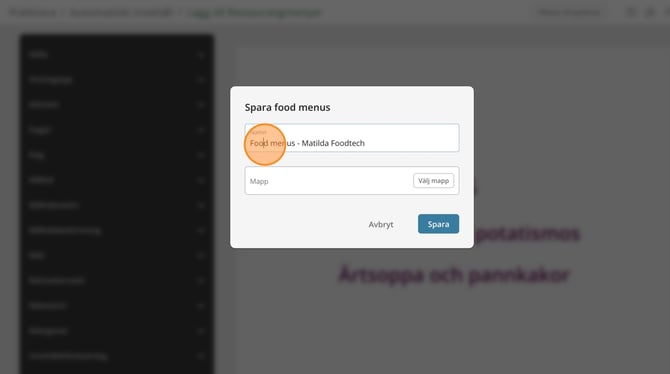
- Klick här för att byta namn på din widget.
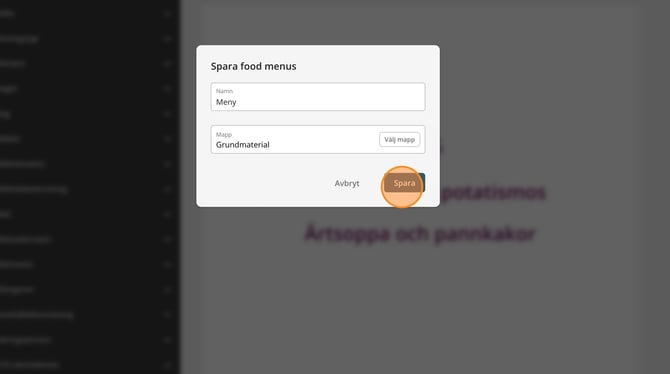
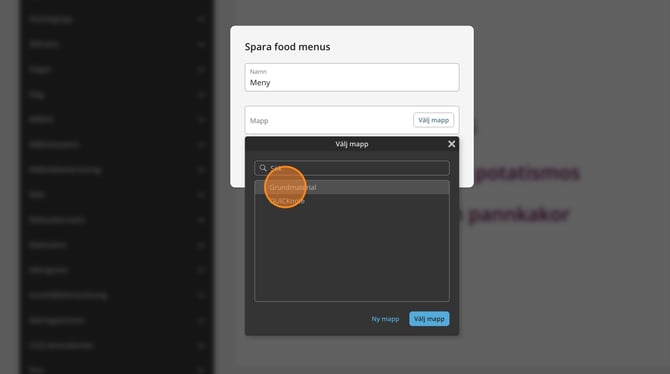
- Klicka på välj mapp
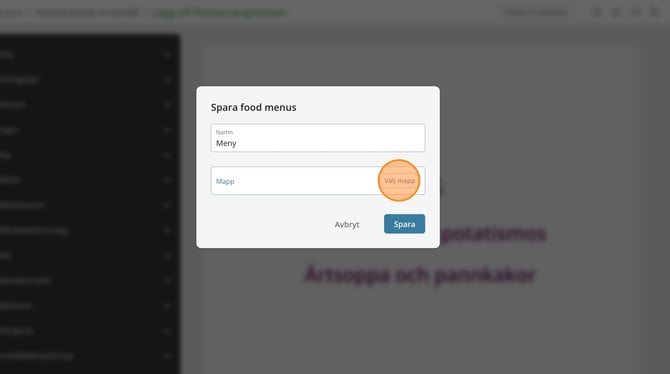
- Klicka på den mapp du vill spara din widget i
- Klicka på välj mapp
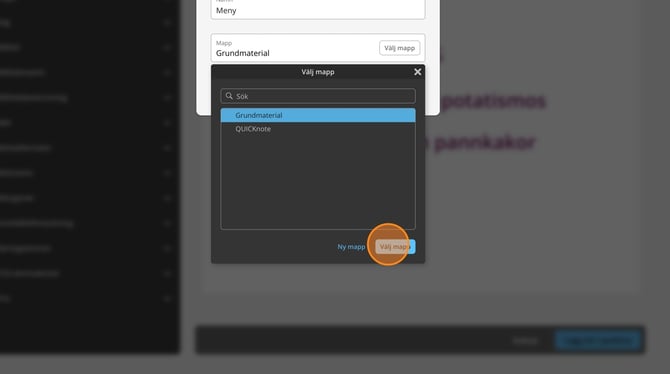
- Klicka på spara