
Att aktivera tvåfaktorsautentisering (2FA) är ett viktigt steg för att stärka säkerheten i din organisation.
Det finns flera sätt att säkra ditt konto. Appar som Google Authenticator, Microsoft Authenticator och Authy genererar engångskoder som används tillsammans med ditt lösenord. För extra skydd kan du använda en hårdvarunyckel, som YubiKey, eller biometriska metoder som fingeravtrycksläsare, om din enhet stödjer det.
OBS: Letar du efter hur man återställer tvåfaktorsautentisering hittar du den här: Återställ tvåfaktorsautentisering
Innehållsförteckning:
- Aktivera tvåfaktorsautentisering
- Kom igång med en hårdvarunyckel.
- Kom igång med en autentiseringsapp
Aktivera tvåfaktorsautentisering
För att öka säkerheten för din organisation rekommenderar vi att aktivera tvåfaktorsautentisering (2FA) i PLAYipp. Med tvåfaktorsautentisering krävs både ditt vanliga lösenord och en unik engångskod för att logga in, vilket gör det betydligt svårare för obehöriga att få tillgång till ert konto. Denna extra säkerhetsnivå skyddar inte bara din personliga inloggning, utan även organisationens innehåll och användardata. Nedan hittar du en steg-för-steg-guide för hur du aktiverar tvåfaktorsautentisering för hela organisationen.
OBS: Du måste vara administratör för organisationen för att kunna göra dessa ändringar.
- Gå till Administration i huvudmenyn.
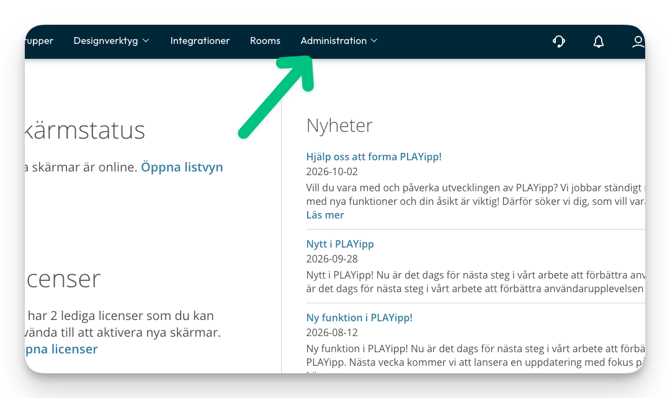
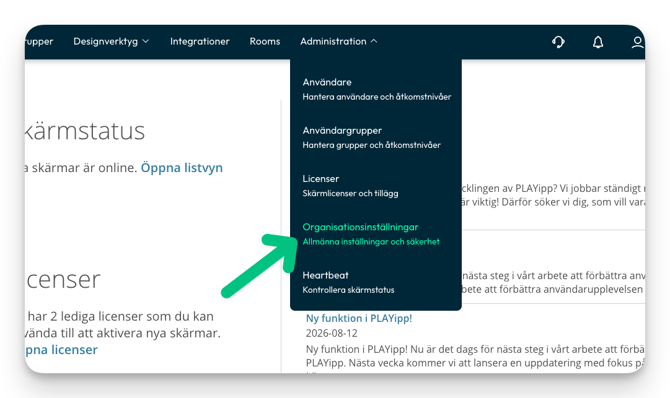
- Klicka på organisationsinställningar
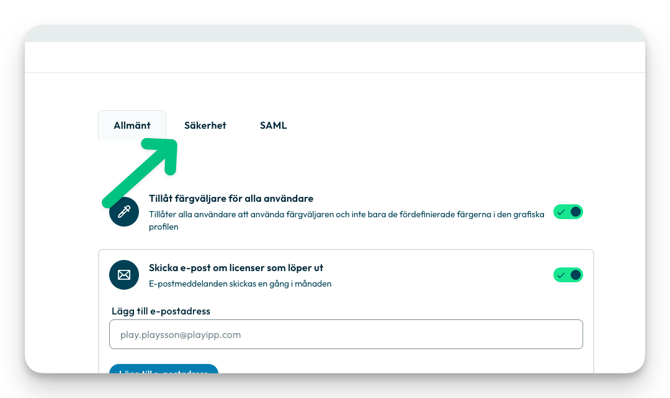
- Klicka på säkerhetsfliken
- Aktivera tvåfaktorsautentisering
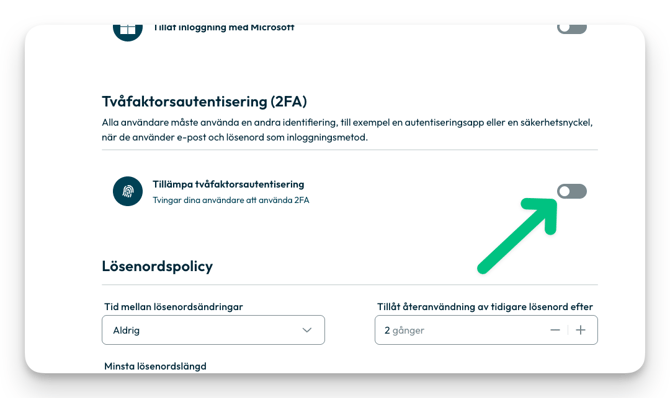
- Välj ett av alternativen
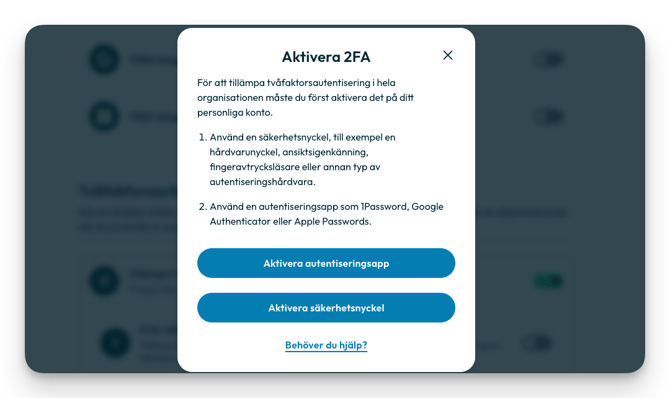
- Klicka på Spara
Kom igång med en hårdvarunyckel.
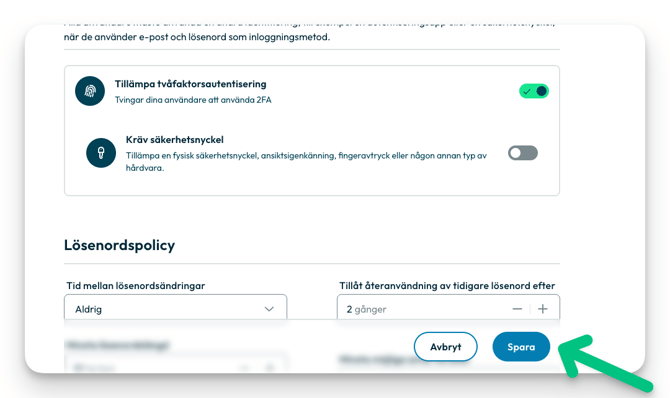
När tvåfaktorsautentisering är aktiverad för organisationen behöver du vid nästa inloggning konfigurera en hårdvarunyckel eller en autentiseringsapp. En hårdvarunyckel kan till exempel vara ett fingeravtryck, en fysisk säkerhetsnyckel, ansiktsigenkänning eller annan autentiseringsenhet.
- För att aktivera en hårdvarunyckel, klicka på "Aktivera säkerhetsnyckel" och följ instruktionerna som visas i din webbläsare.

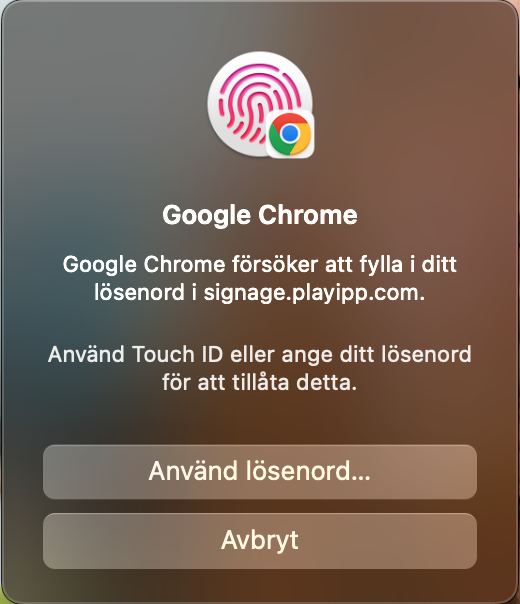
- Nästa gång du loggar in så kommer du behöva verifiera dig med din hårdvarunyckel. Detta kan se olika ut beroende på vilken typ du använder. Om du har Touch ID på MacOS kan det se ut så här:
Kom igång med en autentiseringsapp
När tvåfaktorsautentisering är aktiverad för organisationen behöver du vid nästa inloggningen konfigurera en hårdvarunyckel eller en autentiseringsapp. Du kan använda appar som Google Authenticator, Microsoft Authenticator och Authy med flera.
- För att använda en autentiseringsapp vid inloggning, klicka på "Aktivera autentiseringsapp" och följ instruktionerna på skärmen.
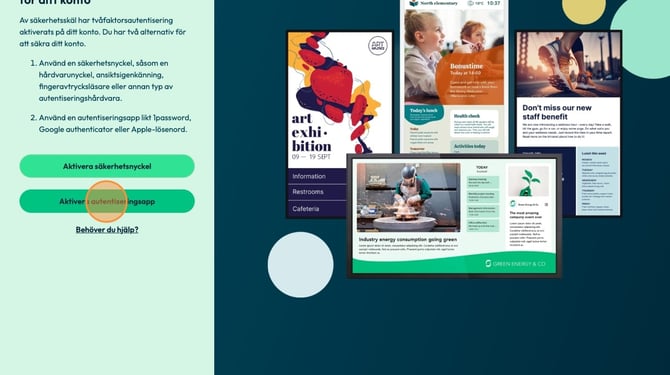
- Du kommer att behöva skanna en QR-kod med din valda autentiseringsapp.
Appen genererar därefter en engångskod som du anger i PLAYipp för att slutföra aktiveringen.

- Nästa gång du loggar in så kommer du behöva skriva in den sexsiffriga koden från din Autentiseringsapp
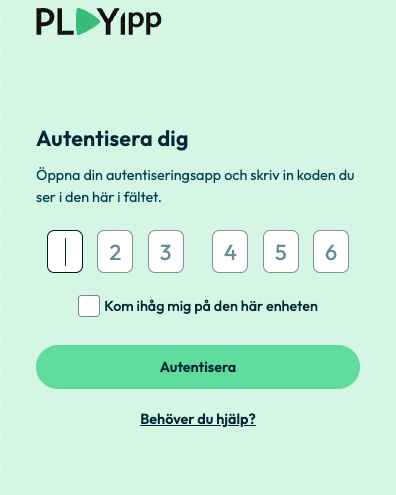
Hittar du inte denna kod kan en av dina kollegor återställa detta åt dig. Då följer dom denna guide: Återställ tvåfaktorsautentisering