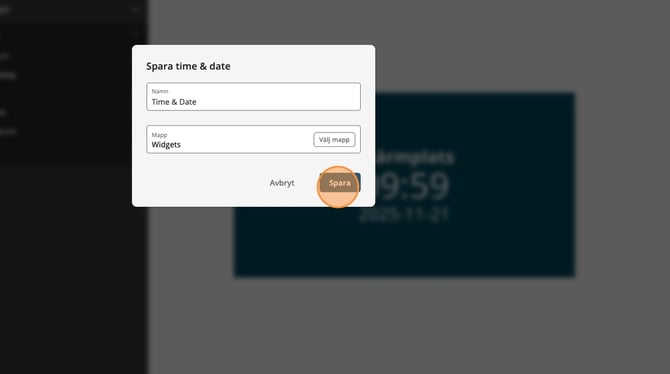
Klocka & datum-widgeten låter dig visa aktuell tid och datuminformation på dina digitala skärmar. Du kan välja mellan en enkel klockvisning eller en vy med flera tidszoner, vilket är perfekt för kontor med internationella kontakter eller platser som behöver visa tid i olika delar av världen.
Widgeten erbjuder full anpassning av vilken information som ska visas, tillsammans med möjlighet att justera färger och typsnitt för att matcha ditt varumärke eller din miljö.
Viktigt att tänka på: Tidskällan beror på din skärmhårdvara. LG- och Samsung-skärmar använder den tid och datum som ställts in direkt på skärmen, medan alla andra skärmtyper automatiskt synkroniserar med PLAYipps servrar. Se till att din skärms tidsinställningar är korrekta innan du lägger till widgeten.
Obs: Bilderna i den här guiden visar en äldre version av PLAYipp med den tidigare huvudmenyn. Läs mer om den nya huvudmenyn i den här artikeln.
Så här lägger du till Klocka & Datum-widgeten
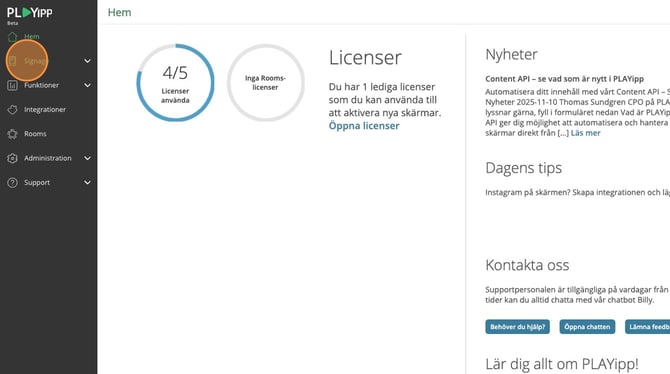
- Klicka på Signage i huvudmenyn
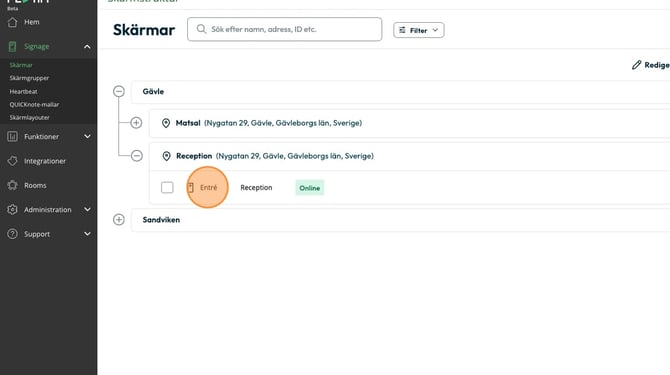
- Välj din skärm
OBS: Om du vill lägga till widgeten på flera skärmar samtidigt, gå istället till Skärmgrupper i huvudmenyn.
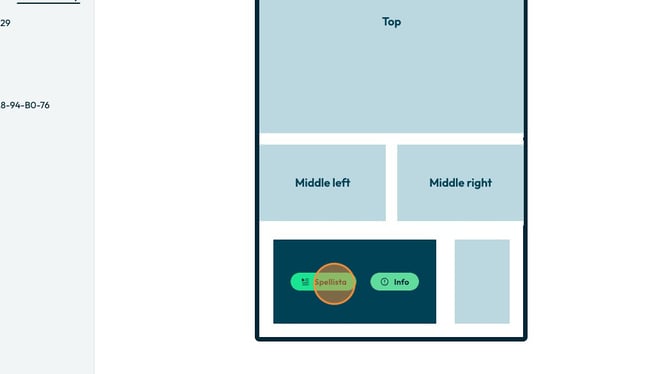
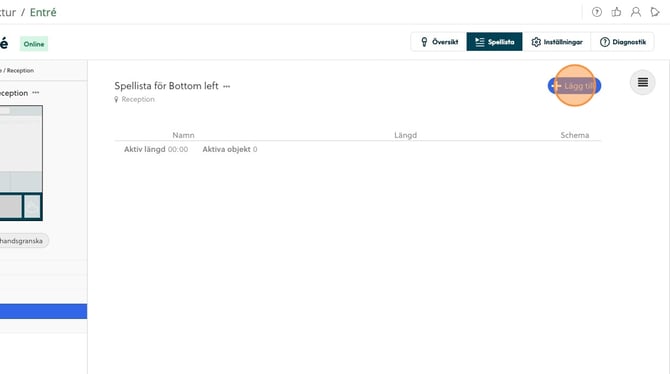
- Klicka på knappen Spellista för att öppna spellistan för din valda yta.
- Klicka på lägg till
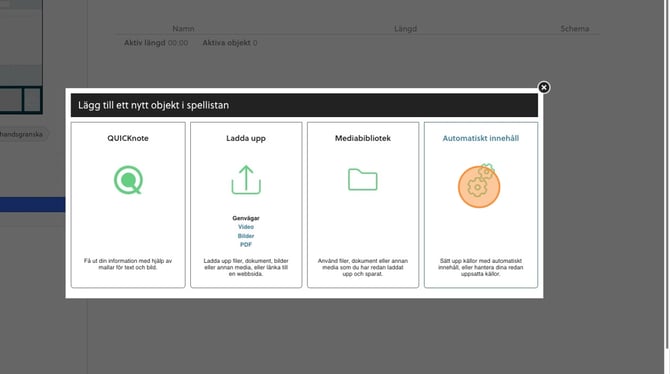
- Klicka på automatiskt innehåll
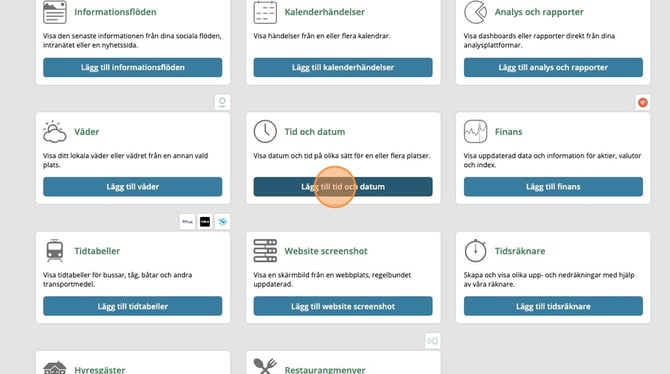
- Klicka på lägg till tid och datum
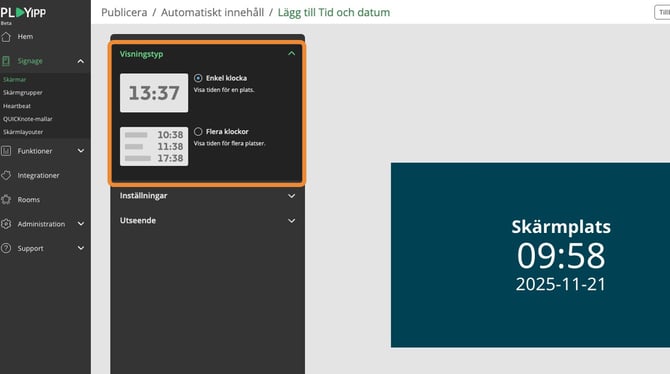
- Under visningstyp så finns det flera olika förinställda widgets att välja,
- Under inställningar finns val om språk och tidszon som ska visas upp.
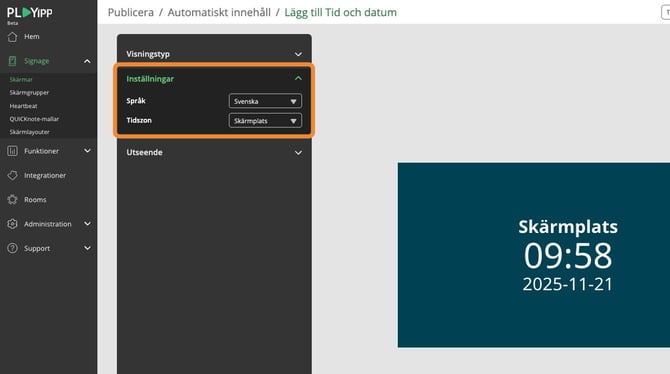
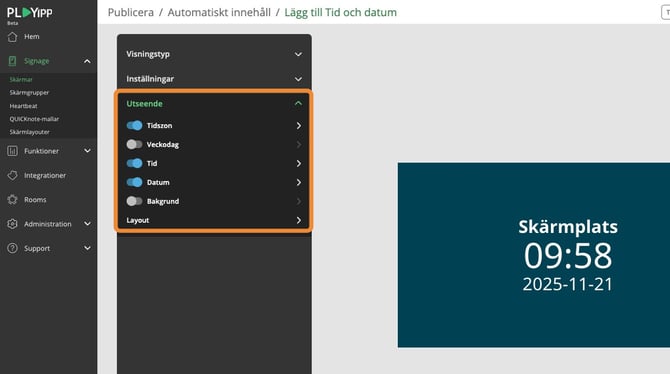
- Under Utseende finns inställningar, för vad som ska visas och vilka färger och typsnitt som dessa element ska vara. Vill du ta bort något eller lägga till något så klickar du på knapparna till på vänstersidan. Vill du redigera storlek, färger eller typsnitt på något element klickar du på pilen på högersidan.
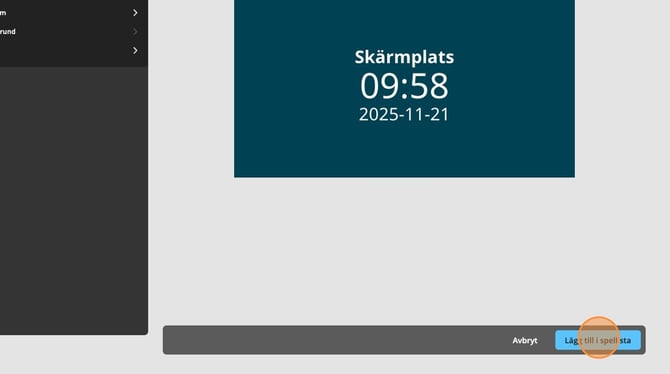
- När du är nöjd med din widget klickar du på lägg till i spellista
- Klicka på välj mapp
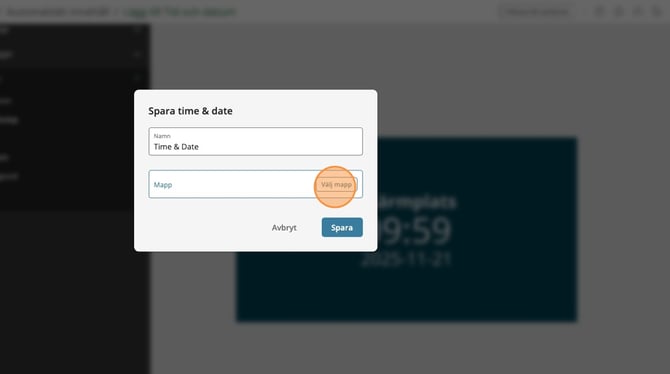
- Välj en mapp där du vill spara widgeten
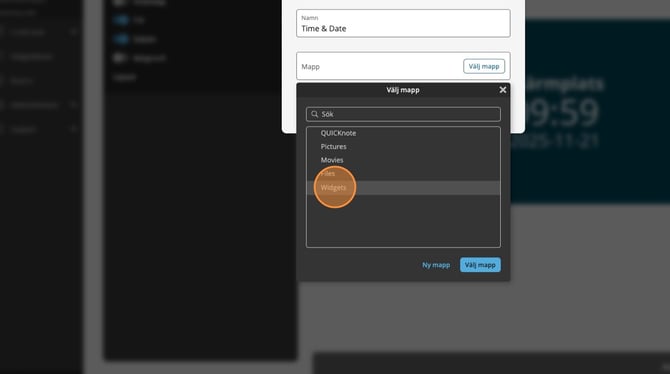
- Klicka på välj mapp
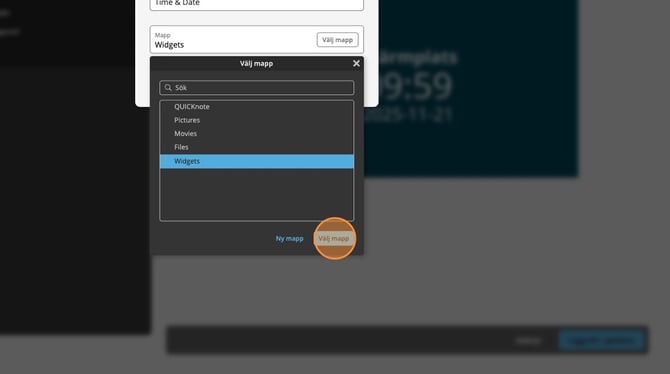
- Klicka på spara