
Tillsammans med Sitevision erbjuder PLAYipp en lösning som gör det enkelt att distribuera viktig information till alla anställda, oavsett deras plats. Genom denna integration kommer nyheter och uppdateringar från Sitevision automatiskt att visas på digitala skärmar via PLAYipp.
Titta på webbinariet om hur du ställer in integrationen här!
Innehållsförteckning
- Vad är Sitevision?
- Kom igång med Sitevision-integration
- Innehållsformat och begränsningar
- Ladda ner appen i Sitevision Marketplace
- Autentisera integrationen i PLAYipp
- Lägg till en källa
Vad är Sitevision?
Sitevision är ett svensktutvecklat webpubliceringssystem (CMS – Content Management System) och en plattform för intranät, extranät och webbplatser, med särskilt fokus på offentlig sektor, företag och organisationer med höga krav på säkerhet, tillgänglighet och enkelhet.
Systemet är känt för sin användarvänlighet, höga flexibilitet och starka integrationsmöjligheter. Med Sitevision kan du bygga allt från enkla webbplatser till avancerade intranätslösningar – utan att behöva vara utvecklare.
Innehållsformat och begränsningar
Fält markerade som Valfria behöver inte finnas på varje artikel.
PLAYipp använder enbart standardmetadataegenskaperna.
| Fält | Beskrivning | |
|---|---|---|
| SV.Title | Obligatorisk | Artikelns rubrik |
| SV.Content | Obligatorisk | Artikelns fullständiga text |
| SV.Description | Valfri | Kort ingress som visas innan brödtexten |
PLAYipp hämtar maximalt 20 artiklar per uppdateringscykel.
Artiklar kan filtreras på:
- Fritextsökning
- Taggar
- Målgrupper
- Arkiv
Kom igång med Sitevision-integration
För att komma igång med PLAYipp behöver du först ladda ner PLAYipp-appen från Sitevision Marketplace. När appen är installerad i din Sitevision-miljö är nästa steg att aktivera integrationen direkt i PLAYipp-plattformen. Genom denna tvåstegsprocess etableras en smidig koppling mellan din webbplats och PLAYipps tjänster.
Obs! Sitevision-integrationen stödjer endast molnbaserade Sitevision-lösningar.
Tips: Ett Servicekonto för Sitevision rekommenderas för integration till PLAYipp.
Ladda ner appen i Sitevision Marketplace
- Skapa ett Servicekonto
Följ instruktionerna i Sitevision-dokumentationen för att skapa ett nytt servicekonto eller kontakta Sitevisions support för hjälp med detta steg. - Logga in på Sitevision
Logga in på Sitevision med de nyss skapade servicekontouppgifterna - Navigera till marknadsplatsen
Gå till Sitevision Marketplace från din instrumentpanel
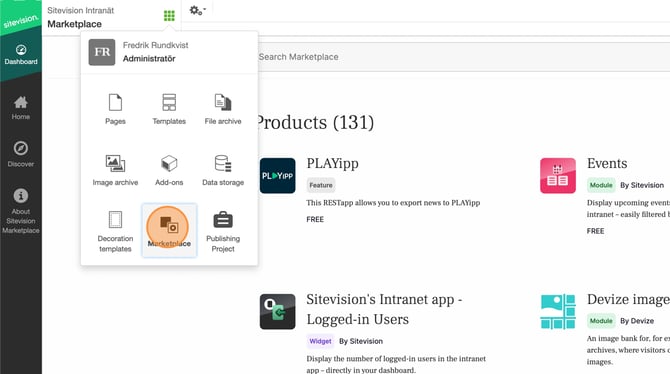
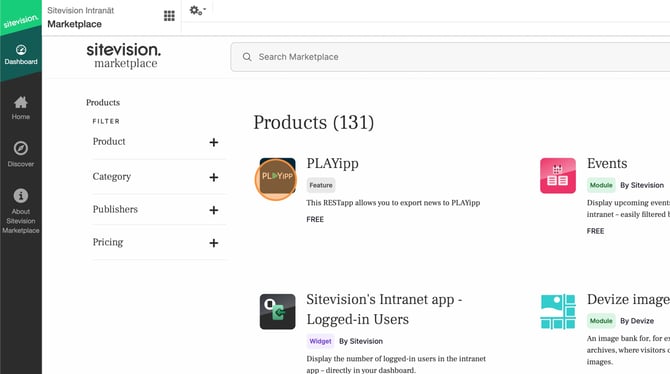
- Sök efter "PLAYipp" i marknadsplatsen
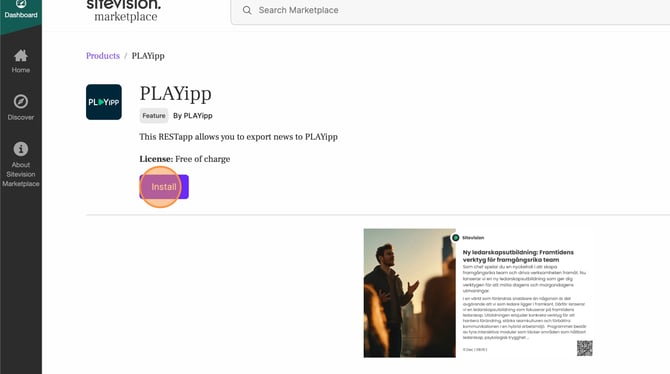
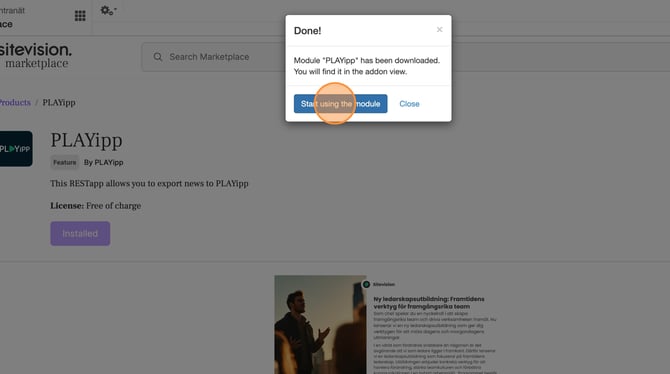
- Klicka på Installera för att lägga till integrationen till din webbplats
- Klicka på börja använda modulen
- Konfigurera integrationen
Klicka på inställningar för att komma åt PLAYipp-konfigurationspanelen
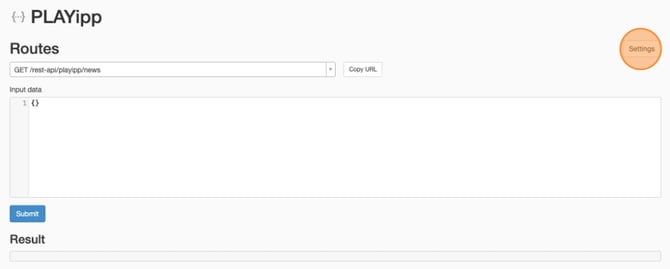
- Lägg till de innehållskällor som du vill att PLAYipp-integration ska få åtkomst till och hämta. Vi kommer att gå igenom detta i nästa kapitel.
Obs: Om appen redan har skapats och du vill lägga till källor måste du gå till Inställningar->Tillägg->Playipp. För att komma åt applikationens inställningar
Innehållskällor
Denna sida visar alla innehållskällor som PLAYipp-appen för närvarande har behörighet att få åtkomst till.
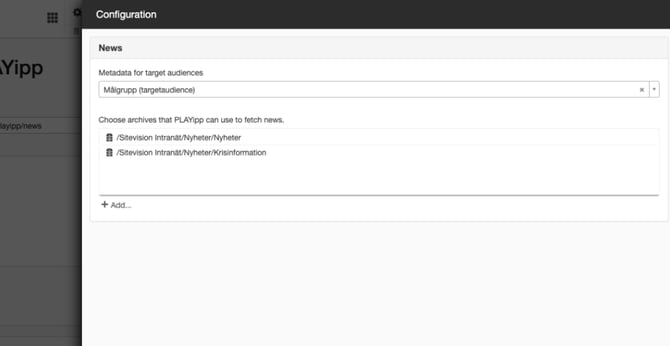
För att lägga till ytterligare innehållskällor:
- Klicka på Lägg till-knappen
- Välj önskat innehåll från de tillgängliga alternativen
PLAYipp-integration kommer då att kunna hämta och visa innehåll från dina nyss tillagda källor.
Autentisera integrationen i PLAYipp
När appen är installerad i Sitevision kan du aktivera integrationen i PLAYipp. För att göra detta, följ dessa steg:
Obs: Bilderna i den här guiden visar en äldre version av PLAYipp med den tidigare huvudmenyn. Läs mer om den nya huvudmenyn i den här artikeln.
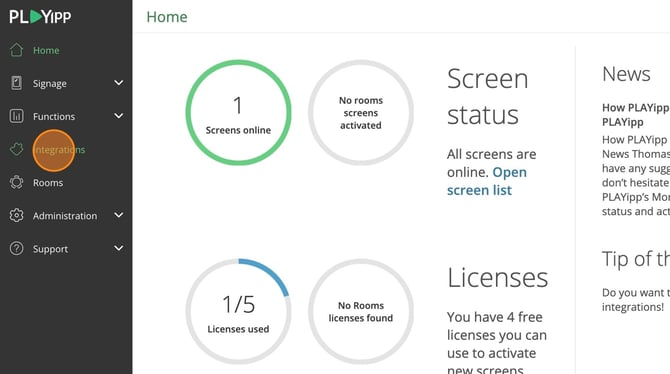
- Klicka på integrationer
- Klicka på Sitevision
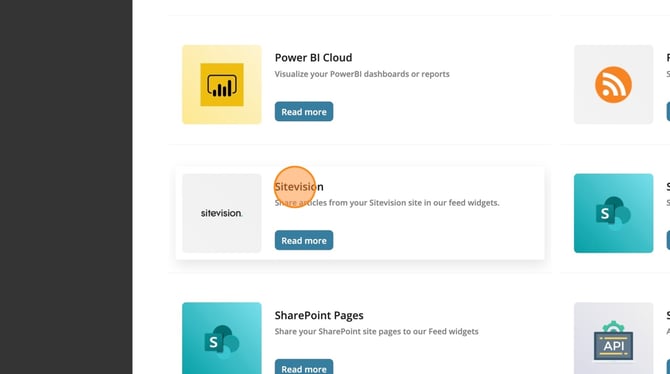
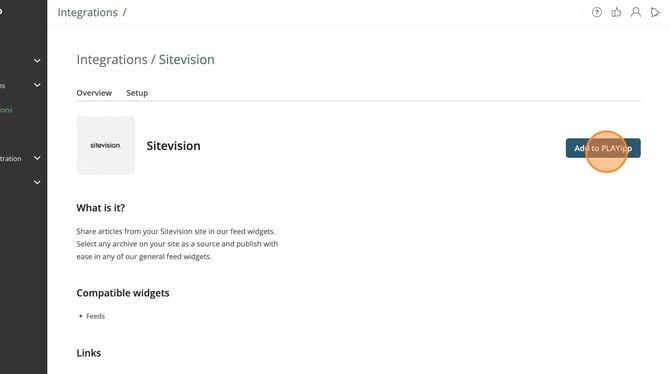
- Klicka på lägg till i PLAYipp
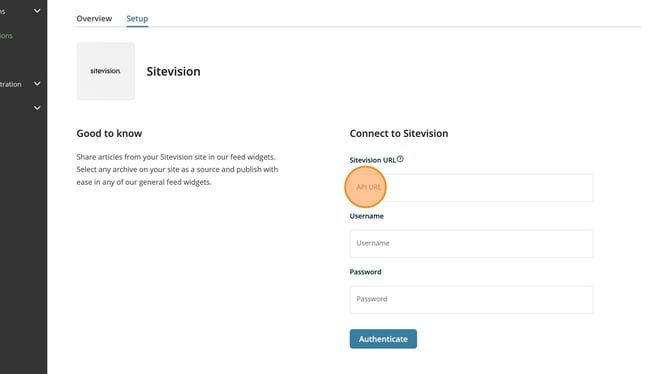
- Ange URL:en för din Sitevision-instans. Detta är adressen du använder för att få åtkomst till ditt Sitevision-innehåll
- Fyll i ditt Sitevision-användarnamn
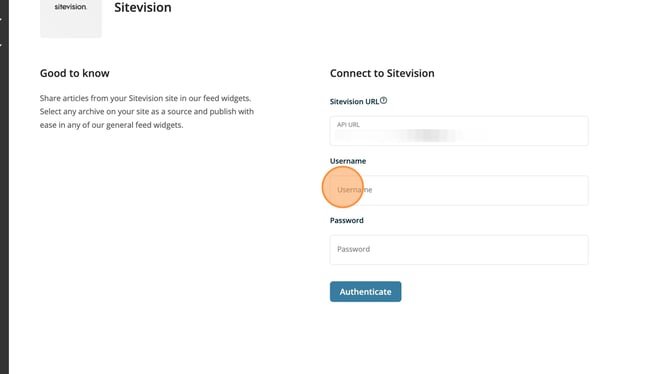
- Fyll i ditt Sitevision-lösenord
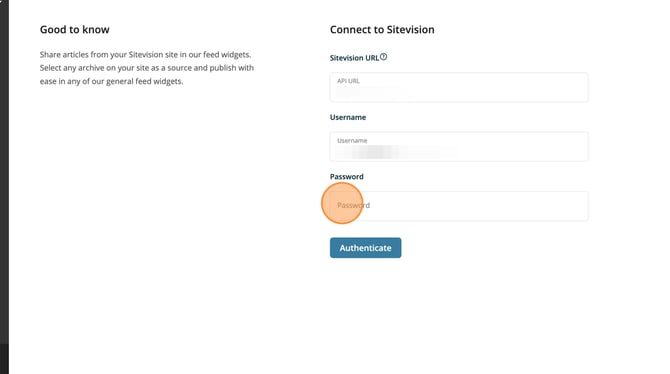
- Klicka på Autentisera
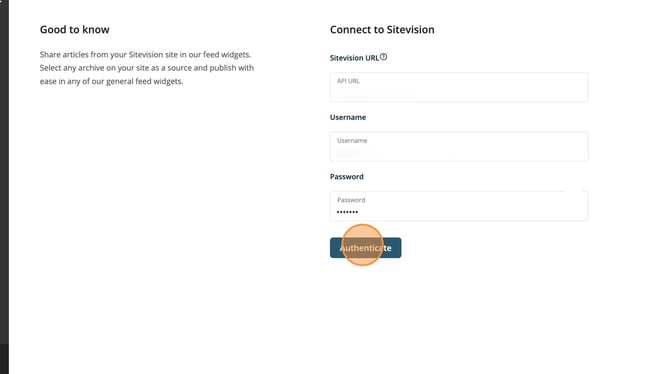
- Integrationen är nu redo att lägga till en källa. Vi kommer att gå igenom detta i nästa avsnitt.
Lägg till en källa
För att visa innehåll från Sitevision måste du välja var PLAYipp ska hämta informationen - innehåll i ett specifikt arkiv, med en viss typ av etikett, eller riktat mot en specifik publik.
Du kan antingen välja bara ett alternativ (till exempel, alla nyhetsartiklar i 'nyheter'-arkivet) eller kombinera de olika alternativen för att göra en mer avgränsad hämtning (till exempel, alla nyhetsartiklar i 'nyheter'-arkivet och med etiketten 'extern').
Dessa kommer att kallas källor. Om du vill visa olika typer av innehåll på olika skärmar rekommenderar vi att du skapar flera olika källor. Till exempel, skapa en källa som heter 'Extern' som endast hämtar information från 'externa nyheter'-arkivet medan du skapar en annan källa som heter 'Intern' som endast hämtar information från 'interna nyheter'-arkivet.
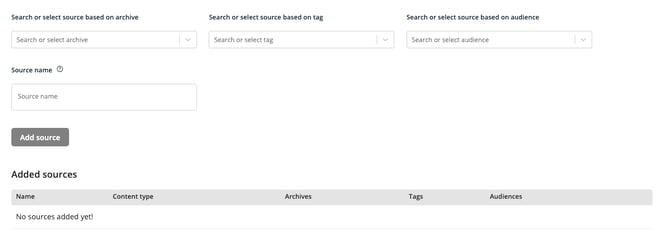
Efter att du har lagt till en källa kan du visa den i en feed-widget.
För att visa din källa på en skärm, följ denna guide: Lägg till feed-widget