
Den här funktionen är släppt
Den här artikeln beskriver funktionalitet som nu finns tillgänglig i PLAYipp.
Släppdatum: 8 apr 2026
Frågor? Kontakta gärna vår support.
Vi uppdaterar gränssnittet för skärminställningar i PLAYipp. Den här artikeln förklarar vad som kommer att förändras och hur de nya inställningarna kommer att se ut. Du behöver inte göra något - uppdateringen sker automatiskt och alla dina inställningar och ditt innehåll behålls precis som tidigare.
Innehållsförteckning
Vad har förändrats?
Skärminställningarna har flyttats till ett nytt, tydligare gränssnitt. Alla inställningar visas nu i en samlad översikt, där varje inställning kan redigeras separat genom att klicka på Redigera-knappen bredvid den.
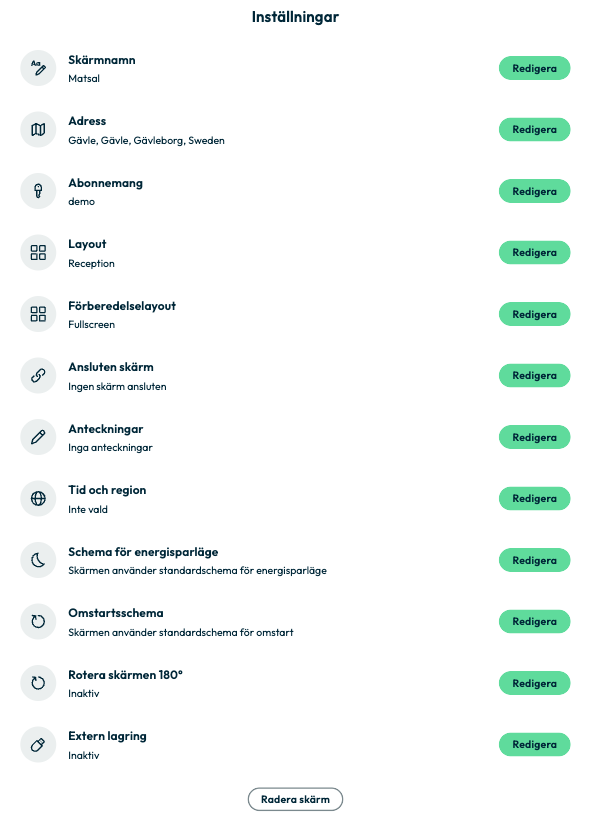
Översikt över inställningar
| Inställning | Beskrivning |
|---|---|
| Skärmnamn | Skärmens namn, används för att identifiera den i systemet. |
| Adress | Den geografiska adressen som är kopplad till skärmen. |
| Abonnemang | Visar vilket abonnemang som är anslutet till skärmen. |
| Layout | Den layout som för närvarande är tilldelad skärmen. |
| Förberedande layout | En layout som kan förberedas i förväg och aktiveras senare. |
| Ansluten skärm | Visar om skärmen är ansluten till en fysisk display. |
| Anteckningar | Interna anteckningar om skärmen. |
| Tid och region | Tidszon och regioninställningar för skärmen. |
| Schema för energisparläge | Styr när skärmen går in i energisparläge. Använder systeminställningen om inget eget schema är valt. |
| Omstartsschema | Styr när skärmen startar om automatiskt. Använder systeminställningen om inget eget schema är valt. |
| Rotera skärm 180° | Vänder skärmbilden upp och ned – användbart om skärmen är monterad upp och ned. |
| Extern lagring | Möjliggör användning av extern lagring för att lagra innehåll lokalt på skärmen. |
Radera en skärm
Längst ned på inställningssidan finns knappen Radera skärm. Använd den för att permanent ta bort en skärm från systemet. När du raderar en skärm raderas allt innehåll som visas samt alla inställningar. Skärmen återgår till att visa aktiveringskoden och kan anslutas igen om så önskas. Vill du ansluta skärmen igen följer du den här guiden: Hur man ansluter en fysisk skärm till PLAYipp
Standardvärden
Flera inställningar, som Schema för energisparläge och Omstartsschema, använder systemstandarden om inget eget schema har konfigurerats för den enskilda skärmen. Du kan se och ändra dessa standardvärden under Signage > Skärmar > Globala skärminställningar.
Läs mer: Globala skärminställningar
Frågor?
Om du har frågor om det nya gränssnittet är det bästa sättet att kontakta oss att fylla i formuläret här: Kontakta PLAYipp Support