
Med Business intelligence-widgeten viser du rapporter og dashbord fra Power BI eller Tableau direkte på skjermene dine. Denne guiden viser hvordan du legger widgeten til i en spilleliste når integrasjonen allerede er satt opp.
Innhold
Før du begynner
Du trenger en aktiv integrasjon med Power BI eller Tableau, med minst én lagt til kilde. Slik setter du opp integrasjonen:
Merk: Den nye spillelisten er foreløpig bare tilgjengelig på enkeltskjermer. Skjermgrupper bruker fortsatt en eldre flyt, som erstattes i neste versjon av administrasjonen av skjermgrupper.
Legg til widgeten i spillelisten
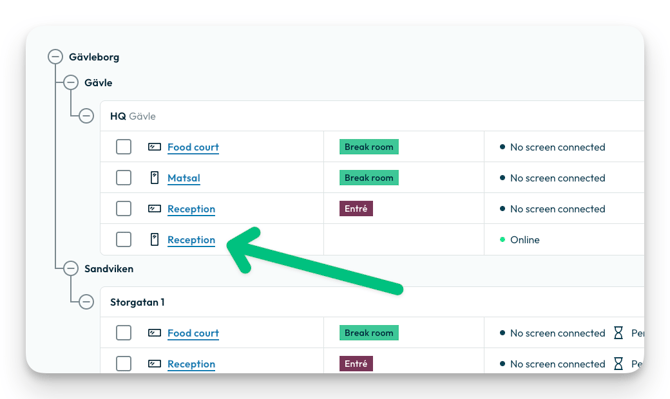
- Klikk på Skjermer i hovedmenyen og velg skjermen der rapporten skal vises.
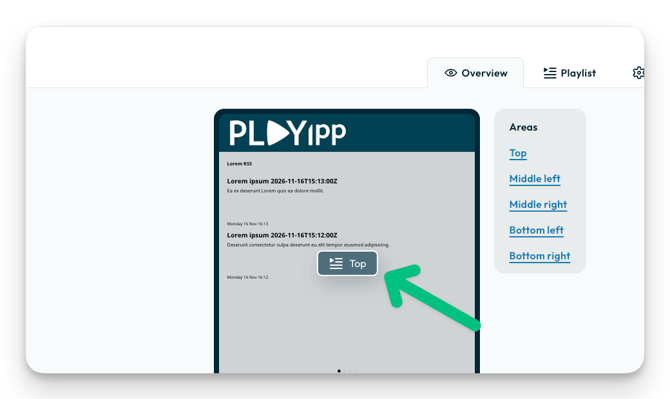
- Under fanen Oversikt, klikk på området der widgeten skal vises. Du kan også gå til fanen Spilleliste og velge området i listen Områder.
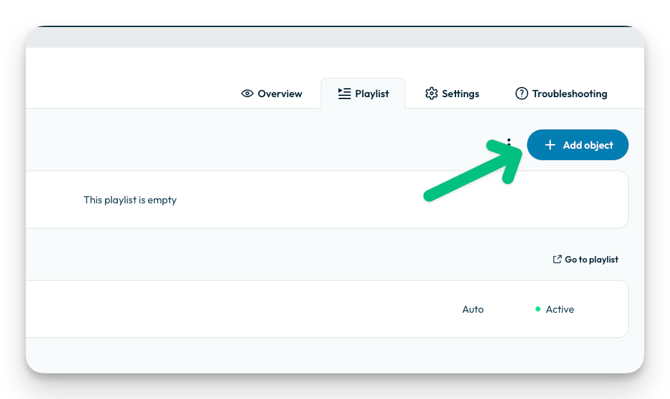
- Klikk på Legg til objekt.
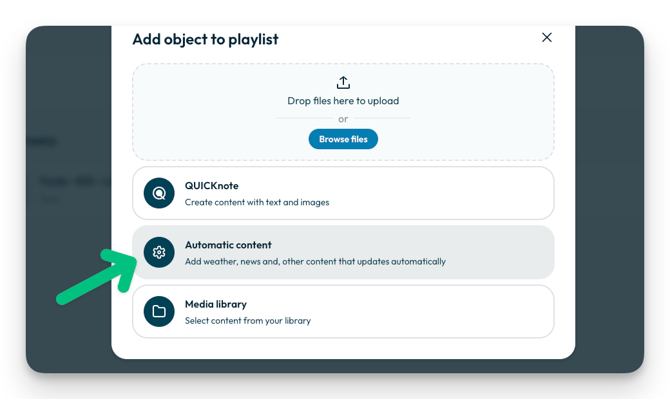
- Klikk på Automatisk innhold.
- Klikk på Legg til business intelligence på kortet Business intelligence.

- Under Velg kilde, velg rapporten eller dashbordet du vil vise. Hvis du har både Power BI og Tableau, velger du først hvilken integrasjon kilden skal hentes fra.

- Klikk på Legg til i spillelisten.
- Angi widgetens innstillinger:
- Navn: et navn foreslås automatisk, og du kan endre det (maks 150 tegn).
- Varighet: hvor lenge widgeten vises, i minutter og sekunder.
- Lagre i mediebiblioteket (valgfritt): slå på hvis du vil gjenbruke widgeten, og velg deretter en mappe.
- Rute: som standard vises widgeten alltid. Les mer i Planlegging.
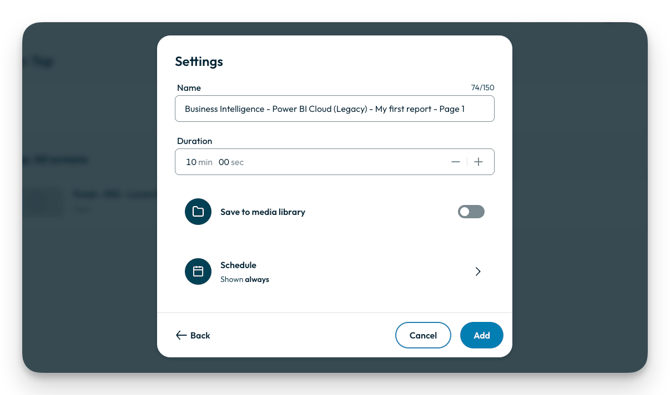
- Klikk på Legg til .
Widgeten ligger nå i spillelisten og vises på skjermen.
Tips for best resultat
- Tilpass størrelsen på rapporten eller dashbordet i Power BI eller Tableau til områdets oppløsning. Les hvordan du finner områdets oppløsning i Hvilken oppløsning har området jeg publiserer til?.
- For Power BI styrer innstillingen Bruk embed på kilden hvordan rapporten vises. Med embed åpnes rapporten live i skjermens nettleser (støttes ikke av alle skjermer). Uten embed vises et skjermbilde som oppdateres hvert femte minutt. Les mer i Power BI-artikkelen.