
Tableau er et verktøy for datavisualisering der du analyserer, forstår og deler data med interaktive diagrammer og dashbord. Med integrasjonen viser du Tableau-dashbordene dine direkte på skjermene i PLAYipp.

Innhold
- Hva er Tableau?
- Før du begynner
- Legg til integrasjonen
- Administrer integrasjonen
- Vis et dashbord på en skjerm
Hva er Tableau?
Tableau er et kraftig verktøy for å visualisere og analysere data. Du kan lage interaktive dashbord og rapporter med data fra mange ulike kilder. Tableau brukes ofte for å få innsikt, følge nøkkeltall (KPI-er) og ta datadrevne beslutninger.
Når du kobler Tableau til PLAYipp, kan du vise Tableau-rapportene dine direkte på skjermer, for eksempel på kontoret, i produksjonen eller i butikken. Viktig informasjon blir da tilgjengelig for flere medarbeidere i sanntid, uten at de trenger å logge inn i Tableau.
Med integrasjonen kan du:
- Vise utvalgte dashbord eller visninger fra Tableau på skjermene dine
- Styre innholdet med planlegging, akkurat som annet innhold i PLAYipp
- Holde medarbeiderne oppdatert med den nyeste informasjonen, automatisk
Før du begynner
Du trenger en aktiv konto i både Tableau og PLAYipp. Ha også følgende opplysninger klare:
- Site URL og Site name: du finner begge i adressen til Tableau-portalen din.
- Token name og Token secret: et personlig tilgangstoken som du oppretter under kontoinnstillingene dine i Tableau. Les hvordan du oppretter et i Tableaus hjelp.
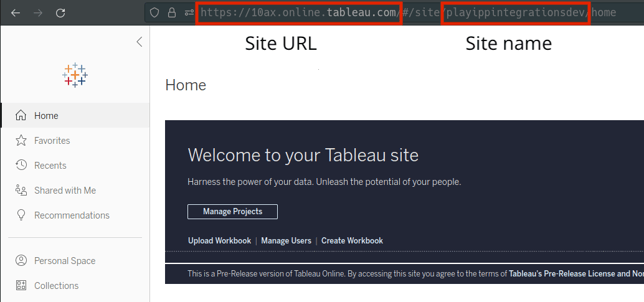
Merk: Bildet er bare et eksempel. Du må finne din egen Site URL og ditt eget Site name.
Legg til integrasjonen
- Klikk på Integrasjoner i hovedmenyen og velg Apper.
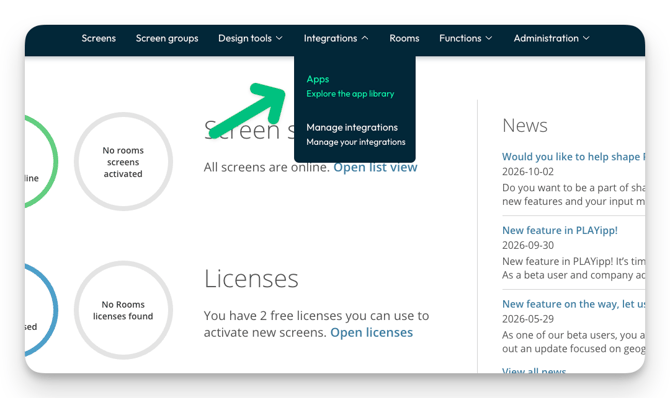
- Under Utforsk apper søker du etter Tableau. Du kan også filtrere på Kategori, Tableau ligger under Business intelligence.
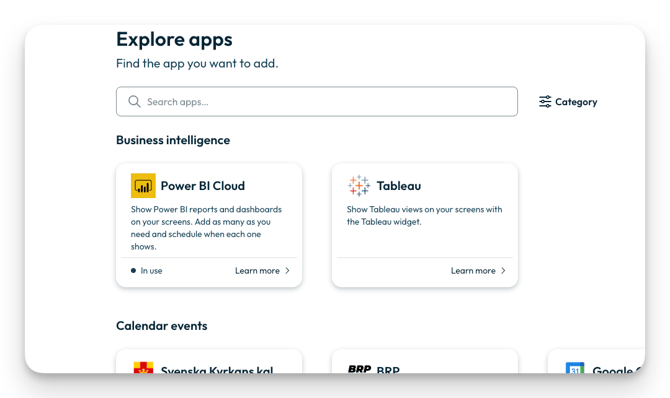
- Klikk på Les mer på kortet Tableau. Her ser du hvordan integrasjonen fungerer og hvilke krav som gjelder.
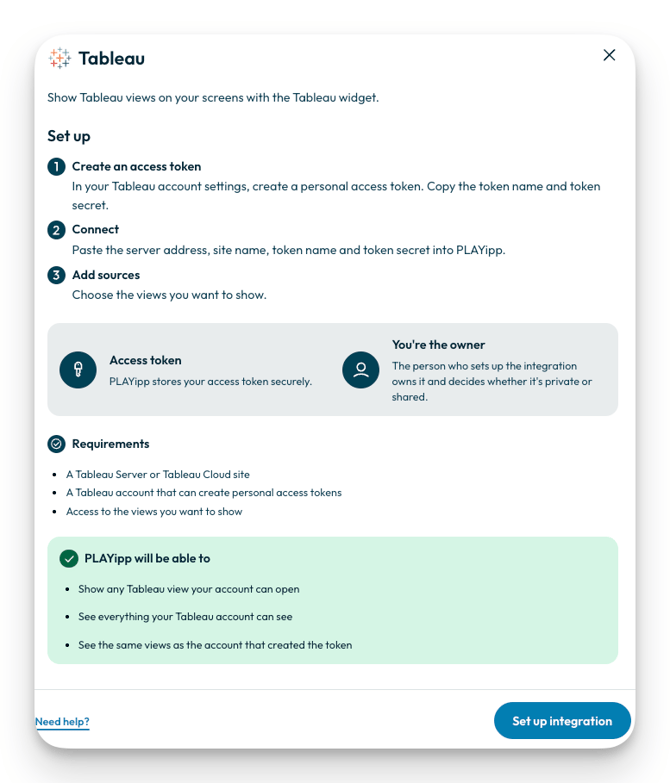
- Klikk på Konfigurer integrasjon.
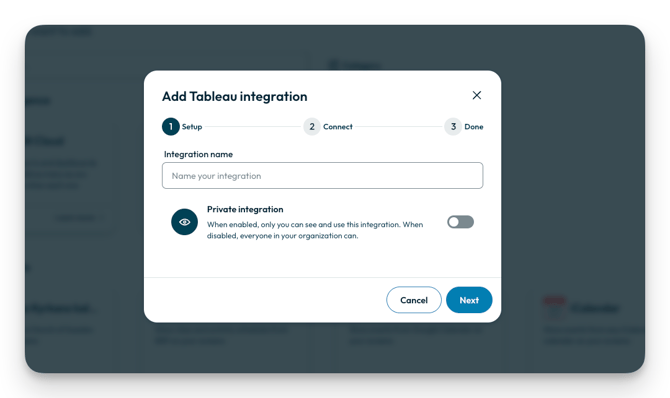
- Angi et navn under Integrasjonsnavn. Slå på Privat integrasjon hvis bare du skal kunne se og bruke integrasjonen. Klikk på Neste.
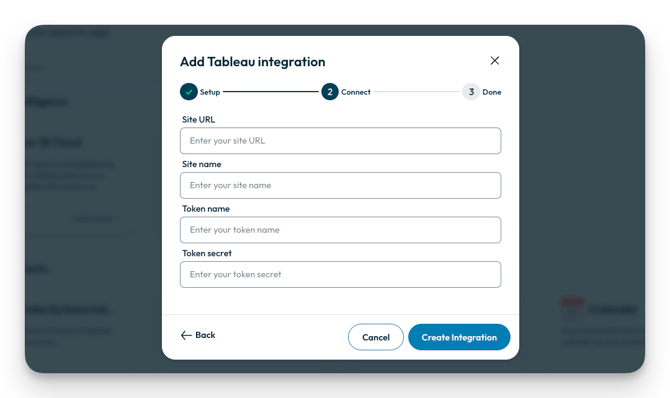
- Fyll inn Site URL, Site name, Token name og Token secret, og klikk på Autentiser.
- Når integrasjonen er opprettet, klikker du på Kom i gang. Du kommer da til integrasjonens oversikt.
Legg til dashbord og visninger
Hvert dashbord eller hver visning du vil vise legges til som en kilde i integrasjonen.
- Klikk på Legg til kilde øverst til høyre. Du kan også klikke på + ved Lagte kilder.
- Klikk på Legg til ved dashbordet eller visningen du vil vise. Legg til flere på samme måte og klikk på Lukk når du er ferdig.
Kildene vises nå under Lagte kilder. For å vise et dashbord på en skjerm, se Vis et dashbord på en skjerm.
Administrer integrasjonen
Du finner integrasjonene dine under Integrasjoner > Administrer integrasjoner. Klikk på Tableau-integrasjonen for å åpne Oversikt. Her kan du:
- Se hvilken konto som er koblet til under Tilkoblet konto, og klikke på Koble til på nytt hvis tilkoblingen må fornyes.
- Endre Navn og Synlighet med Redigere.
- Slette integrasjonen med Slett integrasjonen.
- Se eventuelle Feil og advarsler under Feilsøking.
Vis et dashbord på en skjerm
Du viser dashbord og visninger fra Tableau med Business intelligence-widgeten, som du legger til i spillelisten på skjermen: Skjermer > velg skjerm > velg område > Legg til objekt > Automatisk innhold > Business intelligence > velg kilde.
Les hele guiden steg for steg i Legg til en Business intelligence-widget.
Tips: For best resultat, tilpass størrelsen på dashbordet i Tableau til områdets oppløsning.