
Med Business intelligence-widgeten visar du rapporter och dashboards från Power BI eller Tableau direkt på dina skärmar. Den här guiden visar hur du lägger till widgeten i en spellista när integrationen redan är uppsatt.
Innehåll
Innan du börjar
Du behöver en aktiv integration med Power BI eller Tableau, med minst en tillagd källa. Så här sätter du upp integrationen:
Obs! Den nya spellistan finns i nuläget bara på enskilda skärmar. Skärmgrupper använder fortfarande ett äldre flöde, som ersätts i nästa version av hanteringen av skärmgrupper.
Lägg till widgeten i spellistan
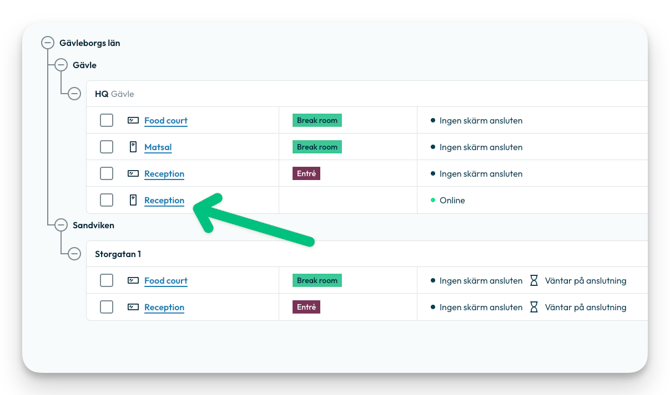
- Klicka på Skärmar i huvudmenyn och välj den skärm där rapporten ska visas.
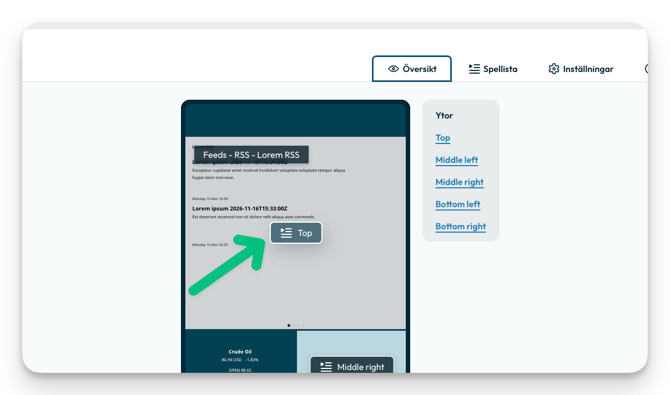
- Under fliken Översikt, klicka på den yta där widgeten ska visas. Du kan också gå till fliken Spellista och välja ytan i listan Ytor.
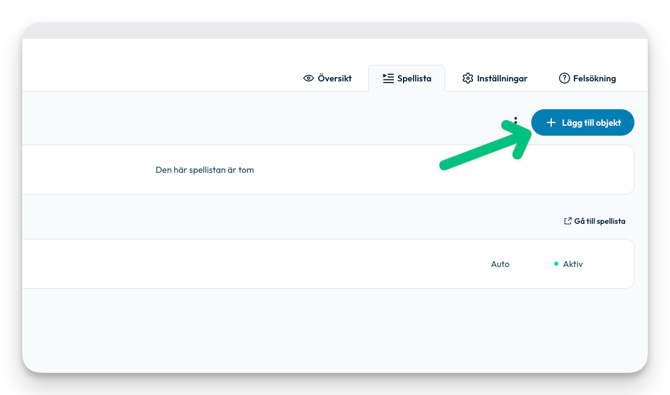
- Klicka på Lägg till objekt.
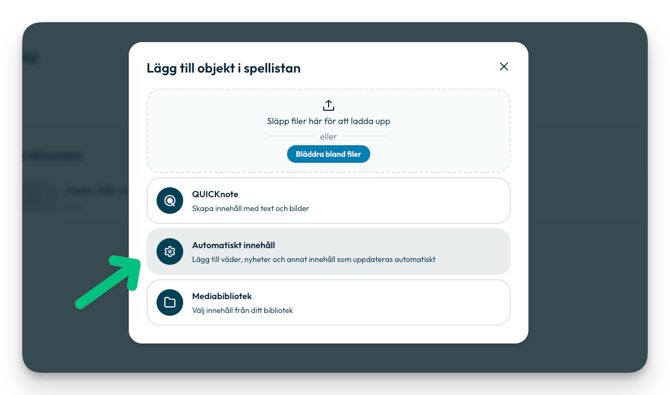
- Klicka på Automatiskt innehåll.
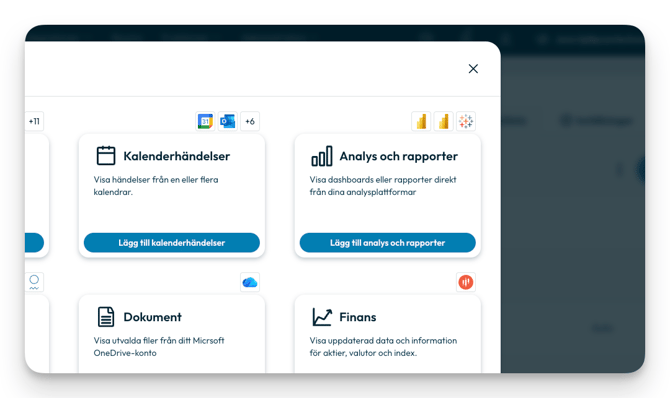
- Klicka på Lägg till analys och rapporter på kortet Analys och rapporter.
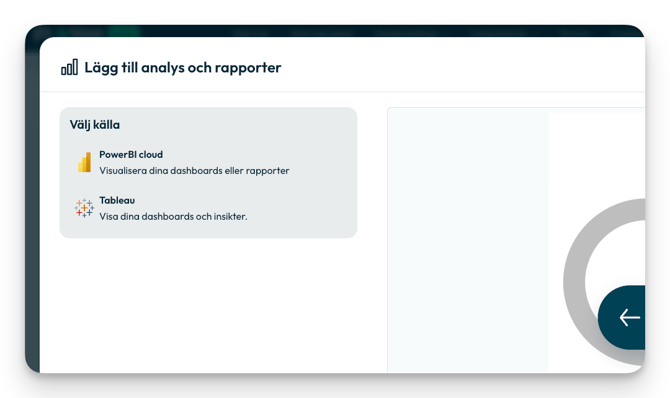
- Under Välj källa, välj den rapport eller dashboard du vill visa. Om du har både Power BI och Tableau väljer du först vilken integration källan ska hämtas från.
- Klicka på Lägg till i spellistan.
- Ange widgetens inställningar:
- Namn: ett namn föreslås automatiskt och du kan ändra det (max 150 tecken).
- Visningstid: hur länge widgeten visas, i minuter och sekunder.
- Spara till mediabiblioteket (valfritt): aktivera om du vill återanvända widgeten och välj sedan en mapp.
- Schema: som standard visas widgeten alltid. Läs mer i Schemaläggning.
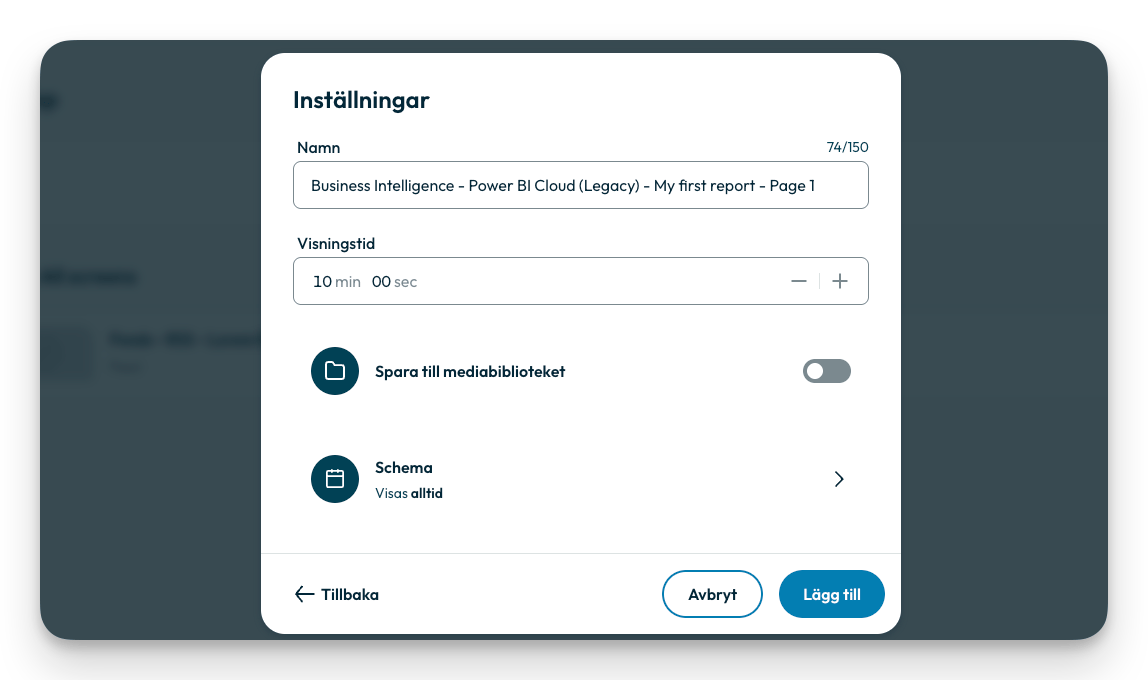
- Klicka på Lägg till.
Widgeten ligger nu i spellistan och visas på skärmen.
Tips för bästa resultat
- Anpassa storleken på rapporten eller dashboarden i Power BI eller Tableau efter ytans upplösning. Läs hur du tar reda på ytans upplösning i Vilken upplösning har ytan jag publicerar till?.
- För Power BI styr inställningen Använd embed på källan hur rapporten visas. Med embed öppnas rapporten live i skärmens webbläsare (stöds inte av alla skärmar). Utan embed visas en skärmbild som uppdateras var femte minut. Läs mer i Power BI-artikeln.