
Med en finanswidget viser du oppdaterte priser for aksjer, valutaer, råvarer og indekser på skjermene dine. Widgeten henter nye data automatisk, slik at innholdet på skjermen holdes oppdatert.
Obs! Denne guiden beskriver flyten for enkeltskjermer. Skjermgrupper bruker inntil videre en eldre flyt, som snart erstattes av denne.
Innhold
- Legg til widgeten
- Velg finansdata
- Legg til ny finansdata
- Legg til kilder under Apper
- Tilpass utseendet
- Lagre og publiser
Legg til widgeten
- Klikk på Skjermer i hovedmenyen og velg skjermen du vil publisere til.
- Velg området i layouten der widgeten skal vises. Det kan du gjøre på to måter:
- På fanen Oversikt klikker du på området du vil publisere til.
- Åpne fanen Spilleliste og velg området under Områder til venstre.
- Klikk på Legg til objekt.
- Velg Automatisk innhold.
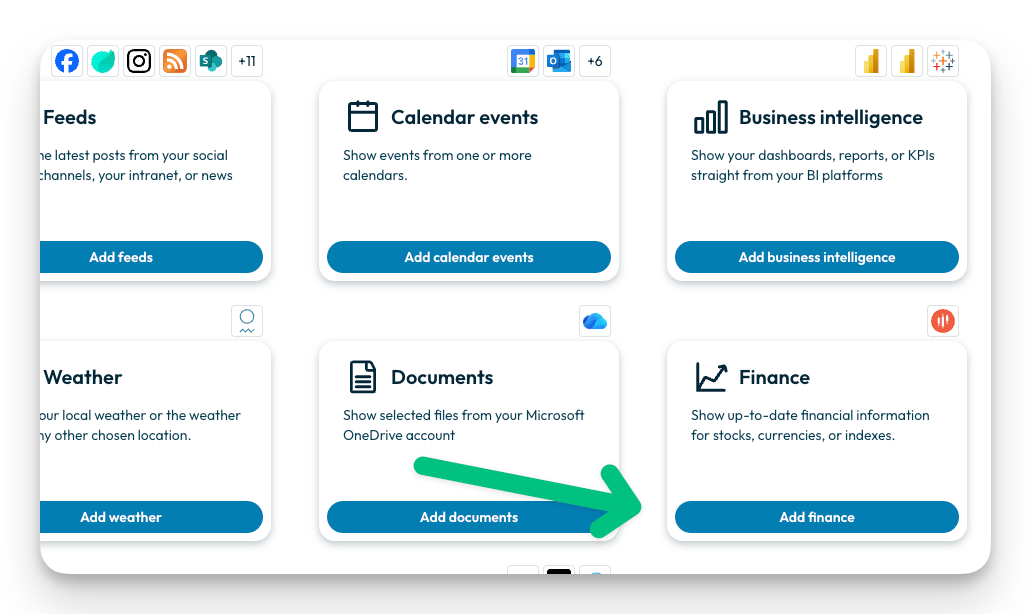
- Klikk på Legg til finans på kortet Finans.
Velg finansdata
Under Velg finansdata vises finansdataene som allerede er lagt til, både direkte i widgeten og under Apper. Hver kilde viser hvilken integrasjon den kommer fra, for eksempel Fra integrasjon: EOD Historical Data.
Klikk på finansdataene du vil vise. Finnes de ikke i listen, legger du dem til som beskrevet i neste avsnitt.
Legg til ny finansdata
- Klikk på Legg til ny finansdata.
- Under Type velger du hva slags data du vil vise: Valuta, Marked, Aksje eller Råvare.
- Fyll ut feltene som vises for den valgte typen. Feltene varierer litt mellom typene. For en aksje velger du for eksempel først børs under Aksjemarkedet og søker deretter frem aksjen under Søk i aksje.
- Klikk på knappen under feltene for å legge til. Navnet på knappen avhenger av typen. For en aksje heter den for eksempel Legg til ny kilde.
De nye finansdataene vises nå under Velg finansdata. Klikk på dem for å bruke dem i widgeten. De kan også velges neste gang du legger til en finanswidget.
Legg til kilder under Apper
Vil du forberede finansdata på forhånd, kan du også legge dem til via integrasjonen, uten å legge til en widget.
- Klikk på Apper i hovedmenyen.
- Klikk på Stock data under kategorien Finans.
- Under Lagte kilder klikker du på Legg til kilde og legger til finansdataene på samme måte som i widgeten.
Kildene du legger til her, vises deretter under Velg finansdata når du legger til widgeten. Les mer om hvordan du administrerer integrasjoner her.
Tilpass utseendet
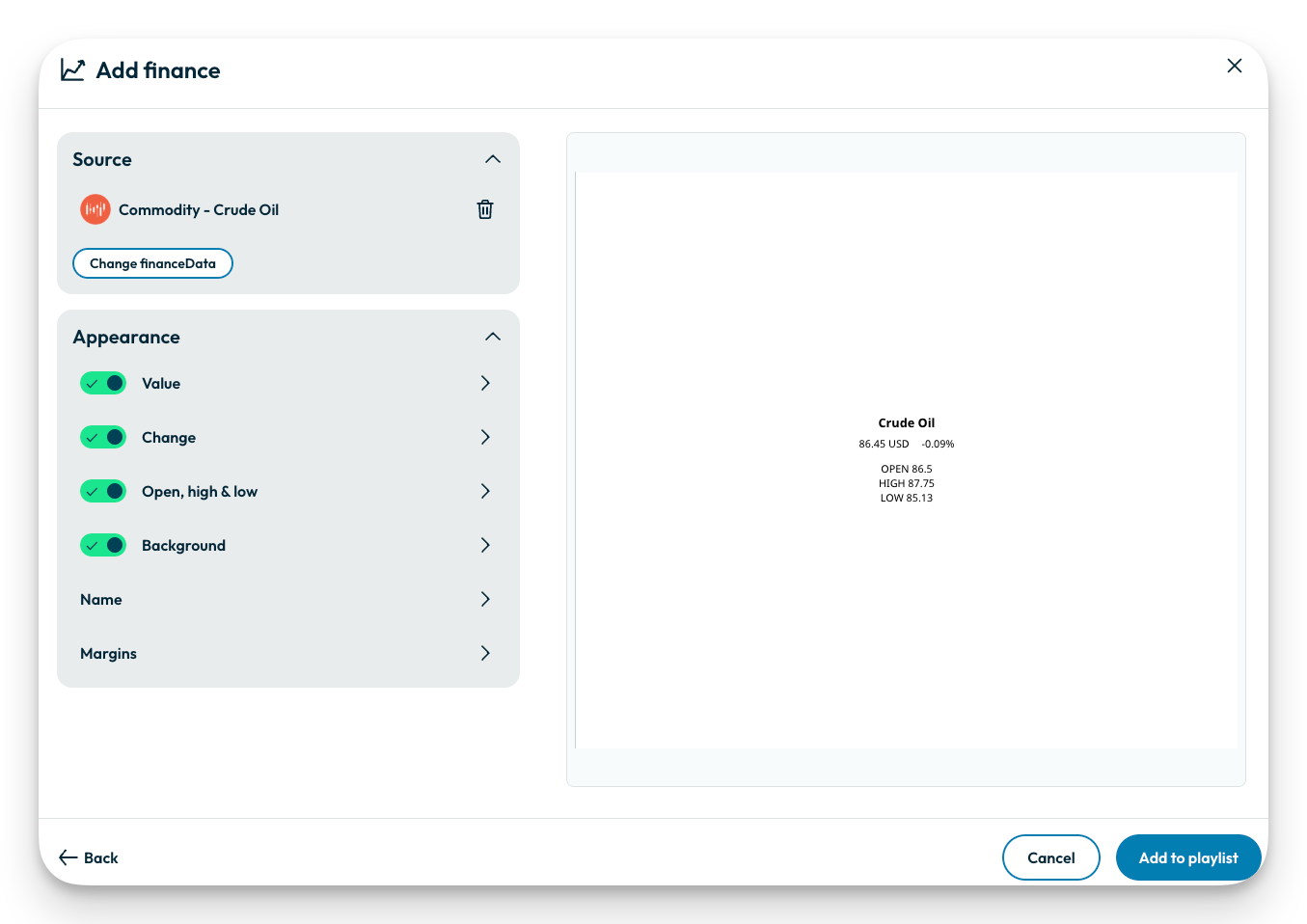
Når du har valgt finansdata, vises en forhåndsvisning av widgeten til høyre. Til venstre finner du to seksjoner som du åpner ved å klikke på dem.
Kilde
Under Kilde ser du hvilke finansdata widgeten viser. Klikk på Endre kilde for å velge en annen, eller på søppelbøtteikonet for å fjerne den.
Utseende
Under Utseende slår du på eller av delene som skal vises:
- Verdi: gjeldende pris.
- Endring: endringen i prosent.
- Åpent, høyt og lavt: åpningspris og dagens høyeste og laveste pris.
- Bakgrunn: en bakgrunnsfarge bak widgeten.
Klikk på en rad for å endre skrifttype, vekt, farge og størrelse. For Åpent, høyt og lavt kan du også angi margen over raden.
Under Navn tilpasser du navnet på samme måte. Der kan du også velge å vise kortnavnet (for eksempel VALUNO.ST) i stedet for navnet. Under Marger angir du avstanden for hver rad. Bruk forhåndsvisningen for å se hvordan widgeten vil se ut på skjermen.
Lagre og publiser
- Klikk på Legg til i spillelisten.
- Under Navn foreslås et navn basert på de valgte finansdataene. Endre det hvis du vil (maks 150 tegn).
- Under Varighet angir du hvor lenge widgeten skal vises hver gang den spilles av, i minutter og sekunder.
- Slå på Lagre i mediebiblioteket hvis du vil kunne gjenbruke widgeten på andre skjermer.
- Under Rute velger du når widgeten skal vises. Som standard vises den alltid. Les mer om planlegging her.
- Klikk på Legg til.
Widgeten legges til i spillelisten og merkes med Ny. Endringen publiseres automatisk etter tre minutter hvis du er inaktiv, eller umiddelbart hvis du klikker på Publiser nå.